Hurtigt svar
Gem hver akvarel-download to gange: én gang i en dateret mappe på din computer og én gang i cloud-lager, der synkroniserer automatisk. Navngiv hver fil med projektet og den dato, du købte den, og hold et simpelt indeks, så du kan søge i stedet for at rulle. Den vane med to kopier er hele systemet.
Du købte et akvarelsæt, downloadede PDF'en og malede det i weekenden. Tre måneder senere vil du have referencefotoet igen, og du kan ikke huske, om det endte i Downloads, på skrivebordet eller som en vedhæftning i en e-mail, du aldrig gemte. Du er ikke uorganiseret. Du har bare aldrig haft et arkiveringssystem bygget til digitale kunstfiler.
Digitale akvarelprodukter leveres som PDF'er, videoer og trinark, ofte via et e-maillink i stedet for en fysisk pakke. Det er praktisk, indtil filerne hober sig op. En enkel opbevaringsrutine løser problemet på cirka ti minutters opsætning og sparer dig for at købe noget igen, du allerede ejer.
Hvorfor digitale akvarelfiler så let bliver væk
De fleste digitale kits ender i din Downloads-mappe med et generisk navn, og browsere spørger sjældent, hvor du vil gemme dem. En fil med navnet outline-final.pdf fortæller dig intet om, hvilket projekt den hører til, eller hvornår du købte den. Gang det med et dusin køb, og mappen bliver en skuffe fuld af rod.
E-maillevering tilføjer endnu et lag. Hvis dit kit-link ligger i en indbakke, finder en søgning efter filnavnet på din computer intet. Løsningen er ikke mere disciplin. Det er en mappestruktur og en navngivningsregel, der tager sekunder at følge, hver gang du downloader noget nyt.
- Tjek din Download-mappe lige nu for akvarel-PDF'er, du aldrig har flyttet.
- Søg efter butikkens navn i din e-mail for at finde leveringslinks, du har glemt.
- Vælg én hovedmappe, før du downloader noget andet.
Byg en mappestruktur, der matcher den måde, du faktisk maler på
Opret én hovedmappe kaldet Watercolor Downloads. Opret tre undermapper i den: Kits and Projects, Courses and E-Books og Reference and Supplies. Den struktur er nok for de fleste malere. Dybere indlejring betyder bare flere klik og flere steder at glemme.
I Kits and Projects skal du navngive hver fil med projektet først og datoen derefter, som victorian-christmas-card-2026-09.pdf. Når du sorterer den mappe efter navn, grupperes alt efter projekttype. Når du sorterer efter dato, ser du, hvad du købte senest. Begge visninger forbliver nyttige.
Hvis du maler sæsonbestemt, kan du tilføje en fjerde mappe til Højtid og Sæson og flytte filerne derind, når sæsonen slutter. Så finder du decemberprojekterne hurtigere næste år uden at skulle scrolle forbi sommerlandskaber.
- Hold mappenavne korte og ensartede, så søgeresultaterne forbliver forudsigelige.
- Omdøb filerne, så snart du downloader dem – ikke senere.
- Brug samme datoformat hver gang, f.eks. 2026-09-12.
Sikkerhedskopier dine akvarel-downloads, så et nedbrud ikke sletter dem
Én enkelt kopi på én bærbar er et sats. Cloud-lagring som Google Drive, Dropbox eller iCloud holder en synkroniseret kopi, der overlever et harddisknedbrud, og de fleste gratisniveauer har plads til masser af PDF'er. Tænd for synkronisering af din Watercolor Downloads-mappe, og backup sker uden at du tænker over det.
Video-tunge kurser fylder mere, så tjek filstørrelserne, inden du synkroniserer alt. Hvis et kursus indeholder timers video, så behold PDF'er og trinark i skyen og gem videoen på en ekstern harddisk. Du har stadig de instruktioner, du skal bruge for at male, selvom videoen ligger et andet sted.
Endnu en vane: efter ethvert køb, videresend leveringsmailen til dig selv med emnelinjen Watercolor Purchase plus projektnavnet. Nu findes linket og filen på to søgbare steder.
- Test din backup ved at åbne én fil fra skyen på din telefon.
- Opbevar købskvitteringer i samme mappe som de filer, de hører til.
- Genindlæs fra din konto, hvis et link udløber, men kun hvis du har gemt ordrebekræftelsesmailen.
Match opbevaringen til den type digitalt produkt, du har købt
Ikke alle downloads har brug for samme behandling. En enkeltsidet skitse til et feriekort er lille og nem at gemme for evigt. Et komplet journalføringskursus med videolektioner og skriftlig vejledning fylder rigtig meget og fortjener sin egen mappe med forsyningslisten gemt separat.
For sæt, der indeholder en printbar skitse, forsyningsliste og trin-for-trin-ark, skal du opbevare alle tre filer sammen i én mappe opkaldt efter projektet. Hvis du deler dem op i forskellige mapper, ender du med at printe skitsen og lede efter forsyningslisten ti minutter senere.
Ved længere kurser kan du gemme den skriftlige vejledning som en PDF, selvom du mest ser videoen. Tekstfiler åbner med det samme og overlever formatændringer, som videoafspillere ikke kan.
- Print forsyningslisten for ethvert sæt, du planlægger at male snart.
- Hold en almindelig tekstindeksfil, der viser hvert køb og dets mappe.
- Slet duplikerede downloads, når du har bekræftet, at den omdøbte kopi åbner korrekt.
En fem minutters månedlig oprydning, der forhindrer rodet i at vende tilbage
En gang om måneden skal du åbne din Downloads-mappe og flytte alt akvarelrelateret ind i hovedmappen. Omdøb den, læg den i den rigtige undermappe, og bekræft, at den er synkroniseret til skyen. Fem minutter forhindrer systemet i at kollapse.
Mens du er der, så åbn en fil, du ikke har rørt ved i et stykke tid. Hvis den ikke vil åbne, så gendownload den nu, mens købet stadig er friskt i din kontohistorik. Det er langt bedre at finde en ødelagt fil under en månedlig oprydning end at opdage den aftenen før et projekt.
- Indstil en gentagen kalenderpåmindelse til den første i hver måned.
- Kontrollér, at cloudsynkronisering viser et nyligt tidsstempel på din hovedmappe.
- Slet filer for projekter, du har afsluttet og ikke vil gentage.
Diagnosticér dit problem med digital akvarel-opbevaring
- Symptom: du kan ikke finde et sæt, du købte sidste sæson: Filen er sandsynligvis stadig i Downloads eller findes kun som en e-mail-vedhæftning. Søg i din indbakke efter butikkens navn, flyt derefter filen til din hovedmappe og omdøb den. Hvis e-mailen også er væk, så tjek din ordrehistorik på kontoen, før du antager, at købet er tabt.
- Symptom: dine filer åbnes, men du kan ikke se, hvilket projekt de tilhører: Generiske filnavne er årsagen. Omdøb hver akvarel-fil med projektnavnet først og købsdatoen derefter, sorter derefter mappen efter navn for at gruppere relaterede filer. Ti omdøbte filer sparer nu en times søgning senere.
- Symptom: en harddisk er gået ned, og dine downloads er væk: Årsagen er en enkelt lokal kopi. Tænd for cloudsynkronisering af din hovedmappe, eller behold en kopi på et eksternt drev, hvis dine kurser indeholder store videofiler. Hvis en fil virkelig er uoprettelig og ikke længere findes på din konto, er det tidspunktet at stoppe jagten og overveje, om du skal købe den igen.
Sådan ser det ud med rigtige Letsmakeart-downloads
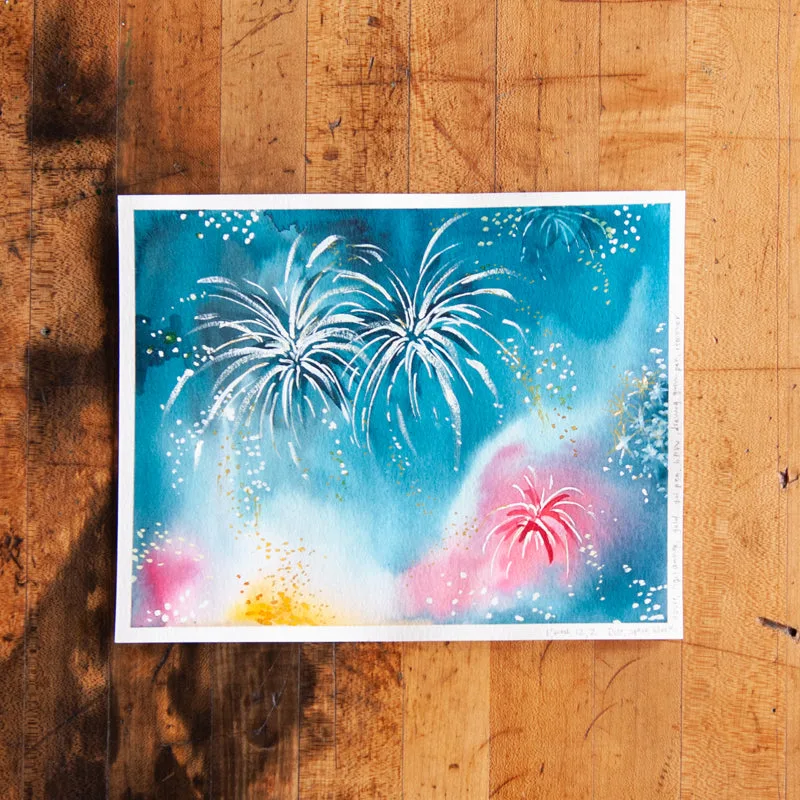
- Akvarel Fyrværkeri - Digitalt Kit: Dette digitale kit indeholder en downloadbar og printbar forsyningsliste og trin-for-trin-ark samt livstidsadgang til video- og skriftlig vejledning, der leveres via e-mail efter køb. Da adgangen ligger i din e-mail og konto i stedet for en fysisk pakke, skal du gemme leverings-e-mailen og PDF'en sammen, så du kan finde begge dele senere.
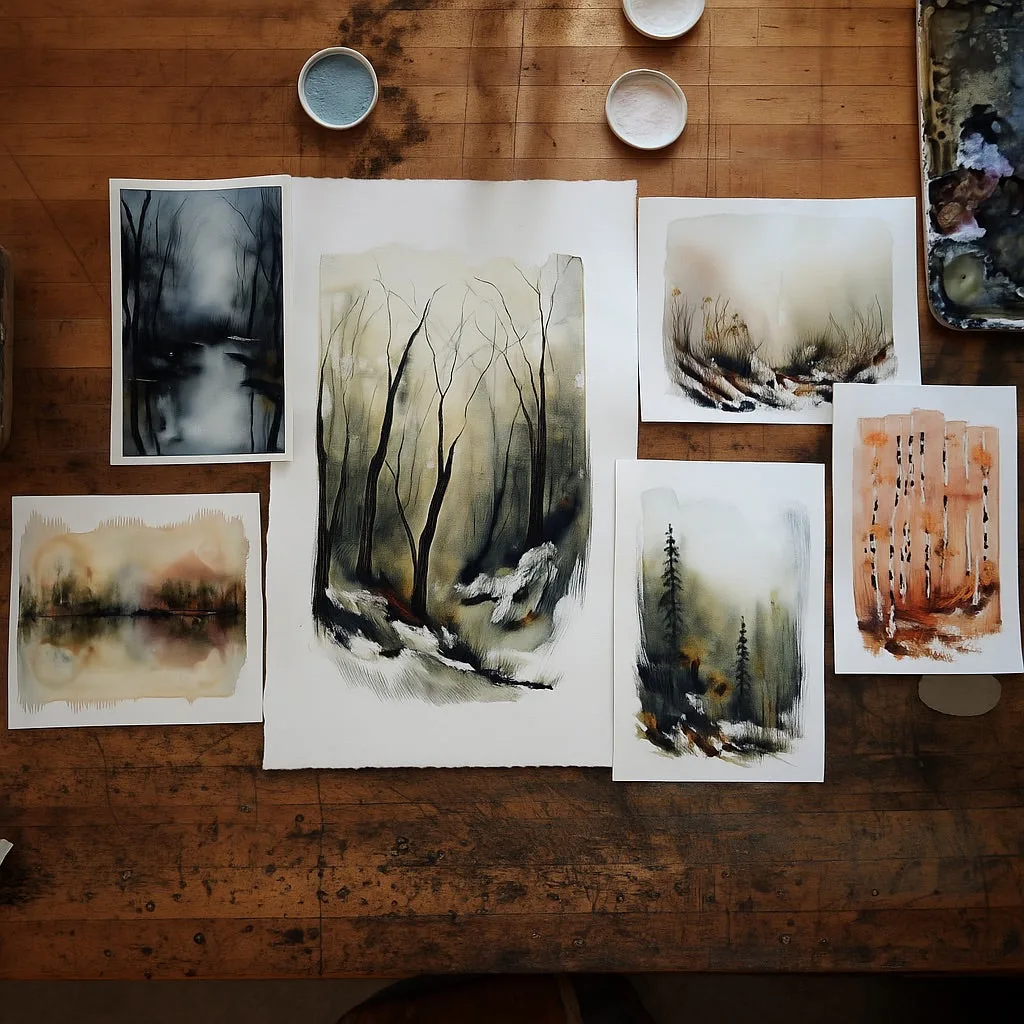
- Digitalt kursus i atmosfæriske landskaber: Dette er et digitalt produkt, der bruger materialer, du højst sandsynligt allerede har, og det er bygget op omkring at male stemningsfulde atmosfæriske landskaber. Digitale kurser er nemme at miste overblikket over, så giv dette kursus sin egen mappe og hav materialelisten ved hånden, før du begynder at male.
- Let's Make Art Akvarelpapirblok - 8x8": Denne pude på 8x8 tommer har 20 ark koldpresset papir på 140 lb, som er syrefrit, lysægte og aldersbestandigt. Fysiske materialer som papir har ikke brug for en backup-plan, og det er netop derfor, dine digitale filer fortjener én. Gem dine downloads, så passer papiret sig selv.
Vælg én hovedmappe, omdøb filer, mens du downloader dem, og lad cloud-synkronisering klare backupen. Det er nok til at holde hvert akvarelsæt, e-bog og arbejdshæfte findbart i årevis.