Kurze Antwort
Speichere jeden Aquarell-Download zweimal: einmal in einem datierten Ordner auf deinem Computer und einmal in einem Cloud-Speicher, der automatisch synchronisiert. Benenne jede Datei mit dem Projekt und dem Kaufdatum und führe ein einfaches Verzeichnis, damit du suchen kannst, statt zu scrollen. Diese Zwei-Kopien-Gewohnheit ist das ganze System.
Sie haben ein Aquarellset gekauft, das PDF heruntergeladen und es am Wochenende gemalt. Drei Monate später möchten Sie das Referenzfoto erneut sehen und wissen nicht mehr, ob es in den Downloads, auf dem Desktop oder in einem E-Mail-Anhang gelandet ist, den Sie nie gespeichert haben. Sie sind nicht unorganisiert. Sie hatten nur nie ein Ablagesystem, das für digitale Kunstdateien gemacht ist.
Digitale Aquarellprodukte kommen als PDFs, Videos und Schritt-für-Schritt-Blätter, oft über einen E-Mail-Link statt als physisches Paket. Das ist praktisch, bis sich die Dateien stapeln. Eine einfache Aufbewahrungsroutine löst das Problem mit etwa zehn Minuten Einrichtung und erspart es Ihnen, etwas erneut zu kaufen, das Sie bereits besitzen.
Warum digitale Aquarell-Dateien so leicht verloren gehen
Die meisten digitalen Kits landen mit einem generischen Namen in deinem Downloads-Ordner, und Browser fragen selten, wo du sie speichern möchtest. Eine Datei namens outline-final.pdf verrät dir nichts darüber, zu welchem Projekt sie gehört oder wann du sie gekauft hast. Multipliziere das mit einem Dutzend Käufen, und der Ordner wird zur Schublade voller Durcheinander.
Die E-Mail-Zustellung fügt eine weitere Ebene hinzu. Wenn Ihr Kit-Link in einem Posteingang liegt, findet eine Suche nach dem Dateinamen auf Ihrem Computer nichts. Die Lösung ist nicht mehr Disziplin. Es ist eine Ordnerstruktur und eine Benennungsregel, deren Befolgung bei jedem neuen Download Sekunden dauert.
- Prüfen Sie jetzt Ihren Download-Ordner auf Aquarell-PDFs, die Sie nie verschoben haben.
- Suchen Sie in Ihren E-Mails nach dem Namen des Shops, um vergessene Lieferlinks zu finden.
- Legen Sie einen Hauptordner fest, bevor Sie etwas anderes herunterladen.
Erstelle eine Ordnerstruktur, die zu deiner tatsächlichen Malweise passt
Erstelle einen Hauptordner namens Watercolor Downloads. Darin legst du drei Unterordner an: Kits and Projects, Courses and E-Books und Reference and Supplies. Diese Struktur reicht für die meisten Maler. Tiefere Verschachtelung bedeutet nur mehr Klicks und mehr Orte, die man vergessen kann.
Benennen Sie in Kits and Projects jede Datei zuerst mit dem Projekt und danach mit dem Datum, z. B. victorian-christmas-card-2026-09.pdf. Wenn Sie diesen Ordner nach Namen sortieren, wird alles nach Projekttyp gruppiert. Wenn Sie nach Datum sortieren, sehen Sie, was Sie zuletzt gekauft haben. Beide Ansichten bleiben nützlich.
Wenn Sie saisonal malen, fügen Sie einen vierten Ordner für Feiertage und Saison hinzu und verschieben Sie diese Dateien dorthin, wenn die Saison endet. So finden Sie Dezemberprojekte im nächsten Jahr schneller, ohne an Sommerlandschaften vorbeizuscrollen.
- Halten Sie Ordnernamen kurz und einheitlich, damit Suchergebnisse vorhersehbar bleiben.
- Benennen Sie Dateien sofort beim Herunterladen um, nicht erst später.
- Verwenden Sie jedes Mal dasselbe Datumsformat, z. B. 2026-09-12.
Sichern Sie Ihre Aquarell-Downloads, damit ein Absturz sie nicht löscht
Eine einzelne Kopie auf einem Laptop ist ein Risiko. Cloud-Speicher wie Google Drive, Dropbox oder iCloud bewahrt eine synchronisierte Kopie, die einen Festplattenausfall übersteht, und die meisten kostenlosen Tarife bieten Platz für viele PDFs. Aktivieren Sie die Synchronisierung für Ihren Watercolor Downloads-Ordner, und die Sicherung erfolgt automatisch, ohne dass Sie daran denken müssen.
Videoreiche Kurse benötigen mehr Speicherplatz. Prüfen Sie daher vor der Synchronisation die Dateigrößen. Enthält ein Kurs stundenlange Videos, behalten Sie die PDFs und Schritt-für-Schritt-Anleitungen in der Cloud und speichern Sie das Video auf einer externen Festplatte. Sie haben weiterhin alle Anleitungen zum Malen, auch wenn das Video woanders gespeichert ist.
Eine weitere Gewohnheit: Leiten Sie nach jedem Kauf die Liefer-E-Mail mit dem Betreff „Watercolor Purchase“ plus dem Projektnamen an sich selbst weiter. Jetzt sind der Link und die Datei an zwei durchsuchbaren Orten gespeichert.
- Testen Sie Ihr Backup, indem Sie eine Datei aus der Cloud auf Ihrem Telefon öffnen.
- Bewahren Sie Kaufbelege im selben Ordner auf wie die dazugehörigen Dateien.
- Laden Sie den Link erneut aus Ihrem Konto herunter, wenn er abläuft – aber nur, wenn Sie die Bestell-E-Mail gespeichert haben.
Passen Sie den Speicher an die Art des gekauften digitalen Produkts an
Nicht jeder Download benötigt die gleiche Behandlung. Eine einseitige Vorlage für eine Grußkarte ist klein und leicht für immer aufzubewahren. Ein kompletter Journaling-Kurs mit Videolektionen und schriftlicher Anleitung benötigt echten Speicherplatz und verdient einen eigenen Ordner mit separat gespeicherter Materialliste.
Bewahren Sie bei Kits, die eine druckbare Vorlage, eine Materialliste und eine Schritt-für-Schritt-Anleitung enthalten, alle drei Dateien zusammen in einem Ordner auf, der nach dem Projekt benannt ist. Wenn Sie sie auf verschiedene Ordner verteilen, passiert es, dass Sie die Vorlage ausdrucken und zehn Minuten später die Materialliste suchen.
Bei längeren Kursen speichern Sie die schriftliche Anleitung als PDF, auch wenn Sie hauptsächlich das Video ansehen. Textdateien öffnen sofort und überstehen Formatänderungen, die Videoplayer nicht bewältigen.
- Drucken Sie die Materialliste für jedes Set, das Sie demnächst bemalen möchten.
- Führen Sie eine einfache Textdatei als Index, die jeden Kauf und den zugehörigen Ordner auflistet.
- Löschen Sie doppelte Downloads, nachdem Sie bestätigt haben, dass die umbenannte Kopie korrekt geöffnet wird.
Eine fünfminütige monatliche Aufräumaktion, die das Durcheinander fernhält
Öffnen Sie einmal im Monat Ihren Downloads-Ordner und verschieben Sie alles, was mit Aquarell zu tun hat, in den Hauptordner. Benennen Sie ihn um, legen Sie ihn im richtigen Unterordner ab und bestätigen Sie die Synchronisierung mit der Cloud. Fünf Minuten bewahren das System vor dem Zusammenbruch.
Öffnen Sie während Ihres Besuchs eine Datei, die Sie schon länger nicht mehr geöffnet haben. Falls sie sich nicht öffnen lässt, laden Sie sie jetzt erneut herunter, solange der Kauf noch frisch in Ihrer Kontohistorie ist. Eine defekte Datei bei der monatlichen Aufräumaktion zu finden, ist weitaus besser, als sie am Abend vor einem Projekt zu entdecken.
- Richten Sie eine wiederkehrende Kalendererinnerung für den ersten jedes Monats ein.
- Prüfen Sie, ob die Cloud-Synchronisation einen aktuellen Zeitstempel auf Ihrem Hauptordner anzeigt.
- Löschen Sie Dateien für abgeschlossene Projekte, die Sie nicht wiederholen werden.
Diagnostizieren Sie Ihr Problem mit der digitalen Aquarellspeicherung
- Symptom: Sie finden ein letzte Saison gekauftes Set nicht: Die Datei befindet sich wahrscheinlich noch im Download-Ordner oder liegt nur als E-Mail-Anhang vor. Durchsuchen Sie Ihren Posteingang nach dem Shop-Namen, verschieben Sie die Datei dann in Ihren Hauptordner und benennen Sie sie um. Falls auch die E-Mail verschwunden ist, prüfen Sie Ihre Bestellhistorie im Konto, bevor Sie annehmen, dass der Kauf verloren ist.
- Symptom: Ihre Dateien öffnen sich, aber Sie können nicht erkennen, zu welchem Projekt sie gehören: Allgemeine Dateinamen sind die Ursache. Benennen Sie jede Aquarelldatei um, zuerst mit dem Projektnamen und dann mit dem Kaufdatum. Sortieren Sie den Ordner anschließend nach Namen, um zusammengehörige Dateien zu gruppieren. Zehn umbenannte Dateien sparen später eine Stunde Suche.
- Symptom: Eine Festplatte ist ausgefallen und Ihre Downloads sind verschwunden: Die Ursache ist eine einzelne lokale Kopie. Aktivieren Sie die Cloud-Synchronisierung für Ihren Hauptordner, oder bewahren Sie eine Kopie auf einer externen Festplatte auf, falls Ihre Kurse große Videodateien enthalten. Wenn eine Datei wirklich nicht wiederherstellbar ist und sich nicht mehr in Ihrem Konto befindet, ist es an der Zeit, die Suche einzustellen und zu überlegen, ob Sie sie erneut kaufen müssen.
So sieht das mit echten Letsmakeart-Downloads aus
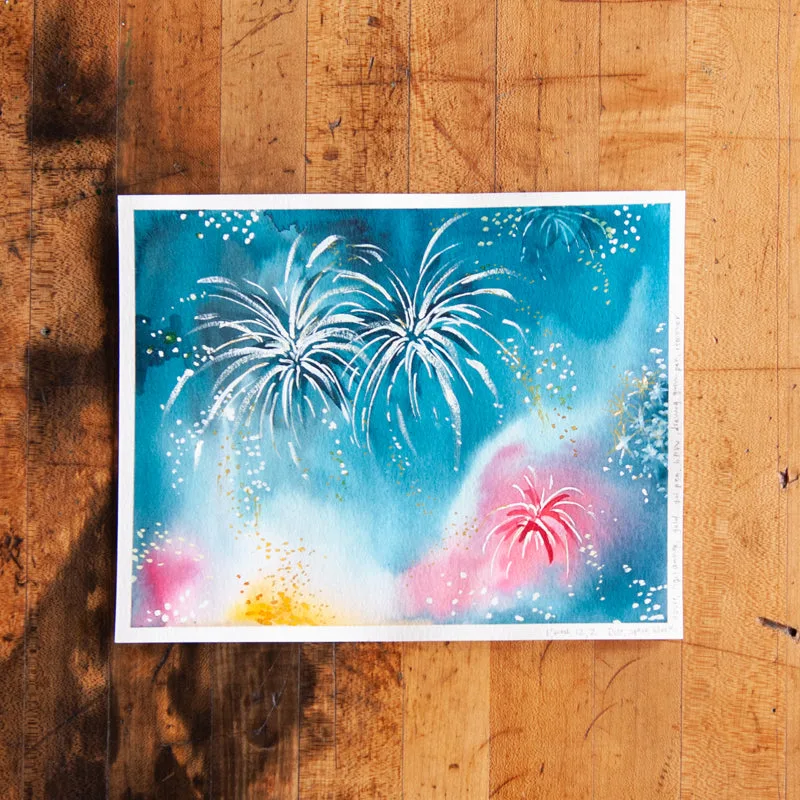
- Aquarell-Feuerwerk - Digitales Kit: Dieses digitale Kit enthält eine herunterladbare und ausdruckbare Materialliste sowie eine Schritt-für-Schritt-Anleitung, plus lebenslangen Zugriff auf Video- und Textanleitungen, die nach dem Kauf per E-Mail zugestellt werden. Da der Zugriff in Ihrer E-Mail und Ihrem Konto und nicht in einer physischen Verpackung gespeichert ist, bewahren Sie die Liefer-E-Mail und die PDF-Datei zusammen auf, damit Sie beides später wiederfinden.
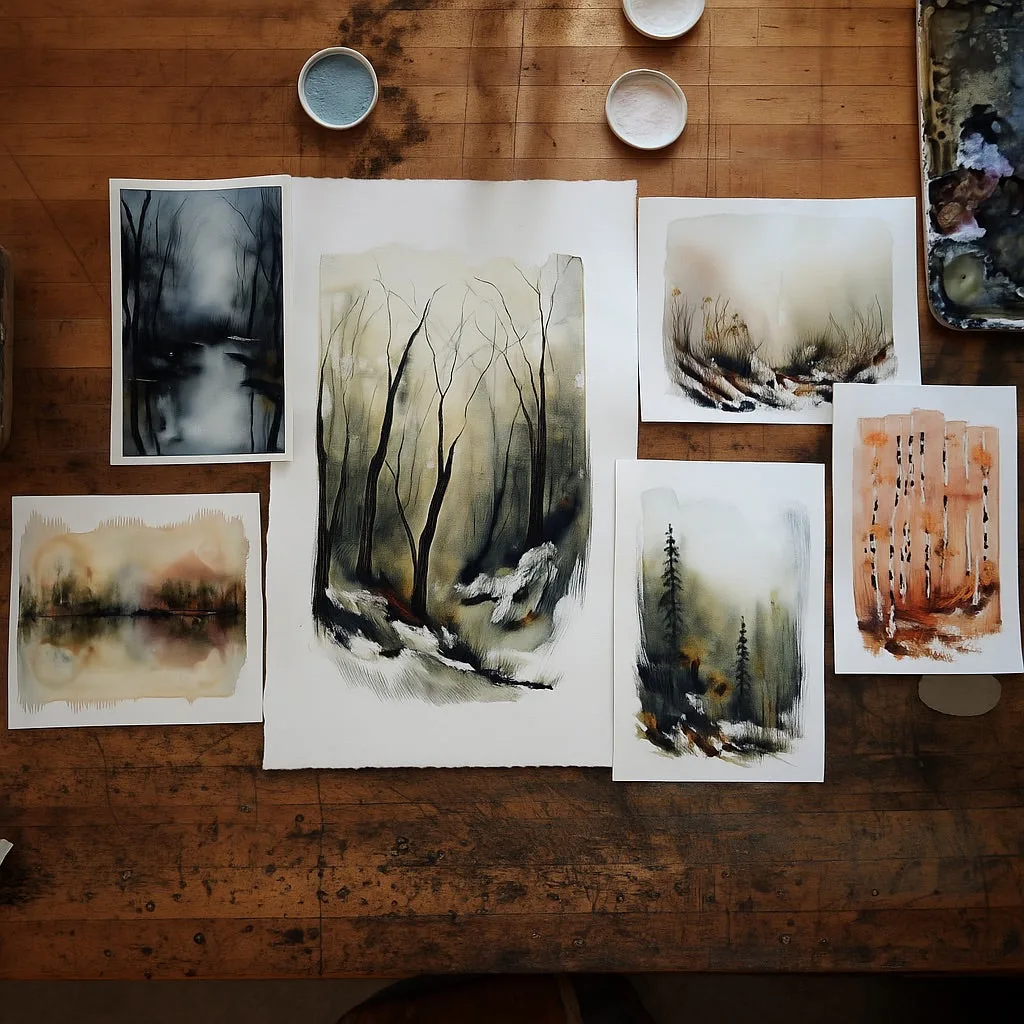
- Digitaler Kurs: Atmosphärische Landschaften: Dieses reine Digitalprodukt verwendet Materialien, die Sie höchstwahrscheinlich bereits besitzen, und dreht sich um das Malen stimmungsvoller, atmosphärischer Landschaften. Reine Online-Kurse verliert man leicht aus den Augen. Legen Sie daher für diesen Kurs einen eigenen Ordner an und halten Sie die Materialliste bereit, bevor Sie mit dem Malen beginnen.
- Let's Make Art Aquarellpapier-Block - 8x8": Dieses Pad in der Größe 8x8 Zoll enthält 20 Blatt kaltgepresstes Papier mit einem Gewicht von 140 lb. Das Papier ist säurefrei, lichtbeständig und alterungsbeständig. Physische Materialien wie Papier benötigen keinen Backup-Plan – genau deshalb verdienen Ihre digitalen Dateien einen. Speichern Sie die Downloads, und das Papier erledigt den Rest von selbst.
Wählen Sie einen Hauptordner, benennen Sie Dateien beim Herunterladen um und lassen Sie die Cloud-Synchronisierung das Backup übernehmen. Das reicht aus, um jedes Aquarellset, E-Book und Arbeitsbuch jahrelang auffindbar zu halten.