Réponse rapide
Enregistrez chaque téléchargement d’aquarelle deux fois : une fois dans un dossier daté sur votre ordinateur et une fois dans un stockage cloud qui se synchronise automatiquement. Nommez chaque fichier avec le projet et la date d’achat, et tenez un index simple pour pouvoir rechercher au lieu de faire défiler. Cette habitude de deux copies, c’est tout le système.
Vous avez acheté un kit d'aquarelle, téléchargé le PDF et l'avez peint ce week-end. Trois mois plus tard, vous voulez revoir la photo de référence et vous ne savez plus si elle a atterri dans Téléchargements, sur le Bureau ou dans une pièce jointe que vous n'avez jamais enregistrée. Vous n'êtes pas désorganisé. Vous n'avez simplement jamais eu de système de classement conçu pour les fichiers d'art numérique.
Les produits d'aquarelle numériques arrivent sous forme de PDF, de vidéos et de fiches d'étapes, souvent via un lien e-mail plutôt que dans un colis physique. C'est pratique jusqu'à ce que les fichiers s'accumulent. Une routine de stockage simple règle le problème en une dizaine de minutes de configuration et vous évite de racheter quelque chose que vous possédez déjà.
Pourquoi les fichiers d'aquarelle numérique se perdent si facilement
La plupart des kits numériques atterrissent dans votre dossier Téléchargements avec un nom générique, et les navigateurs demandent rarement où vous souhaitez les enregistrer. Un fichier nommé outline-final.pdf ne vous dit rien sur le projet auquel il appartient ni quand vous l'avez acheté. Multipliez cela par une douzaine d'achats et le dossier devient un tiroir encombré.
La livraison par e-mail ajoute une couche supplémentaire. Si le lien de votre kit se trouve dans une boîte de réception, une recherche du nom du fichier sur votre ordinateur ne donne rien. La solution n’est pas plus de discipline. C’est une structure de dossiers et une règle de nommage qui prennent quelques secondes à suivre chaque fois que vous téléchargez quelque chose de nouveau.
- Vérifiez dès maintenant votre dossier Téléchargements pour y trouver des PDF d'aquarelle que vous n'avez jamais déplacés.
- Recherchez le nom de la boutique dans vos e-mails pour retrouver les liens de livraison que vous avez oubliés.
- Choisissez un dossier principal avant de télécharger quoi que ce soit d’autre.
Créez une structure de dossiers qui correspond à votre façon réelle de peindre
Créez un dossier principal nommé Watercolor Downloads. À l'intérieur, créez trois sous-dossiers : Kits and Projects, Courses and E-Books et Reference and Supplies. Cette structure suffit à la plupart des peintres. Une imbrication plus profonde ne signifie que plus de clics et plus d'endroits où oublier.
Dans Kits and Projects, nommez chaque fichier d'abord avec le projet, puis avec la date, comme victorian-christmas-card-2026-09.pdf. Lorsque vous triez ce dossier par nom, tout se regroupe par type de projet. Lorsque vous triez par date, vous voyez ce que vous avez acheté le plus récemment. Les deux vues restent utiles.
Si vous peignez selon les saisons, ajoutez un quatrième dossier pour les fêtes et les saisons et déplacez-y ces fichiers à la fin de la saison. Vous retrouverez plus rapidement vos projets de décembre l'année prochaine sans faire défiler des paysages d'été.
- Gardez des noms de dossiers courts et cohérents pour que les résultats de recherche restent prévisibles.
- Renommez les fichiers dès leur téléchargement, pas plus tard.
- Utilisez toujours le même format de date, par exemple 2026-09-12.
Sauvegardez vos téléchargements d'aquarelle pour qu'un plantage ne les efface pas
Une seule copie sur un seul ordinateur portable, c'est risqué. Le stockage cloud comme Google Drive, Dropbox ou iCloud conserve une copie synchronisée qui survit à une panne de disque dur, et la plupart des offres gratuites contiennent de nombreux PDF. Activez la synchronisation de votre dossier Watercolor Downloads et la sauvegarde se fait sans que vous ayez à y penser.
Les cours riches en vidéo prennent plus de place, alors vérifiez la taille des fichiers avant de tout synchroniser. Si un cours contient des heures de vidéo, conservez les PDF et les fiches d'étapes dans le cloud et stockez la vidéo sur un disque externe. Vous avez toujours les instructions nécessaires pour peindre, même si la vidéo se trouve ailleurs.
Une habitude supplémentaire : après chaque achat, transférez-vous l’e-mail de livraison avec l’objet Watercolor Purchase suivi du nom du projet. Le lien et le fichier se trouvent désormais dans deux emplacements consultables.
- Testez votre sauvegarde en ouvrant un fichier depuis le cloud sur votre téléphone.
- Conservez les reçus d'achat dans le même dossier que les fichiers auxquels ils se rapportent.
- Téléchargez à nouveau depuis votre compte si un lien expire, mais uniquement si vous avez conservé l'e-mail de commande.
Adaptez le stockage au type de produit numérique que vous avez acheté
Tous les téléchargements ne nécessitent pas le même traitement. Un plan d’une page pour une carte de vœux est petit et facile à conserver pour toujours. Un cours complet de journaling avec des leçons vidéo et des instructions écrites prend de la place et mérite son propre dossier avec la liste des fournitures enregistrée séparément.
Pour les kits qui comprennent un plan imprimable, une liste de fournitures et une fiche de réalisation, conservez les trois fichiers ensemble dans un dossier nommé d'après le projet. Les séparer dans différents dossiers, c'est le meilleur moyen de finir par imprimer le plan et de chercher la liste de fournitures dix minutes plus tard.
Pour les cours longs, enregistrez les instructions écrites au format PDF, même si vous regardez principalement la vidéo. Les fichiers texte s'ouvrent instantanément et résistent aux changements de format que les lecteurs vidéo ne supportent pas.
- Imprimez la liste des fournitures pour tout kit que vous prévoyez de peindre prochainement.
- Conservez un fichier d'index en texte brut répertoriant chaque achat et son dossier.
- Supprimez les téléchargements en double après avoir vérifié que la copie renommée s'ouvre correctement.
Un rangement mensuel de cinq minutes qui empêche le désordre de revenir
Une fois par mois, ouvrez votre dossier Téléchargements et déplacez tout ce qui concerne l'aquarelle dans le dossier principal. Renommez-le, placez-le dans le bon sous-dossier et confirmez sa synchronisation avec le cloud. Cinq minutes suffisent pour éviter l'effondrement du système.
Pendant que vous y êtes, ouvrez un fichier que vous n'avez pas touché depuis un moment. S'il ne s'ouvre pas, téléchargez-le à nouveau maintenant, tant que l'achat est encore récent dans l'historique de votre compte. Trouver un fichier défectueux lors d'un rangement mensuel est bien mieux que de le découvrir la veille d'un projet.
- Définissez un rappel récurrent dans le calendrier pour le premier jour de chaque mois.
- Vérifiez que la synchronisation cloud affiche un horodatage récent sur votre dossier principal.
- Supprimez les fichiers des projets terminés que vous ne répéterez pas.
Diagnostiquez votre problème de stockage d'aquarelle numérique
- Symptôme : vous ne trouvez pas un kit acheté la saison dernière : Le fichier se trouve probablement encore dans le dossier Téléchargements ou n'existe que sous forme de pièce jointe à un e-mail. Recherchez le nom du magasin dans votre boîte de réception, puis déplacez le fichier dans votre dossier principal et renommez-le. Si l'e-mail a également disparu, vérifiez l'historique de vos commandes dans votre compte avant de supposer que l'achat est perdu.
- Symptôme : vos fichiers s'ouvrent, mais vous ne savez pas à quel projet ils appartiennent : Les noms de fichiers génériques en sont la cause. Renommez chaque fichier d'aquarelle avec le nom du projet en premier et la date d'achat en second, puis triez le dossier par nom pour regrouper les fichiers associés. Dix fichiers renommés permettent désormais d'économiser une heure de recherche ultérieure.
- Symptôme : un disque dur a lâché et vos téléchargements ont disparu : La cause est une seule copie locale. Activez la synchronisation cloud pour votre dossier principal, ou conservez une copie sur un disque externe si vos cours contiennent des fichiers vidéo volumineux. Si un fichier est vraiment irrécupérable et n'est plus dans votre compte, c'est le moment d'arrêter les recherches et de vous demander si vous devez le racheter.
À quoi cela ressemble avec de vrais téléchargements Letsmakeart
- Feux d'artifice à l'aquarelle - Kit numérique: Ce kit numérique comprend une liste de fournitures et une fiche de procédure téléchargeables et imprimables, ainsi qu'un accès à vie aux instructions vidéo et écrites envoyées par e-mail après l'achat. Comme l'accès se trouve dans votre e-mail et votre compte plutôt que dans un emballage physique, conservez l'e-mail de livraison et le PDF ensemble afin de pouvoir les retrouver ultérieurement.
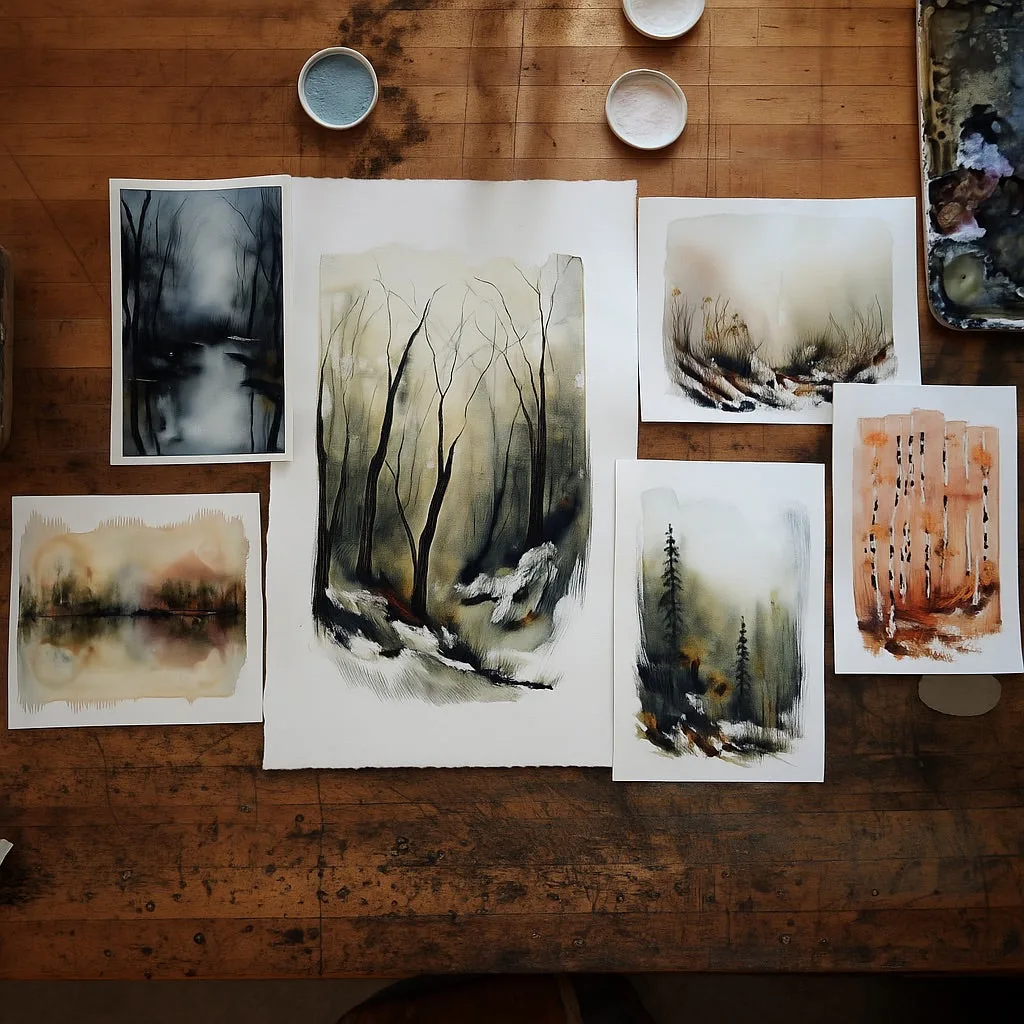
- Cours numérique sur les paysages atmosphériques: Ce produit 100 % numérique utilise des fournitures que vous possédez très probablement déjà, et il est conçu autour de la peinture de paysages atmosphériques et mélancoliques. Les cours numériques sont faciles à perdre de vue, alors créez un dossier dédié à celui-ci et gardez la liste des fournitures à portée de main avant de commencer à peindre.
- Bloc de papier aquarelle Let's Make Art - 8x8": Ce bloc de 8x8 pouces contient 20 feuilles de papier pressé à froid de 140 lb, sans acide, résistant à la lumière et au vieillissement. Les fournitures physiques comme le papier n'ont pas besoin de plan de sauvegarde, et c'est exactement pourquoi vos fichiers numériques en méritent un. Stockez les téléchargements, et le papier prend soin de lui-même.
Choisissez un dossier principal, renommez les fichiers au fur et à mesure de leur téléchargement et laissez la synchronisation cloud gérer la sauvegarde. Cela suffit pour que chaque kit d'aquarelle, livre numérique et cahier d'exercices reste trouvable pendant des années.