Kurze Antwort
Die meisten Touchscreen-Probleme bei All-in-One-Geräten werden durch einen verschmutzten Bildschirm, einen deaktivierten Treiber oder eine verrutschte Windows-Kalibrierung verursacht. Arbeiten Sie die Diagnoseschritte der Reihe nach durch, bevor Sie Hardware austauschen oder Windows neu installieren.
Warum Touch-Probleme bei einem All-in-One-PC meist software- und nicht hardwarebedingt sind
Touch-Ausfälle bei einem All-in-One-PC sehen oft wie ein Hardware-Defekt aus, beginnen aber als Software-Probleme. Ein Treiber, der nach einem Windows-Update nicht geladen wurde, ein Kalibrierungsversatz oder ein verschmutzter Bildschirm können die gleichen Symptome hervorrufen wie ein defektes Digitizer. Da die Touch-Schicht vor dem LCD sitzt, können auch Reinigungsmittel oder harte Gegenstände tote Zonen verursachen, die sich durch keine Software-Lösung reparieren lassen.
Der 1786AIO 17.3
Der All-in-One-PC verwendet einen kapazitiven Touchscreen. Kapazitive Panels reagieren auf die elektrischen Eigenschaften Ihres Fingers, nicht auf Druck. Deshalb kann ein für andere Bildschirme entwickelter Stift, eine behandschuhte Hand oder ein Bildschirmschutz mit Luftspalt den Bildschirm scheinbar unansprechbar machen, obwohl das Panel in Ordnung ist.
Diagnose: Symptom, Ursache, Maßnahme und wann Sie aufhören sollten
- Symptom: Touch reagiert überhaupt nicht: Überprüfen Sie das USB- oder Displaykabel, das die Touch-Daten überträgt, und starten Sie Windows neu. Reagiert der Touch immer noch nicht, öffnen Sie den Geräte-Manager, erweitern Sie „Human Interface Devices“ und suchen Sie nach einem Eintrag für „HID-konformer Touchscreen“. Fehlt dieser oder zeigt ein gelbes Warnsymbol, deinstallieren Sie den Treiber und lassen Sie Windows ihn beim Neustart neu installieren. Reagiert der Touchscreen nach einer Treiber-Neuinstallation und einem frischen Neustart immer noch nicht, stoppen Sie und testen Sie mit einer USB-Maus, bevor Sie entscheiden, dass das Panel selbst defekt ist.
- Symptom: Touch funktioniert, aber der Cursor springt oder driftet: Kalibrieren Sie den Touchscreen in Windows: Öffnen Sie Einstellungen > Geräte > Stift & Windows Ink und führen Sie dann das Kalibrierungswerkzeug aus. Unter Windows 10 Pro suchen Sie nach Kalibrieren Sie erst nach der Reinigung des Bildschirms; Schmutz kann die Touch-Zuordnung verschieben.
- Symptom: Touch funktioniert in manchen Apps, in anderen nicht: Überprüfen Sie die App oder das Fenster auf einen Touch-/Stift-Modus-Umschalter und testen Sie dann in einer zweiten App. Funktioniert der Touch in einer App und in einer anderen nicht, liegt das Problem an der Software, nicht am Panel. Installieren Sie die App neu oder aktualisieren Sie Windows 10 Pro, bevor Sie Hardware austauschen.
- Symptom: Touch funktioniert nach Windows-Updates nicht mehr: Öffnen Sie den Geräte-Manager, erweitern Sie „Human Interface Devices“ und prüfen Sie auf eine gelbe Warnung beim Touchscreen-Eintrag. Klicken Sie mit der rechten Maustaste und aktualisieren Sie den Treiber, dann starten Sie neu. Fehlt der Touch-Eintrag, führen Sie Windows Update aus und installieren Sie den Touch-Treiber von der Support-Seite des Herstellers neu. Erscheint das Gerät auch nach einer Treiber-Neuinstallation nicht, muss möglicherweise der Touch-Controller gewartet werden.
- Symptom: Touch funktioniert, aber der Cursor springt: Kalibrieren Sie den Touchscreen über die Windows-Einstellungen (Systemsteuerung > Tablet-PC-Einstellungen > Kalibrieren). Wischen Sie den Bildschirm zuerst mit einem weichen, trockenen Tuch ab, da Feuchtigkeit oder Rückstände falsche Berührungen erzeugen können. Kalibrieren Sie nach jedem OS-Update oder einer Änderung der Bildschirmauflösung neu.
- Symptom: Touch funktioniert in Windows, aber nicht in Apps: Überprüfen Sie die App oder das Programm auf Touch-Unterstützung und aktualisieren Sie es. Einige ältere Desktop-Apps akzeptieren keine Touch-Eingaben, selbst wenn das Betriebssystem dies tut.
- Symptom: Touch reagiert nach einem Windows-Update nicht: Öffnen Sie den Geräte-Manager, erweitern Sie „Human Interface Devices“ und installieren Sie den HID-konformen Touchscreen-Treiber neu. Fehlt der Treiber, führen Sie Windows Update aus und prüfen Sie optionale Treiber-Updates, bevor Sie Hardware austauschen. Starten Sie einmal nach der Treiber-Neuinstallation neu; die meisten Touch-Panels initialisieren nach einem Neustart korrekt.
Produkte, die Ihnen bei der Fehlerbehebung helfen
-
1786AIO 17.3" All-in-One-PC Windows 10 Pro, 1920 × 1080 IPS-Touchscreen, Intel Celeron, 4 GB/64 GB (erweiterbarer Speicher), kabellose Tastatur und Maus: Dieser 17.3 Zoll All-in-One verfügt über einen kapazitiven Touchscreen mit 1920 × 1080 IPS-Auflösung und läuft mit Windows 10 Pro. Das IPS-Panel und Windows 10 Pro bieten Ihnen einen vertrauten Kalibrierungspfad, sodass Touch-Probleme in der Regel auf Software- oder Treibereinstellungen und nicht auf einen Hardware-Defekt zurückzuführen sind.
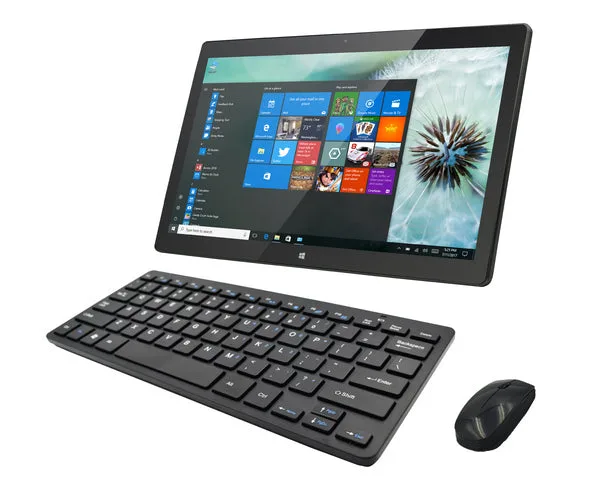
1786AIO 17.3" All-in-One-PC Windows 10 Pro, 1920 × 1080 IPS-Touchscreen, Intel Celeron, 4 GB/64 GB (erweiterbarer Speicher), kabellose Tastatur und Maus