Réponse rapide
La plupart des problèmes d'écran tactile sur un tout-en-un proviennent d'un écran sale, d'un pilote désactivé ou d'un paramètre de calibrage Windows qui a dérivé. Suivez les étapes de diagnostic dans l'ordre avant de remplacer du matériel ou de réinstaller Windows.
Pourquoi les problèmes tactiles sur un PC tout-en-un sont généralement logiciels, pas matériels
Les pannes tactiles sur un PC tout-en-un ressemblent souvent à des dommages matériels mais commencent par des problèmes logiciels. Un pilote qui ne s'est pas chargé après une mise à jour Windows, un décalage de calibrage ou un écran sale peuvent produire les mêmes symptômes qu'un numériseur cassé. Comme la couche tactile se trouve devant l'écran LCD, un produit de nettoyage ou un objet dur peut également provoquer des zones mortes qu'aucune solution logicielle ne réparera.
Le 1786AIO 17.3
Le PC tout-en-un utilise un écran tactile capacitif. Les panneaux capacitifs répondent aux propriétés électriques de votre doigt, pas à la pression. C'est pourquoi un stylet conçu pour d'autres écrans, une main gantée ou un protecteur d'écran avec un espace d'air peuvent rendre l'écran apparemment insensible alors que le panneau est en bon état.
Diagnostic : symptôme, cause, action et quand s'arrêter
- Symptôme : Le tactile ne répond pas du tout : Vérifiez le câble USB ou d'affichage qui transporte les données tactiles, puis redémarrez Windows. Si le tactile ne répond toujours pas, ouvrez le Gestionnaire de périphériques, développez Périphériques d'interface humaine et recherchez une entrée d'écran tactile compatible HID. Si elle est manquante ou a une icône d'avertissement jaune, désinstallez le pilote et laissez Windows le réinstaller au redémarrage. Si l'écran tactile ne répond toujours pas après une réinstallation du pilote et un redémarrage complet, arrêtez-vous et testez avec une souris USB avant de décider que le panneau lui-même est défaillant.
- Symptôme : Le tactile fonctionne mais le curseur saute ou dérive : Calibrez l'écran tactile dans Windows : ouvrez Paramètres > Périphériques > Stylet et Windows Ink, puis exécutez l'outil de calibrage. Sous Windows 10 Pro, recherchez Recalibrez uniquement après avoir nettoyé l'écran ; la saleté peut décaler le mappage tactile.
- Symptôme : Le tactile fonctionne dans certaines applications mais pas dans d'autres : Vérifiez l'application ou la fenêtre pour un bouton de mode tactile/stylet, puis testez dans une deuxième application. Si le tactile fonctionne dans une application et échoue dans une autre, le problème est spécifique au logiciel, pas au panneau. Réinstallez l'application ou mettez à jour Windows 10 Pro avant de remplacer du matériel.
- Symptôme : Le tactile s'arrête après les mises à jour Windows : Ouvrez le Gestionnaire de périphériques, développez Périphériques d'interface humaine et vérifiez s'il y a un avertissement jaune sur l'entrée de l'écran tactile. Faites un clic droit et mettez à jour le pilote, puis redémarrez. Si l'entrée tactile est manquante, exécutez Windows Update et réinstallez le pilote tactile depuis la page de support du fabricant. Si le périphérique n'apparaît toujours pas après une réinstallation du pilote, le contrôleur tactile peut nécessiter une intervention technique.
- Symptôme : Le tactile fonctionne mais le curseur saute : Calibrez l'écran tactile via les paramètres Windows (Panneau de configuration > Paramètres de la tablette PC > Calibrer). Nettoyez d'abord l'écran avec un chiffon doux et sec, car l'humidité ou les résidus peuvent créer de fausses touches. Recalibrez après toute mise à jour du système d'exploitation ou changement de résolution d'affichage.
- Symptôme : Le tactile fonctionne sous Windows mais pas dans les applications : Vérifiez l'application ou le programme pour la prise en charge tactile et mettez-le à jour. Certaines anciennes applications de bureau n'acceptent pas les entrées tactiles même si le système d'exploitation le fait.
- Symptôme : Le tactile ne répond pas après une mise à jour Windows : Ouvrez le Gestionnaire de périphériques, développez Périphériques d'interface humaine et réinstallez le pilote d'écran tactile compatible HID. Si le pilote est manquant, exécutez Windows Update et vérifiez les mises à jour optionnelles de pilotes avant de remplacer du matériel. Redémarrez une fois après la réinstallation du pilote ; la plupart des panneaux tactiles s'initialisent correctement après un redémarrage.
Produits qui vous aident à tester la solution
-
1786AIO 17.3" Tout-en-un PC Windows 10 Pro, 1920 x 1080 Écran tactile IPS, Intel Celeron, 4 Go/64 Go (Stockage extensible), Clavier et souris sans fil: Ce tout-en-un de 17.3” dispose d'un écran tactile capacitif avec une résolution IPS 1920 x 1080 et fonctionne sous Windows 10 Pro. Le panneau IPS et Windows 10 Pro vous offrent un chemin de calibrage familier, donc les problèmes tactiles sont généralement logiciels ou de configuration du pilote plutôt qu'une panne matérielle.
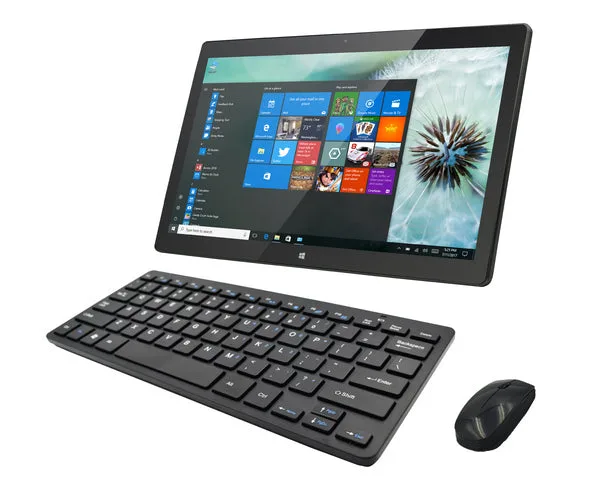
1786AIO 17.3" Tout-en-un PC Windows 10 Pro, 1920 x 1080 Écran tactile IPS, Intel Celeron, 4 Go/64 Go (Stockage extensible), Clavier et souris sans fil