Risposta rapida
La maggior parte dei problemi del touch screen su un all-in-one sono causati da uno schermo sporco, un driver disabilitato o un'impostazione di calibrazione di Windows che è cambiata. Segui i passaggi di diagnosi in ordine prima di sostituire l'hardware o reinstallare Windows.
Perché i problemi tattili su un PC all-in-one sono solitamente software, non hardware
I guasti tattili su un PC all-in-one spesso sembrano danni hardware ma iniziano come problemi software. Un driver che non si è caricato dopo un aggiornamento di Windows, uno scostamento di calibrazione o uno schermo sporco possono produrre gli stessi sintomi di un digitalizzatore rotto. Poiché lo strato tattile si trova davanti al display LCD, un prodotto per la pulizia o un oggetto duro possono anche causare zone morte che nessuna soluzione software può riparare.
Il 1786AIO 17.3
Il PC all-in-one utilizza un touch screen capacitivo. I pannelli capacitivi rispondono alle proprietà elettriche del dito, non alla pressione. Ecco perché uno stilo progettato per altri schermi, una mano guantata o un protettore per schermo con un traferro possono far sembrare il display non reattivo anche se il pannello è a posto.
Diagnosi: sintomo, causa, azione e quando fermarsi
- Sintomo: Il tattile non risponde affatto: Controlla il cavo USB o di visualizzazione che trasporta i dati tattili, quindi riavvia Windows. Se il tattile ancora non risponde, apri Gestione dispositivi, espandi Dispositivi di interfaccia umana e cerca una voce di touch screen compatibile con HID. Se manca o ha un'icona di avviso gialla, disinstalla il driver e lascia che Windows lo reinstalli al riavvio. Se il touch screen ancora non risponde dopo una reinstallazione del driver e un riavvio completo, fermati e prova con un mouse USB prima di decidere che il pannello stesso è guasto.
- Sintomo: Il tattile funziona ma il cursore salta o si sposta: Calibra il touch screen in Windows: apri Impostazioni > Dispositivi > Penna e Windows Ink, quindi esegui lo strumento di calibrazione. Su Windows 10 Pro, cerca Ricalibra solo dopo aver pulito lo schermo; lo sporco può spostare la mappatura tattile.
- Sintomo: Il tattile funziona in alcune app ma non in altre: Controlla l'app o la finestra per un pulsante di modalità tattile/penna, quindi prova in una seconda app. Se il tattile funziona in un'app e fallisce in un'altra, il problema è specifico del software, non del pannello. Reinstalla l'app o aggiorna Windows 10 Pro prima di sostituire l'hardware.
- Sintomo: Il tattile smette di funzionare dopo gli aggiornamenti di Windows: Apri Gestione dispositivi, espandi Dispositivi di interfaccia umana e controlla se c'è un avviso giallo sulla voce del touch screen. Fai clic con il tasto destro e aggiorna il driver, quindi riavvia. Se la voce tattile manca, esegui Windows Update e reinstalla il driver tattile dalla pagina di supporto del produttore. Se il dispositivo ancora non appare dopo una reinstallazione del driver, il controller tattile potrebbe aver bisogno di assistenza.
- Sintomo: Il tattile funziona ma il cursore salta: Calibra il touch screen tramite le impostazioni di Windows (Pannello di controllo > Impostazioni Tablet PC > Calibra). Pulisci prima lo schermo con un panno morbido e asciutto, perché l'umidità o i residui possono creare tocchi falsi. Ricalibra dopo qualsiasi aggiornamento del sistema operativo o cambio di risoluzione del display.
- Sintomo: Il tattile funziona in Windows ma non nelle app: Controlla l'app o il programma per il supporto tattile e aggiornalo. Alcune vecchie app desktop non accettano input tattile anche se il sistema operativo lo fa.
- Sintomo: Il tattile non risponde dopo un aggiornamento di Windows: Apri Gestione dispositivi, espandi Dispositivi di interfaccia umana e reinstalla il driver del touch screen compatibile con HID. Se il driver manca, esegui Windows Update e controlla gli aggiornamenti opzionali dei driver prima di sostituire l'hardware. Riavvia una volta dopo la reinstallazione del driver; la maggior parte dei pannelli tattili si inizializza correttamente dopo un riavvio.
Prodotti che ti aiutano a testare la soluzione
-
1786AIO 17.3" All-in-One PC Windows 10 Pro, 1920 x 1080 Touch screen IPS, Intel Celeron, 4 GB/64 GB (Archiviazione espandibile), Tastiera e mouse wireless: Questo all-in-one da 17.3” ha un touch screen capacitivo con risoluzione IPS 1920 x 1080 e funziona con Windows 10 Pro. Il pannello IPS e Windows 10 Pro ti offrono un percorso di calibrazione familiare, quindi i problemi tattili sono solitamente software o di impostazione del driver piuttosto che un guasto hardware.
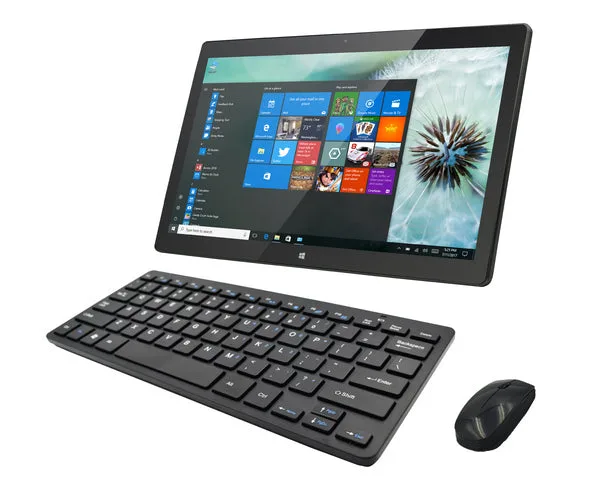
1786AIO 17.3" All-in-One PC Windows 10 Pro, 1920 x 1080 Touch screen IPS, Intel Celeron, 4 GB/64 GB (Archiviazione espandibile), Tastiera e mouse wireless