Kurze Antwort
Verwenden Sie einen Draht-Tastenkappenzieher, ziehen Sie gerade mit gleichmäßigem Druck und stützen Sie die Tastatur, damit sie nicht verrutscht. Entfernen Sie Tastenkappen nur, wenn die Tastatur ausgesteckt oder ausgeschaltet ist, und verdrehen oder hebeln Sie eine Kappe niemals seitlich. Bei hartnäckigen Kappen wackeln Sie vorsichtig, anstatt zu reißen, und überprüfen Sie vor dem Wiedereinbau, ob der Schaltstiel nicht gerissen ist.
Tastenkappen sind der einfachste Teil einer Tastatur, den man austauschen kann, und auch der einfachste Weg, einen Schalter zu beschädigen, wenn man es eilig hat. Die gute Nachricht ist, dass sicheres Entfernen und Einsetzen nur wenige Minuten dauern, sobald man weiß, wo der Druck ansetzen muss. Ob Sie ein komplettes Set austauschen oder eine einzelne abgenutzte Kappe ersetzen, der Vorgang ist derselbe: gerade ziehen, die Tastatur stützen und während der Arbeit prüfen.
Diese Anleitung führt Sie Schritt für Schritt durch die genaue Vorgehensweise, wie Sie Tastenkappen sicher montieren und entfernen. Sie behandelt die Werkzeuge, die wirklich helfen, die Fehler, die Stiele brechen oder Stabilisatordrähte verbiegen, und wie Sie Ihre Arbeit überprüfen, bevor Sie die Tastatur wieder anschließen. Wenn Sie Tastenkappen auf einer Tastatur mit einem thematischen Set wie dem Old School RuneScape Tastenkappen-Set austauschen, gelten die gleichen Schritte.
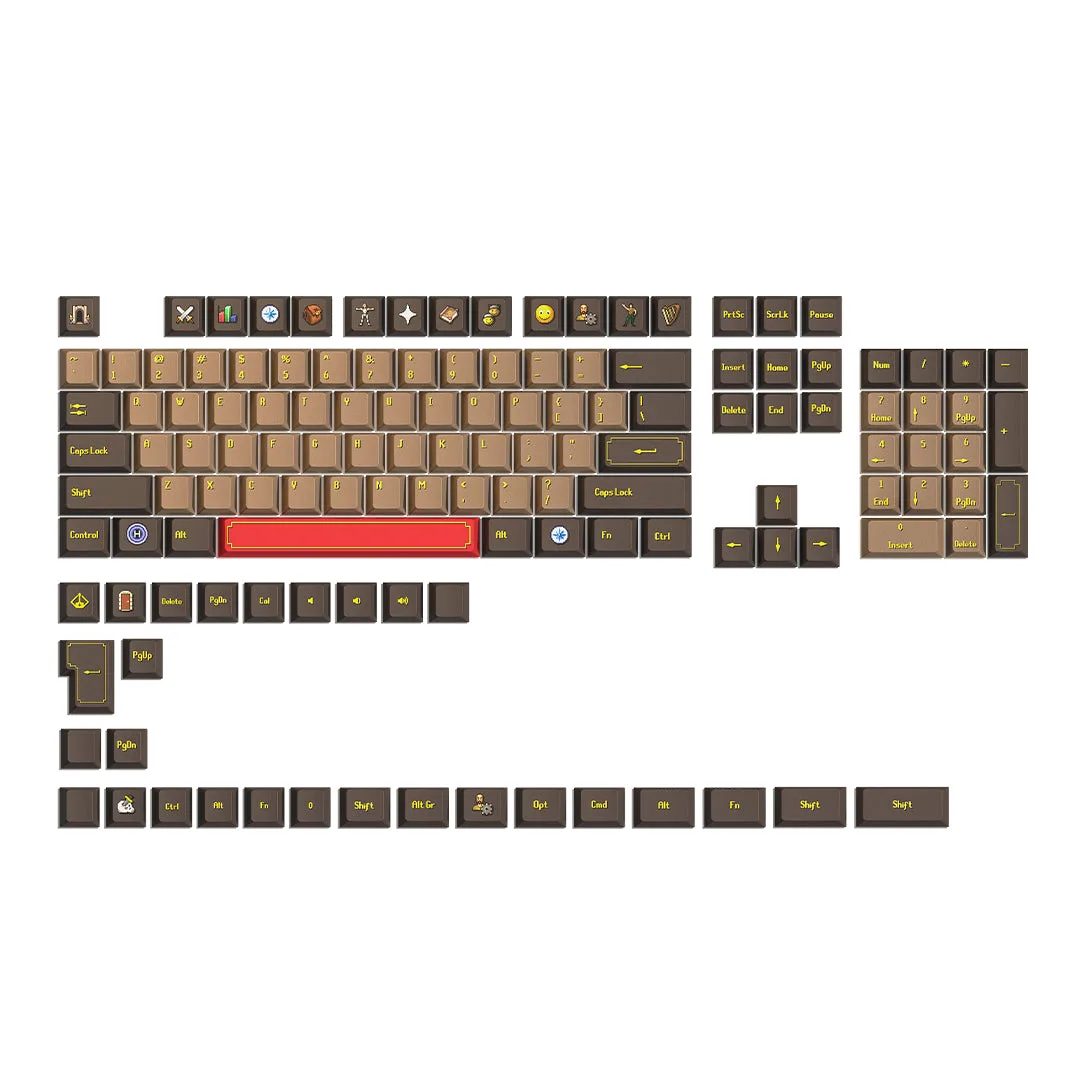
Old School RuneScape Tastenkappen-Set
Was Sie vor dem Start benötigen
Ein Draht-Tastenkappenabzieher ist das einzige Werkzeug, das die meisten Menschen benötigen. Er greift die Seiten einer Kappe und verteilt die Last über den Stiel, was weitaus sicherer ist als ein Kunststoff-Ringabzieher, der die Kraft auf einen Punkt konzentriert. Wenn Sie keinen Drahtabzieher haben, kann ein Kunststoffabzieher für Standardkappen funktionieren, aber er neigt eher dazu, enge Tastenkappen zu zerkratzen oder zu belasten. Für Stabilisatortasten wie die Leertaste wird ein Drahtabzieher dringend empfohlen.
Sie benötigen außerdem eine saubere, ebene Oberfläche und gutes Licht. Ziehen Sie den Stecker der Tastatur oder schalten Sie sie aus, damit Sie während der Arbeit keine Tasten auslösen. Bewahren Sie einen kleinen Behälter für die entfernten Tastenkappen auf, damit sie nicht wegrollen. Wenn Sie ein komplettes Set austauschen, machen Sie zuerst ein Foto des Layouts. Dieses Foto spart Zeit, wenn Sie ein nicht standardmäßiges Layout wieder zusammenbauen.
- Ein Draht-Tastenkappenzieher ist für alle Tasten sicherer als ein Kunststoff-Ringzieher.
- Trennen Sie die Tastatur vom Stromnetz oder schalten Sie sie aus, bevor Sie etwas entfernen.
- Fotografieren Sie das Layout, bevor Sie die erste Taste abziehen.
Schritt 1: Entfernen Sie die Tastenkappen sicher, beginnen Sie mit den Rändern
Beginnen Sie mit den äußeren Tasten, nicht mit der Leertaste. Haken Sie den Tastenzieher unter gegenüberliegenden Ecken einer Kappe ein und ziehen Sie mit gleichmäßigem, konstantem Druck gerade nach oben. Sie spüren ein kleines Klicken, wenn sich die Kappe vom Schalterschaft löst. Verdrehen Sie den Zieher nicht und hebeln Sie nicht von einer Seite, da sonst die Schäfte brechen und die Tastenkappenschäfte im Schalter abreißen können. Arbeiten Sie jeweils eine Taste und legen Sie jede Kappe beiseite.
Ziehen Sie bei langen Tasten mit Stabilisatoren wie Leertaste, Eingabetaste und Umschalttaste langsam und gleichmäßig nach oben. Wenn eine Seite vor der anderen auslöst, stoppen Sie und setzen Sie den Zieher neu an, sodass beide Seiten gemeinsam anheben. Ein verbogener oder herausspringender Stabilisatordraht ist ärgerlich zu reparieren und wird fast immer durch schräges Ziehen verursacht. Wenn eine Kappe feststeckt, erzwingen Sie nichts; prüfen Sie zuerst auf eine Schraube oder einen versteckten Clip an dieser speziellen Tastatur.
- Ziehen Sie gerade nach oben, niemals verdrehen oder seitlich hebeln.
- Heben Sie bei Stabilisatortasten beide Seiten gleichzeitig an.
- Wenn sich eine Kappe nicht bewegen lässt, stoppen Sie und prüfen Sie auf eine Befestigung, bevor Sie stärker ziehen.
Schritt 2: Überprüfen Sie Schalter und Stiele vor dem Wiedereinbau
Entfernen Sie die Kappen und betrachten Sie jeden Schalterstiel. Ein gesunder Stiel ist gerade und sitzt mittig im Gehäuse. Wenn Sie einen gerissenen Stiel, einen verbogenen Stiel oder einen im Schalter zurückgebliebenen Tastenkappenstiel sehen, beheben Sie dies jetzt, anstatt eine neue Kappe darauf zu drücken. Ein gerissener Stiel kann eine Kappe zwar noch halten, aber nicht gut, und er kann beim nächsten Entfernen dieser Taste versagen. Dies ist der Moment, um Schalterbeschädigungen zu erkennen, bevor sie sich ausbreiten.
Dies ist auch ein guter Zeitpunkt, um Staub und Schmutz von der Schalterplatte zu entfernen. Eine weiche Bürste oder ein Luftstoß entfernt Krümel und Haare, die den Tastenhub beeinträchtigen können. Sprühen Sie kein flüssiges Reinigungsmittel in die Schalter. Wenn Sie im Rahmen eines thematischen Aufbaus die Tastenkappen wechseln, überprüfen Sie, ob das neue Set die richtigen Größen für Ihr Layout enthält, insbesondere für die untere Reihe und etwaige nicht standardmäßige Tasten.
- Überprüfen Sie jeden Stiel vor dem Anbringen neuer Kappen auf Risse oder Verbiegungen.
- Entfernen Sie einen festsitzenden Tastenkappenstiel im Schalter mit einer Pinzette, nicht mit Gewalt.
- Stauben Sie die Platte jetzt ab, damit sich kein Schmutz unter den neuen Kappen festsetzt.
Schritt 3: Tastenkappen mit gleichmäßigem, geradem Druck montieren
Richten Sie den Stiel der Tastenkappe am Schalterstiel aus und drücken Sie gerade nach unten, bis Sie einrasten. Sie sollten ein weiches Klicken oder einen Stopp spüren, kein Knirschen. Drücken Sie auf die Mitte der Kappe, nicht auf die Kanten, damit die Kraft direkt auf den Stiel wirkt. Wenn eine Kappe sich nicht mit mäßigem Druck setzen lässt, heben Sie sie an und überprüfen Sie die Ausrichtung. Tastenkappen sind nicht in jeder Reihe symmetrisch, und das Erzwingen einer falsch ausgerichteten Kappe ist eine häufige Ursache für verbogene Stiele. Arbeiten Sie von der Mitte der Tastatur nach außen oder folgen Sie Ihrem Layout-Foto. Bei Stabilisatortasten setzen Sie die Kappe gleichzeitig auf beide Stabilisatorstiele und drücken Sie gleichmäßig nach unten. Testen Sie jede Taste, indem Sie sie einige Male drücken, bevor Sie fortfahren. Eine Taste, die sich schwammig anfühlt oder nicht zurückkommt, ist normalerweise nicht vollständig eingesetzt. Heben Sie sie an und versuchen Sie es erneut, anstatt stärker zu drücken.
Arbeiten Sie von der Mitte der Tastatur nach außen oder folgen Sie Ihrem Layout-Foto. Bei Tasten mit Stabilisatoren setzen Sie die Kappe gleichzeitig auf beide Stabilisatorstiele und drücken Sie sie fest. Testen Sie jede Taste, indem Sie sie einige Male drücken, bevor Sie fortfahren. Eine Taste, die sich schwammig anfühlt oder nicht zurückfedert, ist meist nicht vollständig eingerastet. Heben Sie sie daher an und versuchen Sie es erneut, anstatt stärker zu drücken.
- Drücken Sie senkrecht auf die Mitte der Kappe.
- Wenn sie nicht leicht einrastet, heben Sie sie an und überprüfen Sie die Ausrichtung.
- Testen Sie den Tastenhub nach jeder Kappe, insbesondere bei Stabilisatortasten.
Schritt 4: Testen Sie die Platine und beheben Sie Problem-Tasten
Sobald alle Tastenkappen aufgesetzt sind, schließen Sie die Tastatur wieder an und testen Sie jede Taste in einem Texteditor oder Tastentester. Sie prüfen zwei Dinge: Tasten, die nicht registriert werden, und Tasten, die sich anders anfühlen als ihre Nachbarn. Eine Taste, die nicht registriert wird, sitzt oft nicht richtig oder hat einen verbogenen Stiel. Eine Taste, die sich kratzig oder klebrig anfühlt, könnte Schmutz unter der Kappe oder einen nicht richtig sitzenden Stabilisator haben.
Wenn eine Taste nicht richtig funktioniert, entfernen Sie die Kappe mit dem Drahtabzieher und überprüfen Sie den Stiel erneut. Setzen Sie sie mit geradem Druck wieder auf und testen Sie erneut. Ignorieren Sie keine problematische Taste, da die Nutzung bei Fehlstellung die Stielschäden verschlimmern kann. Sobald alles registriert wird und sich konsistent anfühlt, sind Sie fertig.
- Testen Sie nach der Installation jede Taste, nicht nur die, die Sie ausgetauscht haben.
- Entfernen und setzen Sie jede Taste neu ein, die sich anders anfühlt als ihre Nachbarn.
- Tippen Sie nicht auf einer falsch ausgerichteten Taste weiter; richten Sie sie zuerst aus.
Ihre Checkliste für den Tastenkappenwechsel
- Schalten Sie das Gerät aus und fotografieren Sie das Layout: Trennen Sie die Tastatur vom Strom oder schalten Sie sie aus, und machen Sie ein klares Foto des Tastenlayouts, bevor Sie etwas entfernen. Kontrollpunkt: Sie haben ein Referenzfoto und die Tastatur ist stromlos.
- Ziehen Sie jede Kappe mit einem Drahtabzieher gerade nach oben: Haken Sie gegenüberliegende Ecken ein, ziehen Sie mit gleichmäßigem Druck gerade nach oben und verdrehen oder hebeln Sie niemals von einer Seite. Kontrollpunkt: Kappen lösen sich mit einem kleinen Knacken, nicht mit einem Riss.
- Überprüfen Sie die Stiele und entfernen Sie Schmutz: Achten Sie auf gerissene oder verbogene Stiele, entfernen Sie festsitzende Tastenkappenstiele und bürsten Sie Staub von der Schalterplatte. Kontrollpunkt: Jeder Stiel ist gerade und die Platte sauber, bevor neue Kappen aufgesetzt werden.
- Neue Kappen mittig gerade nach unten drücken: Richten Sie den Kappenstiel am Schalterstiel aus und drücken Sie auf die Mitte der Kappe, bis sie einrastet. Kontrollpunkt: Jede Kappe rastet mit mäßigem Druck ein, ohne Knirschen.
- Testen Sie jede Taste und setzen Sie problematische Kappen neu auf: Stecken Sie die Platine wieder ein und testen Sie jede Taste auf Registrierung und gleichmäßiges Gefühl. Kontrollpunkt: Keine klebrigen, schwammigen oder toten Tasten mehr vorhanden.
Hinweise zur Tastatur- und Schreibtisch-Einrichtung
- Old School RuneScape Tastenkappen-Set: Dieses Set aus 132 Tastenkappen verwendet die originale RuneScape-UF-Schriftart und Bilder aus dem Spielmenü. Ein 132-teiliges Set bietet genug Kappen für eine vollständige Tastatur oder die meisten kompakten Layouts, und die thematischen Beschriftungen erleichtern die Erkennung, ob jede Kappe während der Installation richtig sitzt.
- Kenpachi - Bleach: Thousand-Year Blood War Schreibtischunterlage: Diese Schreibtischunterlage misst 900 × 400 mm und dient als Tischabdeckung oder extragroßes Mauspad. Eine große, stabile Fläche unter Ihrer Tastatur verhindert ein Verrutschen des Boards beim Abziehen der Tastenkappen, was die Gefahr eines schrägen Abziehens und einer Beschädigung des Stiels verringert.
Das Installieren und Entfernen von Tastenkappen ist sicher, wenn Sie einen Drahtzieher verwenden, gerade nach oben ziehen und die Stiele während des Vorgangs überprüfen. Die obigen Schritte schützen Ihre Schalter und Stabilisatoren, egal ob Sie eine einzelne Kappe oder ein komplettes thematisches Set austauschen. Nehmen Sie sich Zeit, testen Sie jede Taste, und Ihre Tastatur wird sich wie neu anfühlen und einwandfrei funktionieren.