빠른 답변
와이어 키캡 풀러를 사용하고, 균일한 압력으로 똑바로 당기며, 키보드가 미끄러지지 않도록 지지하세요. 키보드가 플러그에서 분리되거나 전원이 꺼진 상태에서만 키캡을 제거하고, 캡을 옆으로 비틀거나 지레질하지 마세요. 고집 센 캡은 잡아당기기보다 부드럽게 흔들고, 재설치 전에 스위치 스템이 갈라지지 않았는지 확인하세요.
키캡은 키보드에서 가장 쉽게 교체할 수 있는 부분이면서도, 서두르면 스위치를 손상시키는 가장 쉬운 방법이기도 합니다. 좋은 소식은 압력을 어디에 가해야 하는지만 알면 안전한 제거와 설치가 단 몇 분 만에 가능하다는 것입니다. 전체 세트를 교체하든 마모된 단일 캡을 교체하든 과정은 동일합니다. 똑바로 당기고, 보드를 지지하고, 작업하면서 점검하세요.
이 가이드는 키캡을 안전하게 설치하고 제거하는 정확한 작업 순서를 설명합니다. 실제로 도움이 되는 도구, 스템이 부러지거나 스태빌라이저 와이어가 휘어지는 실수, 키보드를 다시 연결하기 전에 작업을 확인하는 방법을 다룹니다. 다음과 같은 테마 세트가 있는 보드에서 키캡을 교체하는 경우 Old School RuneScape 키캡 세트에도 동일한 단계가 적용됩니다.
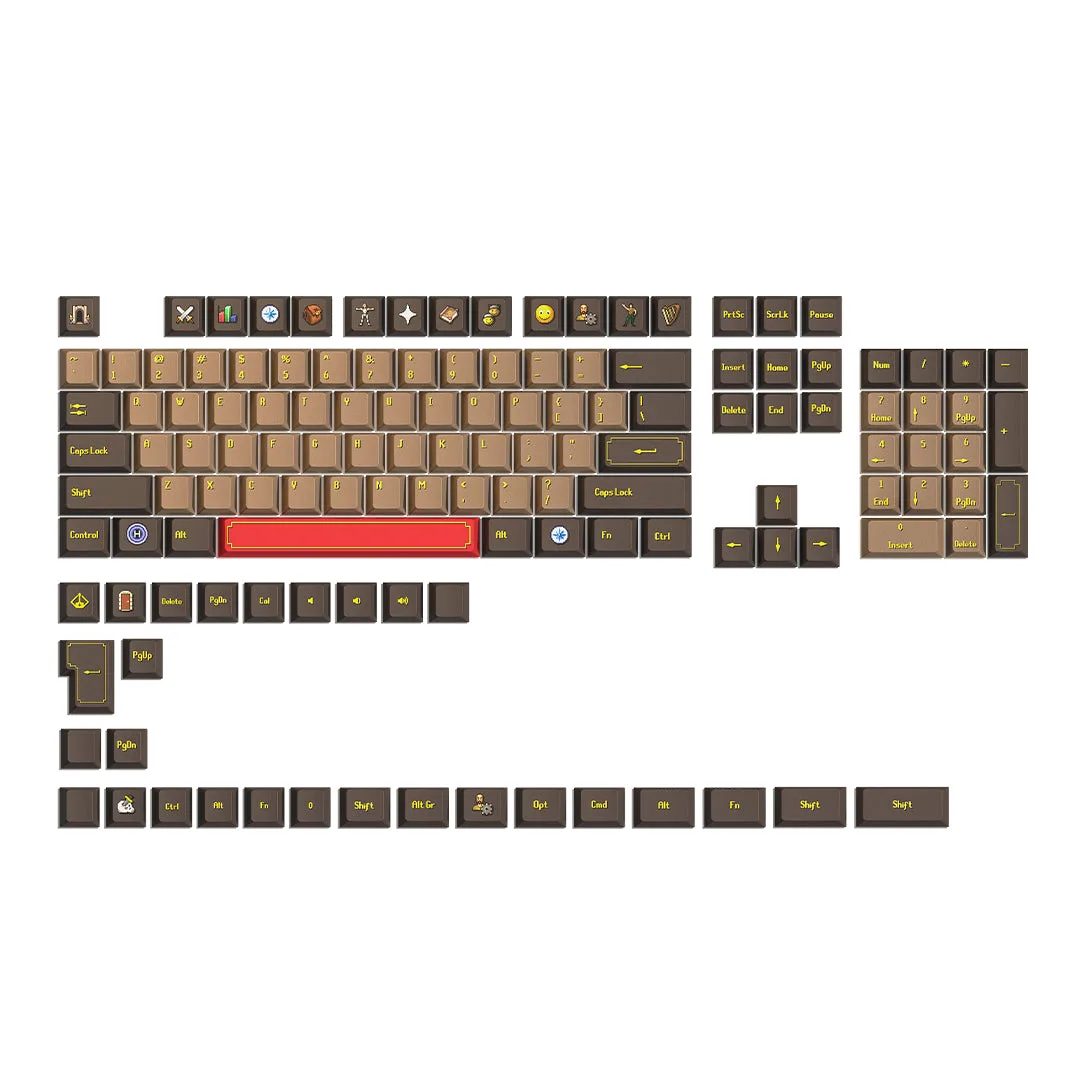
Old School RuneScape 키캡 세트
시작하기 전에 필요한 것
와이어 키캡 풀러는 대부분의 사람들에게 필요한 유일한 도구입니다. 캡의 측면을 잡고 스템에 하중을 분산시켜, 힘을 한 지점에 집중시키는 플라스틱 링 풀러보다 훨씬 안전합니다. 와이어 풀러가 없는 경우 플라스틱 풀러도 표준 캡에는 작동할 수 있지만, 빡빡한 키캡을 긁거나 스트레스를 줄 가능성이 더 높습니다. 스페이스바와 같은 스태빌라이저 키에는 와이어 풀러를 강력히 권장합니다.
또한 깨끗하고 평평한 표면과 좋은 조명이 필요합니다. 작업 중 키를 누르지 않도록 키보드 플러그를 뽑거나 전원을 끄세요. 제거한 키캡이 굴러가지 않도록 작은 용기를 준비하고, 전체 세트를 교체하는 경우 먼저 레이아웃 사진을 찍어두세요. 그 사진은 비표준 레이아웃을 재조립할 때 시간을 절약해 줍니다.
- 와이어 키캡 풀러는 모든 캡에 대해 플라스틱 링 풀러보다 안전합니다.
- 무언가를 제거하기 전에 키보드의 플러그를 뽑거나 전원을 끄십시오.
- 첫 번째 캡을 빼기 전에 레이아웃을 사진으로 찍어 두십시오.
단계 1: 가장자리부터 시작하여 키캡을 안전하게 제거하십시오
스페이스바가 아닌 바깥쪽 키부터 시작하세요. 키캡 리무버를 키캡의 반대쪽 모서리 아래에 걸고 일정하고 고른 압력으로 똑바로 위로 당깁니다. 키캡이 스위치 스템에서 분리될 때 작은 '팝' 소리가 느껴질 것입니다. 리무버를 비틀거나 한쪽에서 들어 올리지 마십시오. 그렇게 하면 스템이 갈라지거나 키캡 스템이 스위치 내부에서 절단될 수 있습니다. 한 번에 하나의 키만 작업하고 각 키캡은 따로 보관하세요.
스페이스바, Enter, Shift와 같은 스태빌라이저가 있는 긴 키의 경우 천천히 고르게 위로 당깁니다. 한쪽이 먼저 분리되면 멈추고 리무버를 다시 장착하여 양쪽이 함께 올라오도록 하십시오. 스태빌라이저 와이어가 구부러지거나 튀어나오면 수리하기가 성가시며, 거의 항상 비스듬히 당기는 것이 원인입니다. 키캡이 걸린 느낌이 들면 억지로 당기지 말고 먼저 해당 키보드에 나사나 숨겨진 클립이 있는지 확인하세요.
- 똑바로 위로 당기고, 절대 비틀거나 옆으로 밀지 마십시오.
- 스태빌라이저 키의 경우 양쪽을 동시에 들어 올리세요.
- 캡이 움직이지 않으면 멈추고 더 세게 당기기 전에 고정 장치가 있는지 확인하세요.
단계 2: 재설치 전 스위치와 스템 점검
캡을 제거한 상태에서 각 스위치 스템을 살펴보세요. 건강한 스템은 곧고 하우징 중앙에 위치합니다. 금이 간 스템, 구부러진 스템, 또는 스위치 내부에 남아 있는 키캡 스템이 보이면 새 캡을 누르기 전에 지금 처리하세요. 금이 간 스템은 캡을 잡을 수는 있지만 제대로 고정되지 않으며, 다음에 해당 키를 제거할 때 실패할 수 있습니다. 지금이 스위치 손상이 확산되기 전에 발견할时机입니다.
스위치 플레이트의 먼지와 이물질을 제거하기 좋은时机이기도 합니다. 부드러운 브러시나 에어 블로우로 키 이동을 방해할 수 있는 부스러기와 머리카락을 제거하세요. 스위치 내부에 액체 세척제를 분사하지 마십시오. 테마 빌드의 일환으로 키캡을 교체하는 경우, 새 세트에 레이아웃에 맞는 올바른 크기, 특히 하단 행과 비표준 키가 포함되어 있는지 확인하세요.
- 새 캡을 설치하기 전에 각 스템에 균열이나 휨이 있는지 검사하십시오.
- 스위치 내부에 걸린 키캡 스템은 힘을 쓰지 말고 핀셋으로 제거하세요.
- 지금 플레이트의 먼지를 털어내어 새 캡 아래에 이물질이 끼지 않도록 하세요.
단계 3: 균일하고 수직으로 아래로 누르며 키캡 설치
키캡 스템을 스위치 스템에 맞추고 딱 맞는 느낌이 들 때까지 똑바로 아래로 누릅니다. 부드러운 클릭이나 멈춤 느낌이 들어야 하며, 으스러지는 소리가 나면 안 됩니다. 힘이 스템에 직접 전달되도록 캡의 가장자리가 아닌 중앙을 누르십시오. 적당한 압력으로 캡이 장착되지 않으면 들어 올려 방향을 확인하십시오. 키캡은 모든 행에서 대칭이 아니며, 정렬이 맞지 않는 캡을 억지로 끼우면 스템이 휘는 일반적인 원인이 됩니다. 키보드 중앙에서 바깥쪽으로 작업하거나 레이아웃 사진을 따르십시오. 스태빌라이저 키의 경우 캡을 두 스태빌라이저 스템에 동시에 놓고 균일하게 누르십시오. 다음으로 넘어가기 전에 각 키를 몇 번 눌러 테스트하십시오. 푸석푸석하거나 돌아오지 않는 키는 일반적으로 완전히 장착되지 않은 것이므로 더 세게 누르지 말고 들어 올려 다시 시도하십시오.
보드의 중앙에서 바깥쪽으로 작업하거나, 레이아웃 사진을 따라 작업하세요. 스태빌라이저 키의 경우, 두 스태빌라이저 스템에 동시에 키캡을 장착하고 한 번에 눌러 고정하세요. 다음 키로 넘어가기 전에 각 키를 몇 번씩 눌러 테스트하세요. 눌렀을 때 뻑뻑하거나 돌아오지 않는 키는 일반적으로 완전히 장착되지 않은 것이므로, 더 세게 누르지 말고 들어 올렸다가 다시 시도하세요.
- 캡 중앙을 똑바로 아래로 누르세요.
- 쉽게 장착되지 않으면 들어 올려 방향을 다시 확인하세요.
- 각 캡을 장착한 후, 특히 스태빌라이저 키에서 키 이동을 테스트하세요.
단계 4: 보드를 테스트하고 문제 키를 수정하세요
모든 키캡을 장착한 후 키보드를 다시 연결하고 텍스트 편집기나 키 테스터에서 모든 키를 테스트하세요. 확인해야 할 두 가지는 등록되지 않는 키와 주변 키와 느낌이 다른 키입니다. 등록되지 않는 키는 종종 완전히 안착되지 않았거나 스템이 휘어진 경우입니다. 거칠거나 끈적거리는 느낌의 키는 캡 아래에 이물질이 있거나 스태빌라이저가 제대로 안착되지 않은 것일 수 있습니다.
키가 제대로 작동하지 않으면 와이어 풀러로 해당 캡을 제거하고 스템을 다시 검사하세요. 수직으로 아래로 누르며 재설치하고 다시 테스트하세요. 문제가 있는 키를 무시하지 마세요. 정렬이 잘못된 상태에서 사용하면 스템 손상이 악화될 수 있습니다. 모든 키가 등록되고 느낌이 일관되면 완료입니다.
- 설치 후 변경한 키뿐만 아니라 모든 키를 테스트하세요.
- 주변 키와 느낌이 다른 키는 제거했다가 다시 장착하세요.
- 정렬이 맞지 않는 키에서 계속 입력하지 말고 먼저 수정하세요.
키캡 교체 체크리스트
- 전원을 끄고 키 배열을 사진으로 찍으세요: 키보드 플러그를 뽑거나 전원을 끈 후, 아무것도 제거하기 전에 키 배열의 선명한 사진을 찍으세요. 확인 지점: 참조 사진이 있고 보드에 전원이 공급되지 않습니다.
- 와이어 풀러로 각 캡을 똑바로 위로 당기세요: 마주보는 모서리를 걸고, 균일한 압력으로 똑바로 위로 당기며, 한쪽에서 비틀거나 지레질하지 마세요. 확인 지점: 캡이 갈라짐 없이 작은 팝 소리와 함께 분리됩니다.
- 스템을 검사하고 이물질을 제거하세요: 금이 가거나 구부러진 스템이 있는지 확인하고, 걸린 키캡 스템을 제거한 후 스위치 플레이트의 먼지를 솔로 털어내세요. 확인 사항: 새 캡을 장착하기 전에 모든 스템이 곧고 플레이트가 깨끗한지 확인합니다.
- 새 캡을 중앙에 똑바로 눌러 장착합니다: 캡 스템을 스위치 스템에 맞춘 후 캡 중앙을 눌러 안착될 때까지 누릅니다. 확인 사항: 각 캡이 적당한 압력으로 안착되며, 으스러지는 소리가 나지 않아야 합니다.
- 모든 키를 테스트하고 문제가 있는 캡은 다시 장착합니다: 보드를 다시 연결하고 각 키의 입력과 일관된 느낌을 테스트하세요. 체크포인트: 끈적이거나 푹신하거나 작동하지 않는 키가 남아 있지 않습니다.
키캡 및 책상 설정 참고 사항
- Old School RuneScape 키캡 세트: 이 132 키캡 세트는 오리지널 RuneScape UF 글꼴과 게임 내 메뉴의 이미지를 사용합니다. 132개로 구성된 세트는 풀사이즈 또는 대부분의 컴팩트 레이아웃을 커버하기에 충분한 키캡을 제공하며, 테마가 적용된 각인 덕분에 설치 중 각 키캡이 올바르게 장착되었는지 쉽게 확인할 수 있습니다.
- Kenpachi - Bleach: Thousand-Year Blood War 데스크 매트: 이 데스크 매트는 900 × 400mm 크기로, 책상 커버 또는 초대형 마우스패드로 사용할 수 있습니다. 키보드 아래의 넓고 안정적인 표면은 키캡을 뺄 때 보드가 미끄러지는 것을 방지하여, 비스듬히 당겨 스템이 손상될 가능성을 줄여줍니다.
와이어 풀러를 사용하고, 똑바로 위로 당기며, 진행하면서 스템을 점검하면 키캡 설치 및 제거가 안전합니다. 위 단계는 단일 캡을 교체하든 전체 테마 세트를 교체하든 스위치와 스태빌라이저를 보호합니다. 시간을 들여 모든 키를 테스트하면 키보드가 새것처럼 느껴지고 작동합니다.