Resposta rápida
Use um extrator de teclas de arame, puxe para cima em linha reta com pressão uniforme e apoie o teclado para que não deslize. Remova as teclas apenas quando o teclado estiver desligado da corrente ou desligado, e nunca torça ou faça alavanca lateralmente. Para teclas teimosas, abane suavemente em vez de puxar com força, e verifique se a haste do interruptor não está rachada antes de reinstalar.
As teclas são a parte mais fácil de mudar num teclado, e também a forma mais fácil de danificar um interruptor se tiver pressa. A boa notícia é que a remoção e instalação seguras demoram apenas alguns minutos assim que souber onde aplicar a pressão. Quer esteja a trocar um conjunto completo ou a substituir uma única tecla gasta, o processo é o mesmo: puxe em linha reta, apoie a placa e inspecione à medida que avança.
Este guia explica a ordem exata das operações para instalar e remover teclas de forma segura. Aborda as ferramentas que realmente ajudam, os erros que partem as hastes ou dobram os fios dos estabilizadores e como verificar o seu trabalho antes de voltar a ligar o teclado. Se estiver a mudar as teclas num teclado com um conjunto temático como o Conjunto de Teclas Old School RuneScape, os mesmos passos aplicam-se.
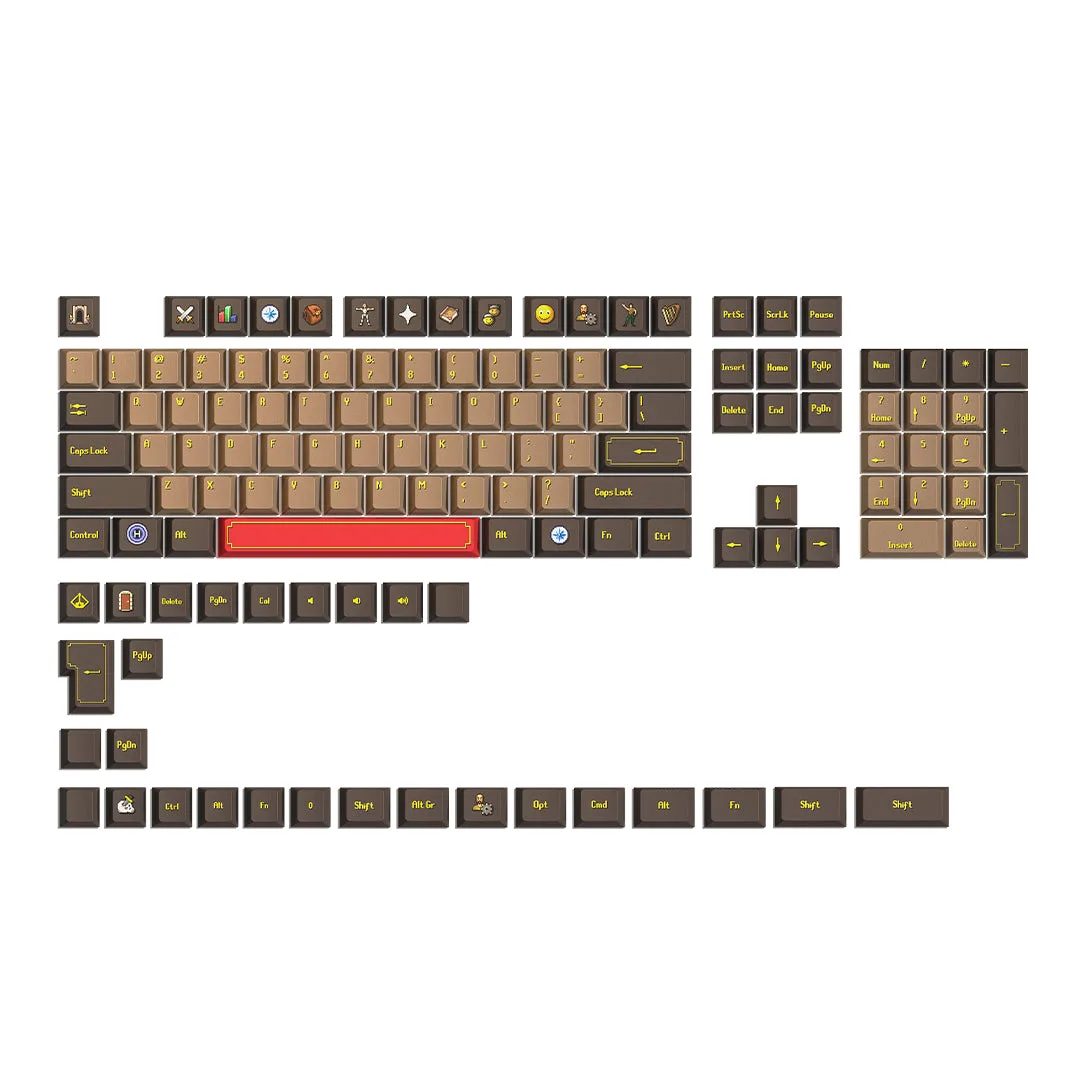
Conjunto de Teclas Old School RuneScape
O que precisa antes de começar
Um extrator de teclas de arame é a única ferramenta de que a maioria das pessoas precisa. Ele agarra os lados de uma tecla e distribui a carga pelo caule, o que é muito mais seguro do que um extrator de anel de plástico que concentra a força num único ponto. Se não tiver um extrator de arame, um de plástico pode funcionar para teclas padrão, mas é mais provável que risque ou force teclas apertadas. Para teclas de estabilizador, como a barra de espaços, um extrator de arame é fortemente preferido.
Também precisa de uma superfície limpa e plana e boa luz. Desligue o teclado ou desligue-o para não acionar teclas enquanto trabalha. Mantenha um pequeno recipiente para as teclas removidas para que não rolem, e se estiver a substituir um conjunto completo, tire uma foto da disposição primeiro. Essa foto poupa tempo quando voltar a montar uma disposição não padrão.
- O extrator de teclas de arame é mais seguro do que um extrator de anel de plástico para todas as teclas.
- Desligue ou desconecte o teclado da corrente antes de remover qualquer coisa.
- Fotografe a disposição antes de retirar a primeira tecla.
Passo 1: Remova as teclas em segurança, começando pelas bordas
Comece pelas teclas exteriores, não pela barra de espaço. Engate o extrator de teclas sob os cantos opostos de uma tecla e puxe para cima com pressão constante e uniforme. Sentirá um pequeno estalido quando a tecla se soltar da haste do interruptor. Não torça o extrator nem faça alavanca de um lado, pois é assim que as hastes racham e as hastes das teclas se partem dentro do interruptor. Trabalhe uma tecla de cada vez e coloque cada tecla de lado.
Para teclas longas com estabilizadores, como a barra de espaço, Enter e Shift, puxe para cima lenta e uniformemente. Se um lado soltar antes do outro, pare e recoloque o extrator para que ambos os lados se levantem juntos. Um fio do estabilizador que dobra ou salta é irritante de arranjar e é quase sempre causado por puxar em ângulo. Se uma tecla parecer presa, não force; verifique primeiro se há um parafuso ou um clipe escondido nesse teclado específico.
- Puxe para cima em linha reta, nunca torça ou faça alavanca lateralmente.
- Para teclas estabilizadoras, levante ambos os lados ao mesmo tempo.
- Se uma tecla não se mexer, pare e verifique se existe um fecho antes de puxar com mais força.
Passo 2: Inspecione os interruptores e hastes antes de reinstalar
Com as teclas removidas, observe cada haste do interruptor. Uma haste saudável está reta e centrada no alojamento. Se vir uma haste rachada, uma haste torta ou um resto de haste de tecla dentro do interruptor, resolva agora em vez de pressionar uma nova tecla sobre ela. Uma haste rachada pode ainda segurar uma tecla, mas não a segurará bem e pode falhar da próxima vez que remover essa tecla. Este é o momento para detetar danos no interruptor antes que se espalhem.
Este também é um bom momento para limpar o pó e os detritos da placa dos interruptores. Uma escova macia ou um jato de ar remove migalhas e cabelos que podem interferir no percurso das teclas. Não pulverize líquido de limpeza dentro dos interruptores. Se estiver a mudar de keycaps como parte de uma construção temática, verifique se o novo conjunto inclui os tamanhos corretos para o seu layout, especialmente para a fila inferior e teclas não padrão.
- Inspecione cada haste quanto a fissuras ou dobras antes de instalar as novas tampas.
- Remova qualquer haste de keycap presa dentro de um interruptor com uma pinça, sem forçar.
- Tire o pó da placa agora para que os detritos não fiquem presos debaixo das novas tampas.
Passo 3: Instale as teclas com pressão uniforme e reta para baixo
Alinhe a haste da tecla com a haste do interruptor e pressione para baixo até sentir que encaixa. Deve sentir um clique suave ou uma paragem, não um estalo. Pressione no centro da tecla, não nas bordas, para que a força vá diretamente para a haste. Se uma tecla não encaixar com pressão moderada, levante-a e verifique a orientação. As teclas não são simétricas em todas as filas, e forçar uma tecla desalinhada é uma causa comum de hastes entortadas. Trabalhe do centro do teclado para fora, ou siga a sua foto de layout. Para teclas com estabilizador, coloque a tecla em ambas as hastes do estabilizador ao mesmo tempo e pressione uniformemente. Teste cada tecla pressionando-a algumas vezes antes de avançar. Uma tecla que parece mole ou não volta geralmente não está totalmente assente, por isso levante-a e tente novamente em vez de pressionar com mais força.
Trabalhe a partir do centro da placa para fora ou siga a sua foto de layout. Para teclas estabilizadoras, coloque a tecla em ambas as hastes do estabilizador ao mesmo tempo e pressione para baixo. Teste cada tecla pressionando-a algumas vezes antes de continuar. Uma tecla que pareça mole ou não volte ao lugar geralmente não está totalmente encaixada; levante-a e tente novamente, em vez de pressionar com mais força.
- Pressione diretamente para baixo no centro da tecla.
- Se não encaixar facilmente, levante e verifique novamente a orientação.
- Teste o curso da tecla após cada tecla, especialmente nas teclas com estabilizador.
Passo 4: Teste a placa e corrija as teclas problemáticas
Depois de todas as teclas estarem colocadas, volte a ligar o teclado e teste cada tecla num editor de texto ou num testador de teclas. Está a verificar duas coisas: teclas que não registam e teclas que se sentem diferentes das vizinhas. Uma tecla que não regista muitas vezes não está totalmente assente ou tem uma haste torta. Uma tecla que parece áspera ou pegajosa pode ter detritos por baixo da tecla ou um estabilizador que não está corretamente assente.
Se uma tecla não funcionar corretamente, remova essa tecla com o extrator de arame e inspecione a haste novamente. Reinstale com pressão reta para baixo e volte a testar. Não ignore uma tecla problemática, porque usá-la enquanto está desalinhada pode piorar os danos na haste. Assim que tudo registar e se sentir consistente, terminou.
- Teste cada tecla após a instalação, não apenas as que mudou.
- Remova e reassente qualquer tecla que se sinta diferente das suas vizinhas.
- Não continues a escrever numa tecla desalinhada; corrige-a primeiro.
A tua lista de verificação para trocar as teclas
- Desliga e fotografa a disposição das teclas: Desliga o teclado da corrente ou desliga-o, depois tira uma foto clara da disposição das teclas antes de removeres alguma coisa. Ponto de verificação: tens uma foto de referência e o teclado não está ligado à corrente.
- Puxe cada tecla para cima com um extrator de arame: Engate os cantos opostos, puxe para cima com pressão uniforme e nunca torça ou faça alavanca de um lado. Ponto de verificação: as teclas soltam-se com um pequeno estalo, não com uma rachadura.
- Inspecione as hastes e limpe os detritos: Procure hastes rachadas ou dobradas, remova quaisquer hastes de teclas presas e escove o pó da placa de interruptores. Ponto de verificação: cada haste está direita e a placa limpa antes de colocar as novas tampas.
- Pressione as novas tampas para baixo diretamente no centro: Alinhe a haste da tampa com a haste do interruptor e pressione o centro da tampa até que ela encaixe. Ponto de verificação: cada tampa encaixa com pressão moderada, sem estalos.
- Teste cada tecla e recoloque as tampas problemáticas: Volte a ligar a placa e teste cada tecla quanto ao registo e sensação consistente. Ponto de verificação: não restam teclas pegajosas, moles ou mortas.
Notas sobre a configuração do teclado e da secretária
- Conjunto de teclas Old School RuneScape: Este conjunto de 132 teclas utiliza o tipo de letra UF original do RuneScape e imagens do menu do jogo. Um conjunto de 132 peças dá-lhe teclas suficientes para cobrir um teclado de tamanho completo ou a maioria dos layouts compactos, e as legendas temáticas facilitam a perceção se cada tecla está corretamente colocada durante a instalação.
- Kenpachi - Tapete de secretária Bleach: Thousand-Year Blood War: Este tapete de secretária mede 900 × 400 mm e funciona como cobertura de secretária ou tapete de rato extra grande. Uma superfície grande e estável por baixo do teclado evita que a placa deslize enquanto retira as teclas, reduzindo a probabilidade de puxar num ângulo e danificar a haste.
Instalar e remover teclas é seguro quando utiliza um extrator de arame, puxa para cima em linha reta e inspeciona as hastes à medida que avança. Os passos acima protegem os seus interruptores e estabilizadores, quer esteja a trocar uma única tecla ou um conjunto temático completo. Não tenha pressa, teste cada tecla e o seu teclado terá a sensação e o funcionamento de novo.