Risposta rapida
Usa un estrattore di keycap a filo, tira dritto con pressione uniforme e sostieni la tastiera in modo che non scivoli. Rimuovi i keycap solo quando la tastiera è scollegata o spenta, e non torcere mai un tasto né farlo leva lateralmente. Per i tasti ostinati, muovili delicatamente invece di strattonare, e controlla che lo stelo dell'interruttore non sia incrinato prima di reinstallarlo.
I keycap sono la parte più facile da cambiare di una tastiera, e anche il modo più semplice per danneggiare un interruttore se si ha fretta. La buona notizia è che la rimozione e l'installazione sicure richiedono solo pochi minuti una volta che si sa dove applicare la pressione. Che tu stia sostituendo un set completo o un singolo tasto usurato, il processo è lo stesso: tira dritto, sostieni la piastra e ispeziona man mano.
Questa guida illustra l'ordine esatto delle operazioni per installare e rimuovere i keycap in sicurezza. Copre gli strumenti che aiutano davvero, gli errori che rompono gli steli o piegano i fili degli stabilizzatori e come verificare il lavoro prima di ricollegare la tastiera. Se stai cambiando i keycap su una tastiera con un set a tema come il Set di Keycap Old School RuneScape, valgono gli stessi passaggi.
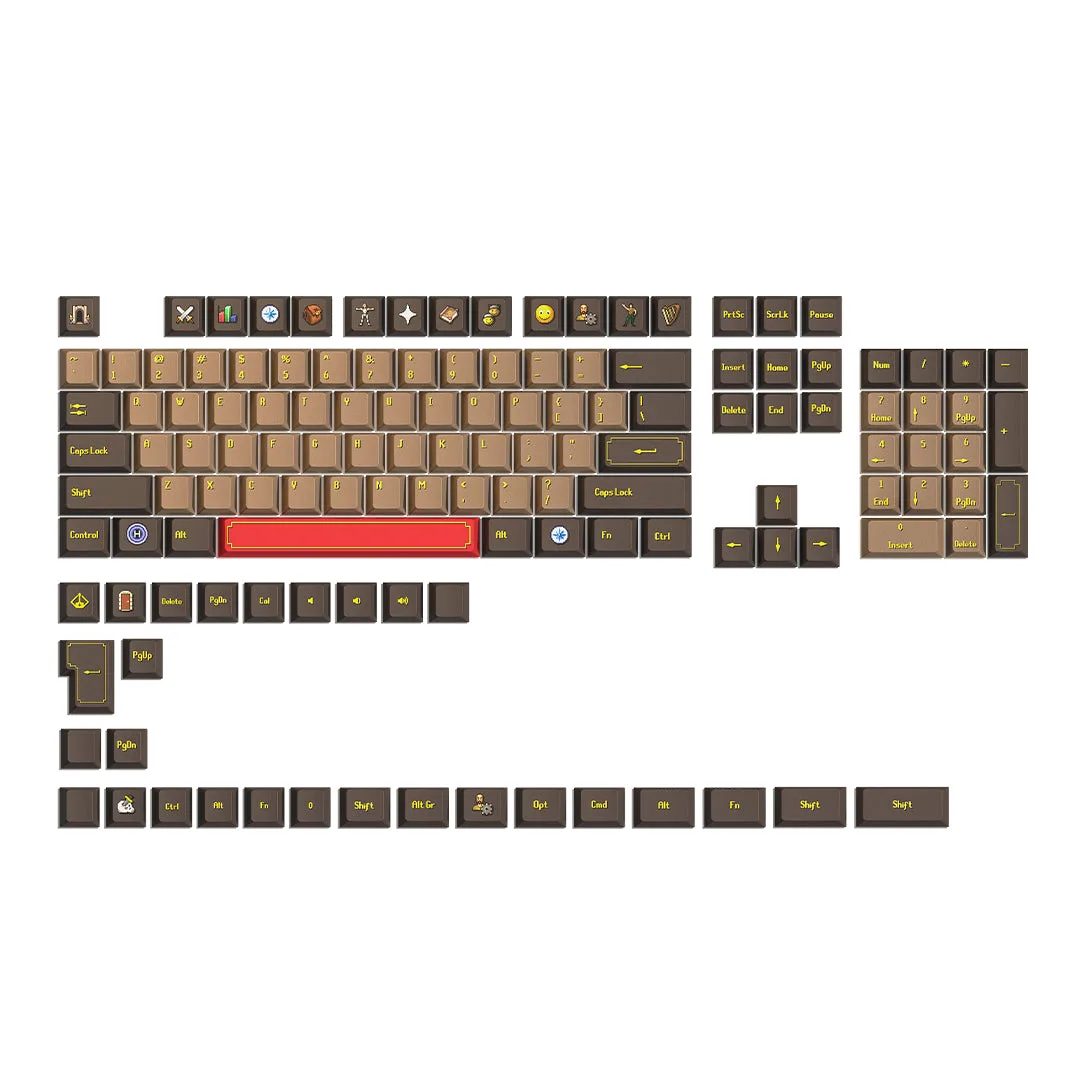
Set di Keycap Old School RuneScape
Cosa ti serve prima di iniziare
Un estrattore per keycap a filo è l'unico strumento di cui la maggior parte delle persone ha bisogno. Afferra i lati di un tasto e distribuisce il carico sullo stelo, il che è molto più sicuro di un estrattore ad anello in plastica che concentra la forza in un unico punto. Se non hai un estrattore a filo, uno in plastica può funzionare per i tasti standard, ma è più probabile che graffi o solleciti i keycap stretti. Per i tasti stabilizzatori come la barra spaziatrice, è fortemente consigliato un estrattore a filo.
Ti serve anche una superficie pulita e piana e una buona illuminazione. Scollega la tastiera o spegnila per non premere tasti mentre lavori. Tieni un piccolo contenitore per i keycap rimossi in modo che non rotolino via, e se stai sostituendo un set completo, scatta prima una foto della disposizione. Quella foto ti farà risparmiare tempo quando rimonterai una disposizione non standard.
- L'estrattore per keycap a filo è più sicuro di un estrattore ad anello in plastica per tutti i tasti.
- Scollega o spegni la tastiera prima di rimuovere qualsiasi cosa.
- Fotografa la disposizione prima di estrarre il primo tasto.
Passaggio 1: Rimuovi i keycap in sicurezza, iniziando dai bordi
Inizia con i tasti esterni, non con la barra spaziatrice. Aggancia l'estrattore sotto gli angoli opposti di un copritasto e tira verso l'alto con una pressione costante e uniforme. Sentirai un piccolo scatto quando il copritasto si rilascia dallo stelo dell'interruttore. Non ruotare l'estrattore né fare leva da un lato, perché è così che gli steli si crepano e si rompono all'interno dell'interruttore. Lavora un tasto alla volta e metti da parte ogni copritasto.
Per i tasti lunghi con stabilizzatori, come la barra spaziatrice, Invio e Maiusc, tira verso l'alto lentamente e in modo uniforme. Se un lato si rilascia prima dell'altro, fermati e riposiziona l'estrattore in modo che entrambi i lati si sollevino insieme. Un filo dello stabilizzatore che si piega o scatta è fastidioso da riparare, ed è quasi sempre causato dal tirare in angolo. Se un copritasto sembra bloccato, non forzarlo; controlla prima la presenza di una vite o di un clip nascosto su quella specifica tastiera.
- Tira dritto verso l'alto, non ruotare né fare leva lateralmente.
- Per i tasti stabilizzatori, solleva entrambi i lati contemporaneamente.
- Se un copritasto non si muove, fermati e controlla la presenza di un fermaglio prima di tirare più forte.
Passaggio 2: Ispeziona interruttori e steli prima di reinstallare
Con i copritasti rimossi, guarda ogni stelo dell'interruttore. Uno stelo sano è dritto e centrato nell'alloggiamento. Se vedi uno stelo incrinato, uno stelo piegato o un residuo di stelo all'interno dell'interruttore, risolvi ora piuttosto che premere un nuovo copritasto sopra. Uno stelo incrinato può ancora tenere un copritasto, ma non lo terrà bene e potrebbe cedere la prossima volta che rimuoverai quel tasto. Questo è il momento per individuare danni all'interruttore prima che si diffondano.
Questo è anche un buon momento per rimuovere polvere e detriti dalla piastra degli interruttori. Una spazzola morbida o un getto d'aria rimuovono briciole e capelli che possono interferire con la corsa dei tasti. Non spruzzare detergente liquido all'interno degli interruttori. Se stai cambiando i keycap come parte di un build a tema, verifica che il nuovo set includa le dimensioni corrette per il tuo layout, specialmente per la riga inferiore e per eventuali tasti non standard.
- Ispeziona ogni stelo per crepe o pieghe prima di installare i nuovi keycap.
- Rimuovi eventuali steli di keycap bloccati all'interno di un interruttore con una pinzetta, non con la forza.
- Spolvera la piastra ora in modo che i detriti non rimangano intrappolati sotto i nuovi keycap.
Passaggio 3: installare i copritasti con pressione uniforme e diritta verso il basso
Allinea lo stelo del copritasto con lo stelo dell'interruttore e premi verso il basso fino a sentire che si inserisce. Dovresti sentire un clic morbido o un arresto, non uno schiocco. Premi al centro del copritasto, non sui bordi, in modo che la forza vada direttamente nello stelo. Se un copritasto non si inserisce con una pressione moderata, sollevalo e controlla l'orientamento. I copritasti non sono simmetrici su ogni fila, e forzare un copritasto disallineato è una causa comune di steli piegati. Lavora dal centro della tastiera verso l'esterno, o segui la tua foto del layout. Per i tasti con stabilizzatore, posiziona il copritasto su entrambi gli steli dello stabilizzatore contemporaneamente e premi verso il basso in modo uniforme. Prova ogni tasto premendolo alcune volte prima di passare al successivo. Un tasto che sembra spugnoso o non torna su di solito non è completamente inserito, quindi sollevalo e riprova invece di premere più forte.
Lavora dal centro della tastiera verso l'esterno, oppure segui la foto del layout. Per i tasti con stabilizzatori, posiziona il copritasto su entrambi gli steli contemporaneamente e premi in modo uniforme. Prova ogni tasto premendolo alcune volte prima di passare al successivo. Un tasto che risulta spugnoso o non torna su di solito non è inserito correttamente; sollevalo e riprova, invece di premere più forte.
- Premi dritto verso il basso al centro del copritasto.
- Se non si inserisce facilmente, sollevalo e ricontrolla l'orientamento.
- Prova la corsa del tasto dopo ogni copritasto, specialmente sui tasti con stabilizzatore.
Passaggio 4: Testa la scheda e risolvi i tasti problematici
Una volta montati tutti i copritasti, ricollega la tastiera e prova ogni tasto in un editor di testo o in un tester per tasti. Stai verificando due cose: tasti che non registrano e tasti che si sentono diversi dai vicini. Un tasto che non registra spesso non è completamente inserito o ha uno stelo piegato. Un tasto che sembra ruvido o appiccicoso potrebbe avere detriti sotto il copritasto o uno stabilizzatore non posizionato correttamente.
Se un tasto non funziona correttamente, rimuovi quel copritasto con l'estrattore a filo e ispeziona di nuovo lo stelo. Reinstalla con pressione verticale e riprova. Non ignorare un tasto problematico, perché usarlo mentre è disallineato può peggiorare il danno allo stelo. Una volta che tutto registra e sembra uniforme, hai finito.
- Prova ogni tasto dopo l'installazione, non solo quelli che hai cambiato.
- Rimuovi e reinserisci qualsiasi tasto che sembri diverso dai suoi vicini.
- Non continuare a digitare su un tasto disallineato; correggilo prima.
La tua lista di controllo per la sostituzione dei tasti
- Spegni e fotografa la disposizione dei tasti: Scollega la tastiera o spegnila, poi scatta una foto chiara della disposizione dei tasti prima di rimuovere qualsiasi cosa. Punto di controllo: hai una foto di riferimento e la tastiera non è alimentata.
- Tirare ogni cappuccio verso l'alto con un estrattore a filo: Agganciare gli angoli opposti, tirare verso l'alto con pressione uniforme e non torcere o fare leva da un lato. Punto di controllo: i cappucci si sbloccano con un piccolo scatto, non una crepa.
- Ispezionare gli steli e rimuovere i detriti: Cercare steli incrinati o piegati, rimuovere eventuali steli di tasti incastrati e spazzolare via la polvere dalla piastra degli interruttori. Punto di controllo: ogni stelo è dritto e la piastra è pulita prima di montare i nuovi copritasti.
- Premere i nuovi copritasti dritti verso il basso al centro: Allineare lo stelo del copritasto con lo stelo dell'interruttore e premere al centro del copritasto fino a quando non si inserisce. Punto di controllo: ogni copritasto si inserisce con una pressione moderata, senza scricchiolii.
- Testare ogni tasto e riposizionare i copritasti problematici: Ricollega la scheda e testa ogni tasto per verificarne la registrazione e la sensazione uniforme. Punto di controllo: non rimangono tasti appiccicosi, molli o morti.
Note sulla configurazione della tastiera e della scrivania
- Set di tasti Old School RuneScape: Questo set di 132 copritasti utilizza il font UF originale di RuneScape e le immagini del menu di gioco. Un set da 132 pezzi ti fornisce abbastanza copritasti per coprire una tastiera full-size o la maggior parte dei layout compatti, e le legende a tema facilitano l'identificazione se ogni copritasto è posizionato correttamente durante l'installazione.
- Kenpachi - Tappetino da scrivania Bleach: Thousand-Year Blood War: Questo tappetino da scrivania misura 900 × 400 mm e funge da copertura per la scrivania o da tappetino per mouse extra-large. Una superficie ampia e stabile sotto la tastiera impedisce alla base di scivolare mentre si rimuovono i copritasti, riducendo la possibilità di tirare in diagonale e danneggiare lo stelo.
Installare e rimuovere i keycap è sicuro se si utilizza un estrattore a filo, si tira dritto verso l'alto e si ispezionano gli steli man mano. I passaggi sopra descritti proteggono interruttori e stabilizzatori, sia che si stia sostituendo un singolo tasto sia un set tematico completo. Prenditi il tuo tempo, prova ogni tasto e la tua tastiera sembrerà e funzionerà come nuova.