Snel antwoord
Gebruik een draad-keycappuller, trek recht omhoog met gelijkmatige druk en ondersteun het toetsenbord zodat het niet kan verschuiven. Verwijder keycaps alleen wanneer het toetsenbord is losgekoppeld of uitgeschakeld, en draai of wrik een kap nooit zijwaarts. Bij hardnekkige kappen wiebelt u voorzichtig in plaats van te rukken, en controleer of de schakelstang niet gebarsten is voordat u deze terugplaatst.
Keycaps zijn het gemakkelijkste onderdeel van een toetsenbord om te vervangen, en ook de gemakkelijkste manier om een schakelaar te beschadigen als u haast heeft. Het goede nieuws is dat veilig verwijderen en installeren slechts een paar minuten duren zodra u weet waar de druk moet komen. Of u nu een volledige set vervangt of een enkele versleten kap vervangt, het proces is hetzelfde: recht trekken, het bord ondersteunen en tijdens het werk inspecteren.
Deze gids beschrijft de exacte volgorde van handelingen voor het veilig installeren en verwijderen van keycaps. Het behandelt de tools die echt helpen, de fouten die steeltjes breken of stabilisatordraden verbuigen, en hoe je je werk controleert voordat je het toetsenbord weer aansluit. Als je keycaps vervangt op een toetsenbord met een themaset zoals de Old School RuneScape Keycap Set, zijn dezelfde stappen van toepassing.
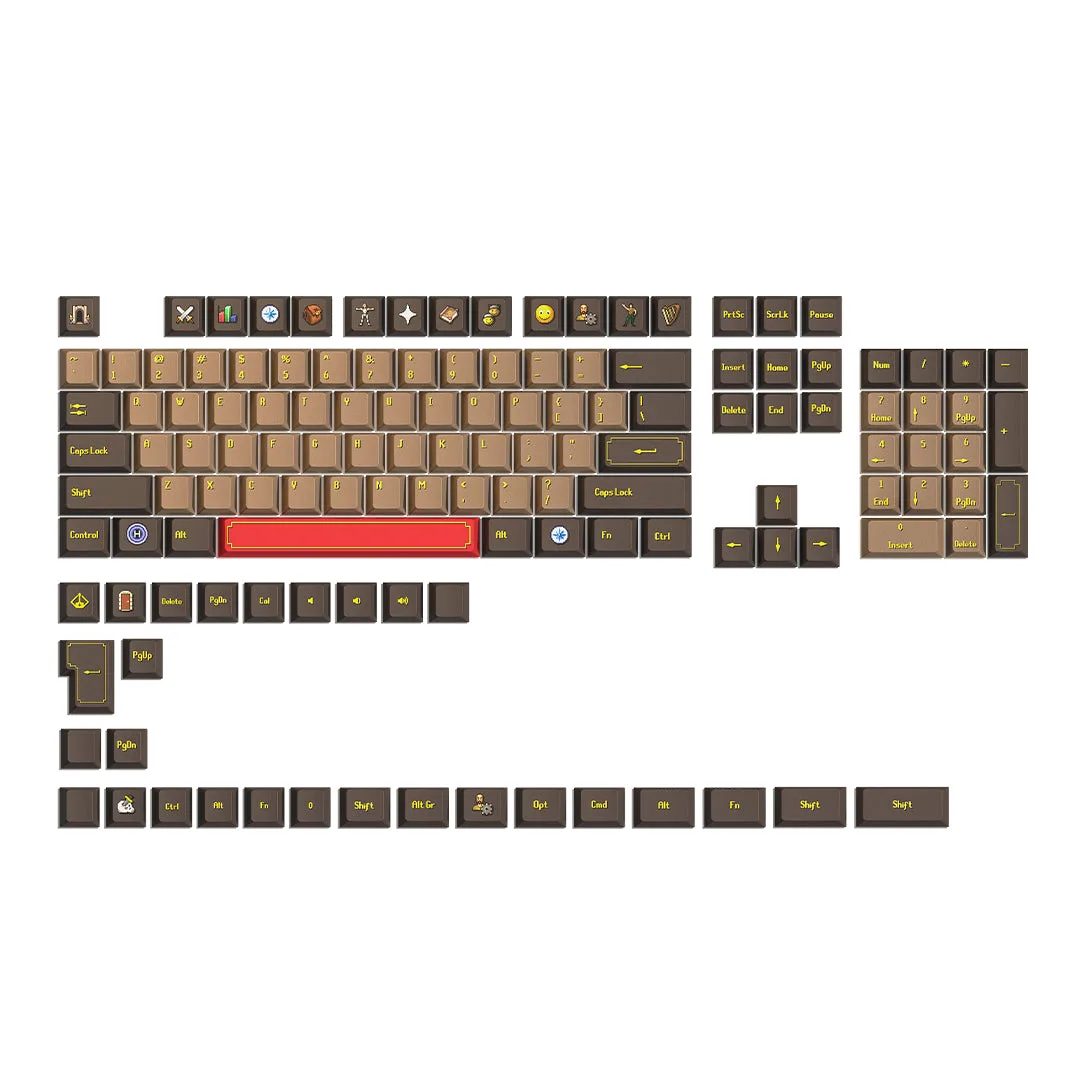
Old School RuneScape Keycap Set
Wat je nodig hebt voordat je begint
Een draad-keycappuller is het enige gereedschap dat de meeste mensen nodig hebben. Hij grijpt de zijkanten van een kap en verdeelt de belasting over de steel, wat veel veiliger is dan een plastic ringpuller die de kracht op één punt concentreert. Als je geen draadpuller hebt, kan een plastic puller werken voor standaard kappen, maar hij heeft meer kans om strakke keycaps te krassen of te belasten. Voor stabilisatortoetsen zoals de spatiebalk wordt een draadpuller sterk aanbevolen.
Je hebt ook een schoon, vlak oppervlak en goed licht nodig. Haal de stekker van het toetsenbord uit of zet het uit, zodat je tijdens het werken geen toetsen indrukt. Houd een klein bakje voor de verwijderde keycaps zodat ze niet wegrollen, en als je een volledige set vervangt, maak dan eerst een foto van de lay-out. Die foto bespaart tijd wanneer je een niet-standaard lay-out weer in elkaar zet.
- Een draad-keycappuller is veiliger dan een plastic ringpuller voor alle caps.
- Koppel het toetsenbord los of schakel het uit voordat je iets verwijdert.
- Maak een foto van de indeling voordat je de eerste cap eraf haalt.
Stap 1: Verwijder keycaps veilig, beginnend bij de randen
Begin met de buitenste toetsen, niet met de spatiebalk. Haak de toetsentrekkertje onder tegenovergestelde hoeken van een kap en trek recht omhoog met een gelijkmatige, constante druk. U voelt een kleine 'plop' wanneer de kap loskomt van de schakelsteel. Draai de trekker niet en wrik niet vanaf één kant, want zo barsten stelen en breken toetskapstelen af in de schakelaar. Werk één toets tegelijk en leg elke kap apart.
Trek bij lange toetsen met stabilisatoren, zoals de spatiebalk, Enter en Shift, langzaam en gelijkmatig omhoog. Als één kant eerder loskomt dan de andere, stop dan en plaats de trekker opnieuw zodat beide kanten samen omhoog komen. Een stabilisatordraad die buigt of eruit springt is vervelend om te repareren en wordt bijna altijd veroorzaakt door schuin trekken. Als een kap vastzit, forceer deze dan niet; controleer eerst op een schroef of een verborgen clip op dat specifieke toetsenbord.
- Trek recht omhoog, nooit draaien of zijwaarts wrikken.
- Til bij stabilisatortoetsen beide zijden tegelijkertijd op.
- Als een kap niet beweegt, stop dan en controleer op een bevestigingsmiddel voordat u harder trekt.
Stap 2: Inspecteer schakelaars en stelen voordat u ze opnieuw installeert
Verwijder de kappen en bekijk elke schakelsteel. Een gezonde steel is recht en zit gecentreerd in de behuizing. Als u een gebarsten steel, een verbogen steel of een achtergebleven toetskapsteel in de schakelaar ziet, los dit dan nu op in plaats van er een nieuwe kap op te drukken. Een gebarsten steel kan een kap nog wel vasthouden, maar niet goed, en kan de volgende keer dat u die toets verwijdert, falen. Dit is het moment om schade aan de schakelaar te ontdekken voordat deze zich verspreidt.
Dit is ook een goed moment om stof en vuil van de schakelaarplaat te verwijderen. Een zachte borstel of een stoot lucht verwijdert kruimels en haren die de toetsaanslag kunnen belemmeren. Spuit geen vloeibare reiniger in de schakelaars. Als u toetsenkappen vervangt als onderdeel van een thematische build, controleer dan of de nieuwe set de juiste maten bevat voor uw lay-out, vooral voor de onderste rij en eventuele niet-standaard toetsen.
- Inspecteer elke steel op scheuren of verbuigingen voordat u nieuwe kappen installeert.
- Verwijder een vastzittende toetsenkapsteel in een schakelaar met een pincet, niet met geweld.
- Stof de plaat nu af, zodat er geen vuil onder de nieuwe kappen komt te zitten.
Stap 3: Toetsenkappen installeren met gelijkmatige, rechte neerwaartse druk
Lijn de steel van de toetsenkap uit met de schakelsteel en druk recht naar beneden totdat u voelt dat deze vastklikt. U moet een zachte klik of stop voelen, geen knarsend geluid. Druk op het midden van de kap, niet op de randen, zodat de kracht rechtstreeks naar de steel gaat. Als een kap niet met matige druk vastklikt, til hem dan op en controleer de oriëntatie. Toetsenkappen zijn niet symmetrisch op elke rij, en het forceren van een verkeerd uitgelijnde kap is een veelvoorkomende oorzaak van verbogen stelen. Werk vanuit het midden van het toetsenbord naar buiten, of volg uw lay-outfoto. Voor stabilisatortoetsen plaatst u de kap tegelijkertijd op beide stabilisatorstelen en drukt u gelijkmatig naar beneden. Test elke toets door er een paar keer op te drukken voordat u verdergaat. Een toets die zacht aanvoelt of niet terugveert, is meestal niet volledig vastgeklikt, dus til hem op en probeer het opnieuw in plaats van harder te drukken.
Werk vanuit het midden van het toetsenbord naar buiten, of volg je lay-outfoto. Plaats bij stabilisatortoetsen de kap tegelijkertijd op beide stabilisatorstelen en druk deze er in één keer op. Test elke toets een paar keer voordat je verdergaat. Een toets die sponzig aanvoelt of niet terugveert, zit meestal niet volledig vast. Til hem dan op en probeer het opnieuw in plaats van harder te drukken.
- Druk recht naar beneden op het midden van de kap.
- Als deze niet gemakkelijk vastklikt, til hem dan op en controleer de oriëntatie opnieuw.
- Test de toetsaanslag na elke kap, vooral bij stabilisatortoetsen.
Stap 4: Test het bord en los probleemtoetsen op
Zodra alle toetsenkappen zijn geplaatst, sluit je het toetsenbord weer aan en test je elke toets in een tekstverwerker of toetsentester. Je controleert op twee dingen: toetsen die niet registreren en toetsen die anders aanvoelen dan hun buren. Een toets die niet registreert, zit vaak niet volledig vast of heeft een verbogen steel. Een toets die schurend of plakkerig aanvoelt, kan vuil onder de kap hebben of een stabilisator die niet goed is geplaatst.
Als een toets niet goed werkt, verwijder dan die kap met de draadtrekker en inspecteer de steel opnieuw. Plaats hem terug met rechte neerwaartse druk en test opnieuw. Negeer een probleemtoets niet, omdat het gebruik ervan terwijl hij scheef staat de stelschade kan verergeren. Zodra alles registreert en consistent aanvoelt, ben je klaar.
- Test elke toets na installatie, niet alleen de toetsen die je hebt vervangen.
- Verwijder en plaats elke toets die anders aanvoelt dan zijn buren opnieuw.
- Blijf niet typen op een scheve toets; repareer hem eerst.
Uw checklist voor het vervangen van toetsenkappen
- Schakel uit en fotografeer de toetsindeling: Haal de stekker uit het toetsenbord of schakel het uit, maak dan een duidelijke foto van de toetsindeling voordat u iets verwijdert. Controlepunt: u heeft een referentiefoto en het toetsenbord staat niet onder stroom.
- Trek elke dop recht omhoog met een draadtrekker: Haak tegenoverliggende hoeken vast, trek recht omhoog met gelijkmatige druk en draai of wrik nooit vanaf één kant. Controlepunt: doppen komen los met een klein plopje, niet met een barst.
- Inspecteer stelen en verwijder vuil: Let op gebarsten of verbogen stelen, verwijder vastzittende toetsenstelen en borstel stof van de schakelplaat. Controlepunt: elke steel is recht en de plaat is schoon voordat er nieuwe toetsen op worden gezet.
- Druk nieuwe toetsen recht naar beneden in het midden: Lijn de steel van de toets uit met de schakelsteel en druk op het midden van de toets tot deze vastklikt. Controlepunt: elke toets klikt vast met matige druk, zonder knarsen.
- Test elke toets en plaats problematische toetsen opnieuw: Sluit het bord weer aan en test elke toets op registratie en consistente aanvoeling. Controlepunt: er zijn geen plakkerige, sponsachtige of dode toetsen meer.
Opmerkingen over toetsenbord- en bureau-instellingen
- Old School RuneScape toetskapset: Deze set van 132 toetsenkappen gebruikt het originele RuneScape UF-lettertype en afbeeldingen uit het in-gamemenu. Een set van 132 stuks geeft je genoeg kappen om een volledig toetsenbord of de meeste compacte indelingen te bedekken, en de thematische opschriften maken het gemakkelijk om te zien of elke kap tijdens de installatie correct is geplaatst.
- Kenpachi - Bleach: Thousand-Year Blood War bureauonderlegger: Deze bureauonderlegger meet 900 × 400 mm en werkt als bureaubedekking of extra groot muismat. Een groot, stabiel oppervlak onder je toetsenbord voorkomt dat het bord verschuift terwijl je toetsenkappen verwijdert, wat de kans op schuin trekken en beschadiging van de steel verkleint.
Het installeren en verwijderen van keycaps is veilig wanneer je een draadtrekker gebruikt, recht omhoog trekt en de stelen tijdens het proces inspecteert. Bovenstaande stappen beschermen je schakelaars en stabilisatoren, of je nu een enkele kap of een volledige themaset vervangt. Neem de tijd, test elke toets en je toetsenbord zal aanvoelen en functioneren als nieuw.