簡単な答え
ワイヤー式キーキャッププラーを使用し、均等な圧力で真っ直ぐに引き、キーボードが滑らないように支えてください。キーボードのプラグを抜くか電源を切った状態でのみキーキャップを取り外し、キャップを横にねじったりこじったりしないでください。固いキャップの場合は、引っ張るのではなく優しく揺すり、再取り付け前にスイッチステムにひび割れがないか確認してください。
キーキャップはキーボードの中で最も交換しやすい部分であり、急いでいるとスイッチを傷つける最も簡単な方法でもあります。良いニュースは、圧力をかける場所がわかれば、安全な取り外しと取り付けはほんの数分で完了することです。フルセットを交換する場合でも、摩耗した1つのキャップを交換する場合でも、手順は同じです。真っ直ぐに引き、ボードを支え、作業中に確認することです。
このガイドでは、キーキャップを安全に取り付け、取り外すための正確な手順を説明します。実際に役立つツール、ステムを破損したりスタビライザーワイヤーを曲げたりするミス、キーボードを再接続する前の確認方法についても触れています。テーマ別セット(例: Old School RuneScape キーキャップセット)が付いたボードでキーキャップを交換する場合も、同じ手順が適用されます。
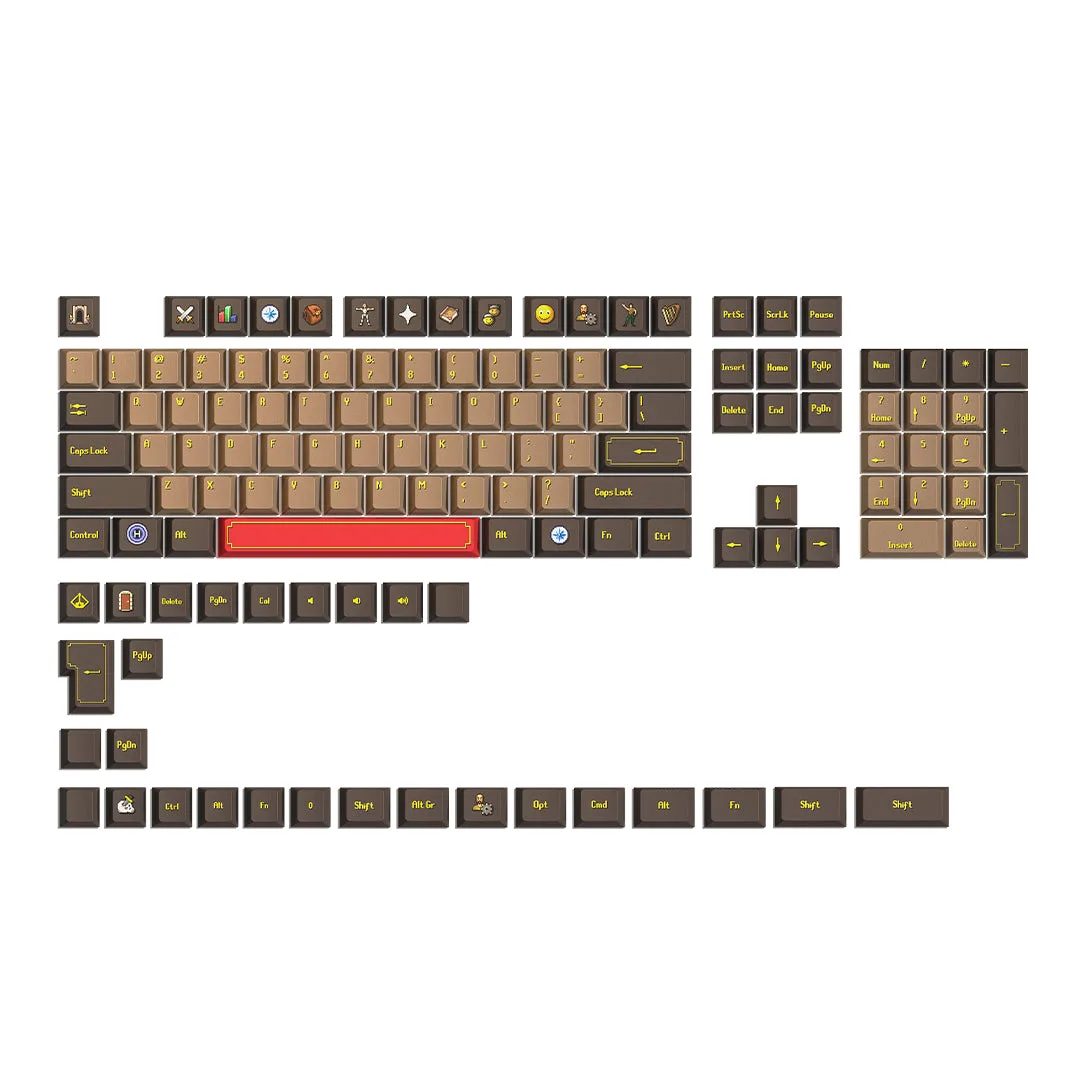
Old School RuneScape キーキャップセット
始める前に必要なもの
ワイヤー式キーキャッププラーは、ほとんどの人が必要とする唯一のツールです。キャップの側面をつかみ、ステムに負荷を分散させるため、力を一点に集中させるプラスチック製リングプラーよりもはるかに安全です。ワイヤープラーがない場合、プラスチック製のものでも標準的なキャップには使用できますが、きついキーキャップを傷つけたり、負荷をかけたりする可能性が高くなります。スペースバーなどのスタビライザーキーには、ワイヤープラーを強くお勧めします。
また、清潔で平らな面と十分な明るさが必要です。作業中にキーを押さないよう、キーボードのプラグを抜くか、電源を切ってください。取り外したキーキャップが転がらないように小さな容器を用意し、フルセットを交換する場合は、最初にレイアウトの写真を撮っておきましょう。その写真は、非標準のレイアウトを再組み立てする際に時間を節約してくれます。
- ワイヤー式キーキャッププラーは、すべてのキャップにおいてプラスチックリング式よりも安全です。
- 何かを取り外す前に、キーボードのプラグを抜くか電源を切ってください。
- 最初のキャップを外す前に、レイアウトを写真に撮っておきましょう。
ステップ 1: 端から始めて、キーキャップを安全に取り外します
最初にスペースバーではなく、外側のキーから始めます。キープラーのフックをキーキャップの向かい合う角の下に引っ掛け、一定の均等な圧力で真上に引き上げます。キーキャップがスイッチのステムから外れるときに、小さなポップ音がします。プラーをねじったり、片側からこじったりしないでください。ステムにひびが入ったり、キーキャップのステムがスイッチ内部でせん断する原因になります。一度に1つのキーを扱い、各キャップは脇に置いてください。
スペースバー、Enter、Shiftなどのスタビライザー付きの長いキーの場合は、ゆっくりと均等に引き上げます。片側が先に外れた場合は、止めてプラーを再装着し、両側が一緒に持ち上がるようにします。スタビライザーのワイヤーが曲がったり飛び出したりすると修理が面倒で、ほとんどの場合、斜めに引っ張ることが原因です。キャップが動かない場合は無理に引っ張らず、まずそのキーボードにネジや隠しクリップがないか確認してください。
- 真上に真っ直ぐ引き上げ、決してねじったり横にこじったりしないでください。
- スタビライザーキーの場合は、両側を同時に持ち上げてください。
- キャップが動かない場合は、無理に引っ張る前に止めて留め具がないか確認してください。
ステップ 2: 再取り付け前にスイッチとステムを点検する
キャップを外したら、各スイッチのステムを確認します。正常なステムは真っ直ぐで、ハウジングの中央に位置しています。ひび割れたステム、曲がったステム、またはスイッチ内部に残ったキーキャップのステムが見つかった場合は、新しいキャップを押し付ける前に今すぐ対処してください。ひび割れたステムでもキャップを保持できる場合がありますが、しっかりとは保持できず、次にそのキーを取り外す際に破損する可能性があります。これは、スイッチの損傷が広がる前に発見する絶好の機会です。
スイッチプレートのほこりやゴミを取り除くのにも良いタイミングです。柔らかいブラシやエアブローで、キーストロークに影響を与えるパンくずや髪の毛を取り除きます。スイッチ内部に液体クリーナーを吹きかけないでください。テーマに沿ったビルドの一環としてキーキャップを交換する場合は、新しいセットにレイアウトに合った正しいサイズが含まれていることを確認してください。特に最下列や非標準キーに注意してください。
- 新しいキャップを取り付ける前に、各ステムにひび割れや曲がりがないか検査してください。
- スイッチ内に詰まったキーキャップのステムは、力を入れずにピンセットで取り除いてください。
- 今のうちにプレートのほこりを払っておくと、新しいキャップの下にゴミが入り込むのを防げます。
ステップ 3: 均等で真っ直ぐな圧力でキーキャップを取り付ける
キーキャップのステムをスイッチのステムに合わせ、真っ直ぐ下に押し込み、装着感を感じるまで押します。柔らかいクリック感または停止感を感じるはずで、バリバリという音はしません。キャップの端ではなく中央を押し、力が直接ステムに伝わるようにします。適度な圧力でキャップが装着されない場合は、持ち上げて向きを確認してください。キーキャップはすべての列で対称ではなく、位置がずれたキャップを無理に押し込むと、ステムが曲がる一般的な原因になります。キーボードの中央から外側に向かって作業するか、レイアウト写真に従ってください。スタビライザーキーの場合は、キャップを両方のスタビライザーステムに同時に置き、均等に押し下げます。各キーを数回押してテストしてから次に進みます。感触がふわふわしていたり、戻ってこないキーは、通常完全に装着されていないため、強く押すのではなく、持ち上げてもう一度試してください。
基板の中心から外側に向かって作業するか、レイアウト写真に従ってください。スタビライザーキーの場合は、両方のスタビライザーステムに同時にキーキャップをセットし、押し込みます。次のキーに進む前に、各キーを数回押してテストしてください。感触が鈍かったり、戻ってこないキーは、通常、完全に装着されていません。その場合は、強く押すのではなく、キーキャップを持ち上げてもう一度やり直してください。
- キャップの中央を真っ直ぐ下に押し込みます。
- 簡単に装着できない場合は、持ち上げて向きを再確認してください。
- 各キャップを取り付けた後、特にスタビライザーキーではキーストロークをテストしてください。
ステップ4:基板をテストし、問題のあるキーを修正します
すべてのキーキャップを取り付けたら、キーボードを再度接続し、テキストエディタまたはキーテスターですべてのキーをテストします。確認すべき点は2つあります:反応しないキーと、隣のキーと感触が異なるキーです。反応しないキーは、完全に装着されていないか、ステムが曲がっていることがよくあります。ざらついたり引っかかる感触のキーは、キャップの下にゴミがあったり、スタビライザーが正しく装着されていない可能性があります。
キーの動作がおかしい場合は、ワイヤープーラーでそのキャップを取り外し、ステムを再度点検してください。真っ直ぐ下向きに圧力をかけて再装着し、再テストしてください。問題のあるキーを無視しないでください。位置がずれたまま使用すると、ステムの損傷が悪化する可能性があります。すべてのキーが反応し、感触が均一になったら完了です。
- 取り付け後は、交換したキーだけでなく、すべてのキーをテストしてください。
- 隣のキーと感触が異なるキーは、取り外して再装着してください。
- 位置がずれたキーでタイピングを続けず、まず修正してください。
キーキャップ交換のチェックリスト
- 電源を切り、キーレイアウトを撮影する: キーボードのプラグを抜くか電源を切り、何かを取り外す前にキーレイアウトの明確な写真を撮ってください。 チェックポイント:参考写真があり、ボードに電源が供給されていません。
- ワイヤープーラーを使って各キャップを真上に引き上げます: 対角の角を引っ掛け、均等な圧力で真上に引き上げ、片側からねじったりてこを使ったりしないでください。 チェックポイント:キャップは小さなポップ音とともに外れ、ひび割れはありません。
- ステムを点検し、ゴミを取り除きます: ひび割れたり曲がったステムがないか確認し、詰まったキーキャップのステムを取り除き、スイッチプレートのほこりをブラシで落とします。 チェックポイント:新しいキャップを取り付ける前に、すべてのステムが真っ直ぐで、プレートが清潔であることを確認します。
- 新しいキャップを中心に真っ直ぐ押し込みます: キャップのステムをスイッチのステムに合わせ、キャップの中心を押して装着します。 チェックポイント:各キャップは適度な圧力で装着され、異音がしないこと。
- すべてのキーをテストし、問題のあるキャップを再装着します: ボードを再接続し、各キーの入力と一貫した感触をテストしてください。 チェックポイント: 粘着性、ふにゃふにゃ、または反応しないキーが残っていないこと。
キーキャップとデスクセットアップの注意点
- Old School RuneScape キーキャップセット: この132キーキャップセットは、オリジナルのRuneScape UFフォントとゲーム内メニューの画像を使用しています。132個入りのセットで、フルサイズまたはほとんどのコンパクトレイアウトのキーボードをカバーするのに十分なキャップが揃い、テーマに沿った刻印により、取り付け時に各キャップが正しく装着されているか簡単に確認できます。
- Kenpachi - Bleach: Thousand-Year Blood War デスクマット: このデスクマットは900×400mmのサイズで、デスクカバーまたは特大マウスパッドとして使用できます。キーボードの下に大きく安定した面があることで、キーキャップを引き抜く際にボードが滑るのを防ぎ、斜めに引っ張ってステムを損傷するリスクを軽減します。
キーキャップの取り付けと取り外しは、ワイヤープーラーを使用し、真上に引き抜き、その都度ステムを確認することで安全に行えます。上記の手順により、1つのキャップを交換する場合でも、テーマに沿ったフルセットを交換する場合でも、スイッチとスタビライザーを保護できます。時間をかけてすべてのキーをテストすれば、キーボードは新品同様の感触と機能を発揮します。