Kurze Antwort
Behandeln Sie ein Button-Box wie einen USB-Gamecontroller: Montieren Sie es dort, wo Ihre Hände natürlich aufliegen, verbinden Sie es mit dem PC (oder der Konsole), weisen Sie jeden Button und Encoder im Steuerungsmenü Ihrer Simulation zu und testen Sie dann jede Eingabe vor dem Rennen. Wenn Ihr Lenkrad bereits genügend Eingänge hat, kann ein Button-Plate wie das Ascher Racing Button Plate B16M-USB [Wired] zusätzliche Bedienelemente ohne separates Gehäuse hinzufügen.
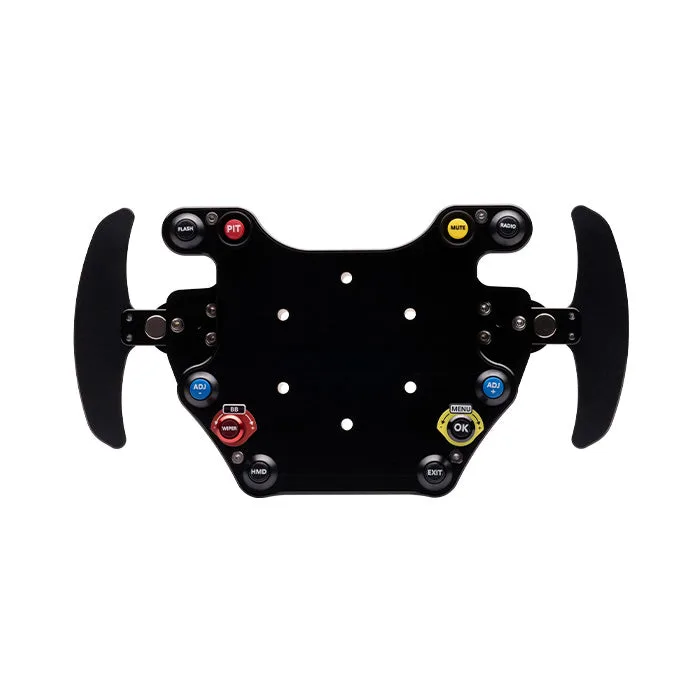
Ascher Racing Button Plate B16M-USB [Wired]
Ein Tasterfeld bringt die Schalter, die Sie am häufigsten nutzen – Pit-Limiter, Scheibenwischer, Bremsbalance, Motorstart – in Reichweite, ohne dass Sie die Hände vom Lenkrad nehmen müssen. Die meisten Felder sind Plug-and-Play-USB-Geräte, daher geht es bei der Integration weniger um Verkabelung als vielmehr um Montage, Belegung und die Vermeidung von Konflikten mit Ihren vorhandenen Bedienelementen.
Dieser Leitfaden führt Sie Schritt für Schritt durch den gesamten Prozess – von der Wahl des Montageorts bis zur Überprüfung jeder Eingabe im Spiel. Er behandelt auch, was zu tun ist, wenn Ihr Lenkrad oder Lenkradkranz nicht genügend Tasten hat, und wo ein Tasterfeld oder ein Bundle wie das MOZA Racing R5 Racing-Simulator-Bundle in den Plan passt.
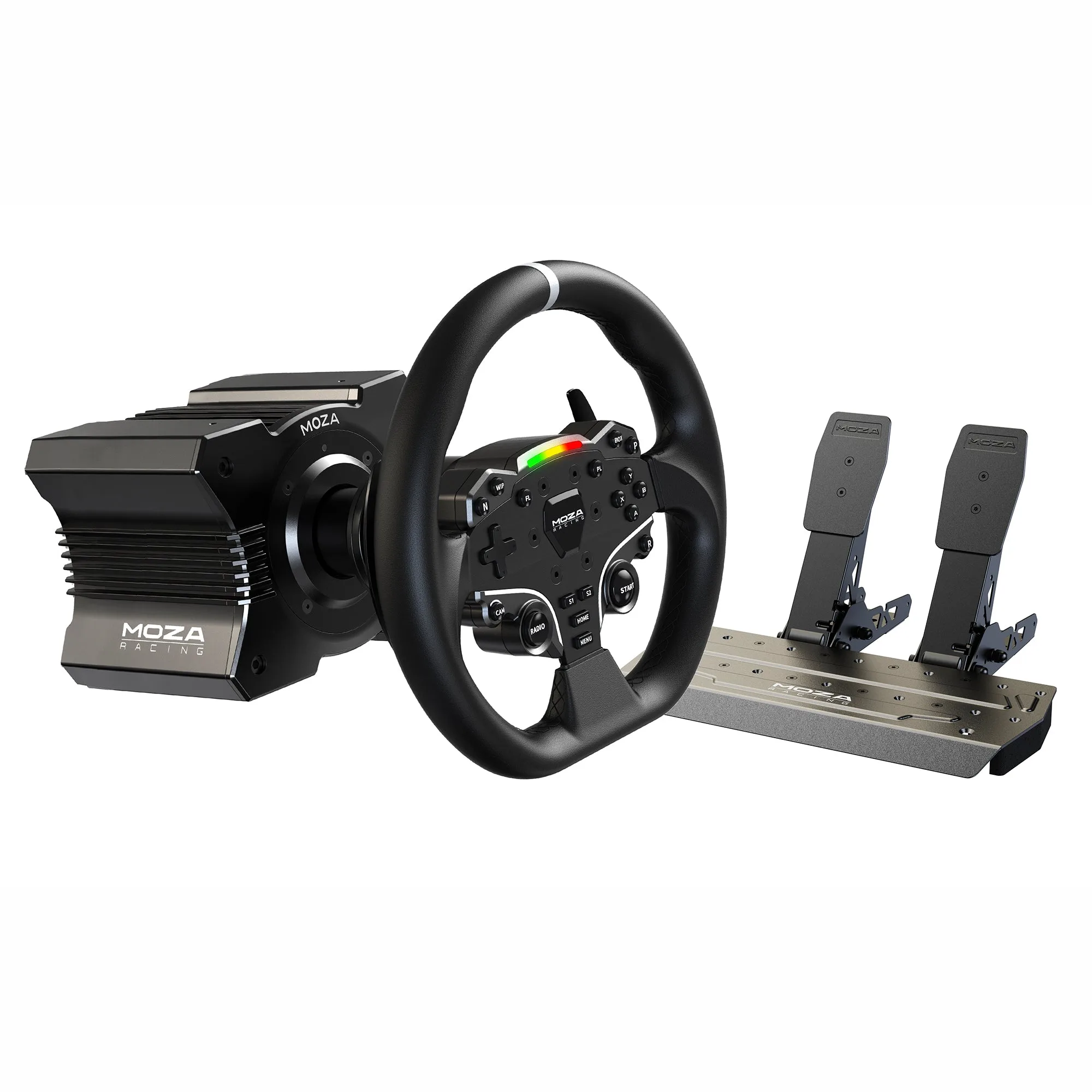
MOZA Racing R5 Rennsimulator-Bundle
Was ein Button-Box Ihrem Setup tatsächlich bringt
Ein Button-Box ist ein spezielles Bedienfeld mit Tasten, Drehreglern und manchmal Kippschaltern, das als eigener USB-Controller angeschlossen wird. Das ist wichtig, weil Sim-Racing-Titel Eingaben von mehreren Controllern gleichzeitig zuordnen können, sodass Lenkrad, Pedale, Schaltknüppel und Button-Box nebeneinander existieren können. Die Box übernimmt die sekundären Funktionen, die sonst Ihr Lenkrad überladen würden: Boxenfunk, Scheinwerfer, Traktionskontrolle, ABS-Einstellung und Dashboard-Seiten.
Der praktische Vorteil ist das Muskelgedächtnis. Wenn die Bremsbalance in jeder Session auf demselben physischen Drehregler liegt, musst du während des Rennens nicht mehr in Menüs suchen. Der Nachteil ist der Platz- und Kabelmanagement-Aufwand – eine Box benötigt eine stabile Oberfläche und einen USB-Anschluss zum PC, und günstigere Montagelösungen können bei wiederholtem Drücken nachgeben.
- Zähle die Funktionen, die du während eines Stints tatsächlich änderst; diese Zahl zeigt dir, wie viele Eingaben du benötigst.
- Encoder sind besser als Tasten für alles mit einem Bereich, wie Bremsbalance oder Traktionskontrolle.
Schritt 1: Entscheide dich zwischen einem Button-Box, einem Button-Plate oder einem Lenkrad mit mehr Tasten.
Bevor Sie etwas kaufen, prüfen Sie, ob Ihr Lenkradkranz bereits über die benötigten Eingabemöglichkeiten verfügt. Falls nicht, haben Sie drei Optionen: einen eigenständigen Button-Box hinzufügen, eine Button-Platte montieren, die zwischen Kranz und Wheelbase sitzt, oder auf ein Lenkrad mit mehr integrierten Bedienelementen umsteigen. Eine Button-Platte hält alles am Lenkrad – ideal für Fahrer, die die Hände nie vom Lenkrad nehmen möchten. Eine eigenständige Box eignet sich für Fahrer, die feste, beschriftete Schalter bevorzugen.
Die Ascher Racing Button Plate B16M-USB [Wired] ist eine plattformunabhängige USB-Lösung mit 8 Drucktasten, 2 Encodern mit Drucktastenfunktion, magnetischen Schaltwippen und insgesamt 16 Eingängen. Da sie per USB und nicht über ein spezifisches Wheelbase-Ökosystem verbunden wird, funktioniert sie mit vielen gängigen Lenkradkränzen – nützlich, wenn Sie ein Rig mit gemischten Marken betreiben oder später das Wheelbase wechseln möchten.
- Wählen Sie eine Platte, wenn Ihr Wheelbase-Ökosystem sie unterstützt und Sie Schaltwippen plus Tasten in einer Einheit wünschen.
- Wählen Sie eine eigenständige Box, wenn Sie feste, beschriftete Bedienelemente möchten, die Sie blind treffen können.
Schritt 2: Montieren Sie die Box dort, wo Ihre Hand natürlich aufliegt
Positionieren Sie die Box so, dass Ihr Unterarm gestützt bleibt und Ihr Handgelenk neutral bleibt, wenn Sie danach greifen. Der häufigste Fehler ist, sie zu hoch oder zu weit vorne zu montieren, was Sie zwingt, die Schulter anzuheben und die Lenkpräzision zu verlieren. Beginnen Sie mit der Box etwas unterhalb und seitlich Ihres Lenkrads und passen Sie sie nach einer vollen Trainingseinheit an, nicht nach ein paar Minuten.
Stabilität ist genauso wichtig wie die Position. Eine Box, die sich bei festem Druck verschiebt, führt zu Fehleingaben. Befestigen Sie sie daher an einem Wheel Deck, einem Rahmenholm oder einer eigenen Halterung, anstatt sich auf Klebepads zu verlassen. Wenn Ihr Rig ein Wheel Deck verwendet, prüfen Sie, ob das zusätzliche Gewicht und die Hebelwirkung keine Flex verursachen.
- Checkpoint: Mit der Hand am Lenkrad sollten Sie die oberste Reihe der Tasten erreichen können, ohne den Ellbogen zu bewegen.
- Lassen Sie einen kleinen Spalt zwischen der Box und dem Lenkradkranz, damit Sie sich beim Lenken nicht die Fingerknöchel stoßen.
Schritt 3: Hardware anschließen und überprüfen
Schließen Sie die Box an einen freien USB-Port an – idealerweise direkt am PC und nicht an einem ungepufferten Hub, besonders wenn Sie bereits ein Wheelbase, Pedale und Schaltwerk betreiben. Windows sollte sie als Gamecontroller erkennen. Öffnen Sie die Controller-Eigenschaften Ihres Betriebssystems und drücken Sie jeden Knopf, drehen Sie jeden Encoder und bewegen Sie jeden Schalter, um zu bestätigen, dass jede Eingabe registriert wird und nichts hängen bleibt.
Hier zeigen sich Probleme mit der Verkabelung des Button-Box. Wenn ein Button nichts bewirkt, stecken Sie das USB-Kabel neu ein und probieren Sie einen anderen Port, bevor Sie einen Defekt annehmen. Wenn Eingaben registriert werden, aber unregelmäßig reagieren, löst ein USB-Hub mit eigener Stromversorgung oder ein kürzeres Kabel das Problem in der Regel. Dokumentieren Sie, welche physische Eingabe welcher Nummer entspricht, da Sie diese Liste im nächsten Schritt benötigen.
- Checkpoint: Jede Eingabe sollte genau einmal pro Tastendruck registriert werden, ohne Doppelauslösung.
- Notieren Sie die Eingabenummern; einige Simulationen zeigen während der Zuordnung Nummern statt Beschriftungen.
Schritt 4: Konfigurieren Sie Eingaben in Ihrer Simulation
Öffnen Sie in Ihrem Rennspiel die Steuerungs- oder Eingabeeinstellungen und wählen Sie das Button-Box als das Gerät aus, das Sie zuweisen möchten. Weisen Sie jede Funktion einzeln zu und vermeiden Sie es, eine Funktion zu duplizieren, die bereits an Ihrem Lenkrad vorhanden ist – doppelt belegte Eingaben führen zu verwirrendem Verhalten, wie z. B. einem Pit-Limiter, der zweimal umschaltet. Wenn die Simulation Steuerungssätze oder Profile unterstützt, speichern Sie eines pro Fahrzeugklasse, damit Ihre Belegungen mit dem Fahrzeug reisen.
Bei Encodern können Sie in den meisten Simulationen eine Aktion im und gegen den Uhrzeigersinn zuweisen. Ordnen Sie diese derselben Funktion zu, sodass ein Drehregler beide Richtungen bedient, und stellen Sie die Schrittgröße auf einen brauchbaren Wert ein – zu fein und Sie drehen endlos am Encoder, zu grob und Sie schießen über das Ziel hinaus. Testen Sie in einer Trainingssitzung vor dem Rennen, da sich einige Funktionen nur korrekt verhalten, sobald das Auto auf der Strecke ist.
- Checkpoint: Führen Sie eine vollständige Trainingsrunde durch und bestätigen Sie, dass keine Eingabekonflikte mit Ihrem Lenkrad oder Schalthebel bestehen.
- Erstellen Sie ein Backup Ihres Steuerungsprofils, damit ein Spielupdate Ihre Belegungen nicht löscht.
Schritt 5: Beschriften, verfeinern und warten
Sobald die Belegungen stabil sind, beschriften Sie das Gehäuse. Gedruckte Etiketten oder eine einfache, über das Panel geklebte Schablone reduzieren die Zeit, die Sie mit einem Blick nach unten verbringen. Verschieben Sie nach einigen Sitzungen die am häufigsten genutzten Funktionen an die am leichtesten erreichbaren Positionen und stufen Sie die restlichen zurück. Dieser iterative Durchgang macht aus einem funktionierenden Button-Box ein schnelles.
Die Wartung ist minimal, aber lohnenswert: Überprüfen Sie regelmäßig die Befestigungsschrauben, halten Sie Flüssigkeiten vom Panel fern und reinigen Sie die Bereiche um die Tasten mit einer trockenen Bürste, anstatt Reiniger in das Gehäuse zu sprühen. Wenn Sie ein Direct-Drive-Lenkrad mit hohem Drehmoment verwenden, überprüfen Sie erneut, ob die Box und ihre Kabel nicht durch Vibrationen locker werden.
- Kontrollpunkt: Bestätigen Sie nach einem Monat, dass kein Knopf ein schwammiges oder inkonsistentes Gefühl entwickelt hat.
- Ziehen Sie die Befestigungsschrauben nach, wenn Sie Radstand oder Fahrwerkseinstellungen ändern.
Checkliste zur Integration des Button-Box
- Planen Sie Ihre Eingaben: Listen Sie jede Funktion auf, die Sie während eines Stints ändern, und entscheiden Sie, ob sie zu einem Knopf, einem Encoder oder einem Kippschalter gehört. Wenn die Liste kurz ist, wird sie möglicherweise bereits von Ihrem vorhandenen Lenkrad abgedeckt.
- Wählen Sie Box oder Platte: Wählen Sie eine eigenständige Box für feste, beschriftete Bedienelemente oder eine Platte wie die Ascher Racing Button Plate B16M-USB [Kabelgebunden], um die Eingaben am Lenkrad zu halten. Passen Sie die Wahl an Ihr Lenkrad-Ökosystem und den Kranz an.
- Montieren Sie für Reichweite und Stabilität: Positionieren Sie das Gehäuse unterhalb und seitlich des Lenkrads, schrauben Sie es an einer stabilen Oberfläche fest und stellen Sie sicher, dass Sie die oberste Reihe erreichen können, ohne den Ellbogen anzuheben. Flex oder Bewegung unter Druck führt zu fehlerhaften Eingaben.
- Überprüfen Sie jede Eingabe: Nutzen Sie die Controller-Eigenschaften des Betriebssystems, um jeden Bedienknopf zu drücken, zu drehen und umzuschalten, und notieren Sie die Eingabenummern. Stecken Sie das USB-Kabel neu ein oder versuchen Sie einen anderen Port, bevor Sie einen Defekt annehmen.
- In der Simulation testen: Weisen Sie Funktionen einzeln zu, vermeiden Sie Doppelbelegungen mit Ihrem Lenkrad und speichern Sie ein Steuerungsprofil pro Fahrzeugklasse. Führen Sie eine vollständige Trainingssitzung durch, um Konflikte zu erkennen.
- Beschriften und verfeinern: Beschriften Sie das Bedienfeld, platzieren Sie häufig genutzte Funktionen an den einfachsten Positionen und überprüfen Sie die Montagehardware regelmäßig. Eine monatliche Prüfung erkennt lose Schrauben und schwammige Taster frühzeitig.
Produkte, die die Integration von Tastenfeldern unterstützen
- Ascher Racing Button Plate B16M-USB [Kabelgebunden]: Plattformunabhängiger USB-Anschluss mit 8 Drucktastern, 2 Drehgebern inkl. Druckfunktion, magnetischen Schaltwippen und 16 Eingängen. Da die Verbindung per USB und nicht über ein spezifisches Lenkradsystem erfolgt, können viele gängige Lenkränder mit Bedienelementen ergänzt werden, ohne dass Sie an eine Marke gebunden sind.
- MOZA Racing R5 Rennsimulator-Bundle: Das Bundle enthält die MOZA DD R5, das ES-Lenkrad, die SR-P-Lite-Pedale (ohne Kupplung) und die R5 Tischklemme, mit 22 programmierbaren Tasten und einer individuellen Schnellkupplung. Wenn Sie neu einsteigen, bietet dieses Bundle eine Basis, ein Lenkrad und Pedale mit genügend programmierbaren Tasten, sodass ein separates Button-Box zunächst möglicherweise nicht erforderlich ist.
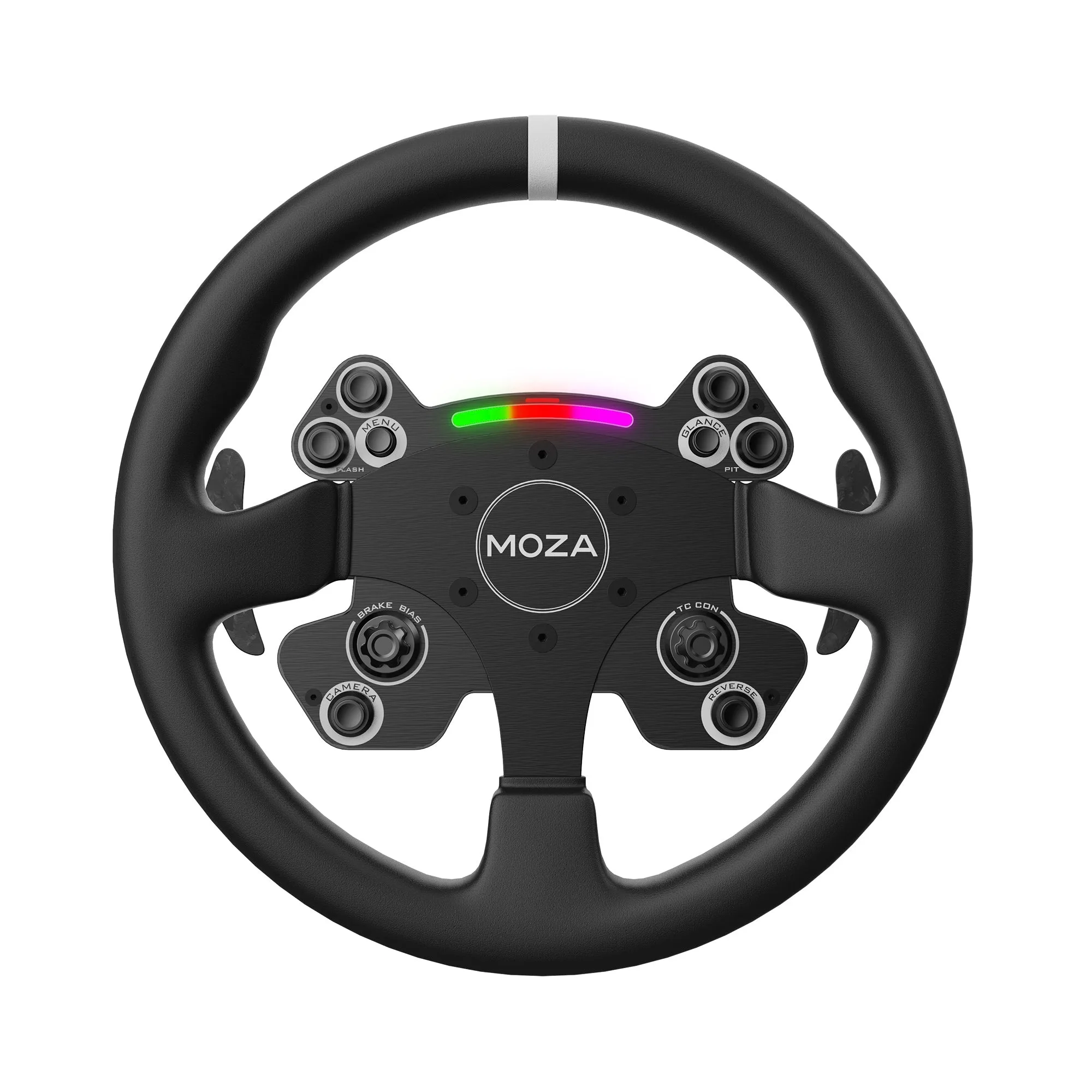
- MOZA Racing CS V2P Lenkrad: 13-Zoll-Standard-Rennkranz mit Rahmen aus luftfahrtgeeigneter Aluminiumlegierung und geschmiedeten Kohlefaser-Magnetschaltpaddeln. Ein größerer Kranz verändert die Position Ihrer Hände, was sich darauf auswirkt, wo Sie eine Button-Box oder eine Tastenplatte bequem montieren können.
Die Integration eines Button-Box reduziert sich auf drei Dinge: eine stabile Halterung in Reichweite, eine saubere USB-Verbindung und Belegungen, die nicht mit Ihrem Lenkrad kollidieren. Arbeiten Sie die Schritte der Reihe nach ab, testen Sie in der Praxis statt im Rennen und optimieren Sie das Layout nach einigen Sessions. Wenn Ihr Lenkrad bereits genügend Eingänge hat, kann eine Button-Platte der einfachere Weg sein.