빠른 답변
버튼 박스를 USB 게임 컨트롤러처럼 취급하세요. 손이 자연스럽게 닿는 곳에 장착하고, PC(또는 콘솔)에 연결한 다음, 시뮬레이터의 컨트롤 메뉴에서 각 버튼과 엔코더를 할당하고, 레이스 전에 모든 입력을 테스트하세요. 휠에 이미 충분한 입력이 있다면, 다음과 같은 버튼 플레이트를 사용하면 Ascher Racing Button Plate B16M-USB [Wired] 별도의 박스 없이 컨트롤을 추가할 수 있습니다.
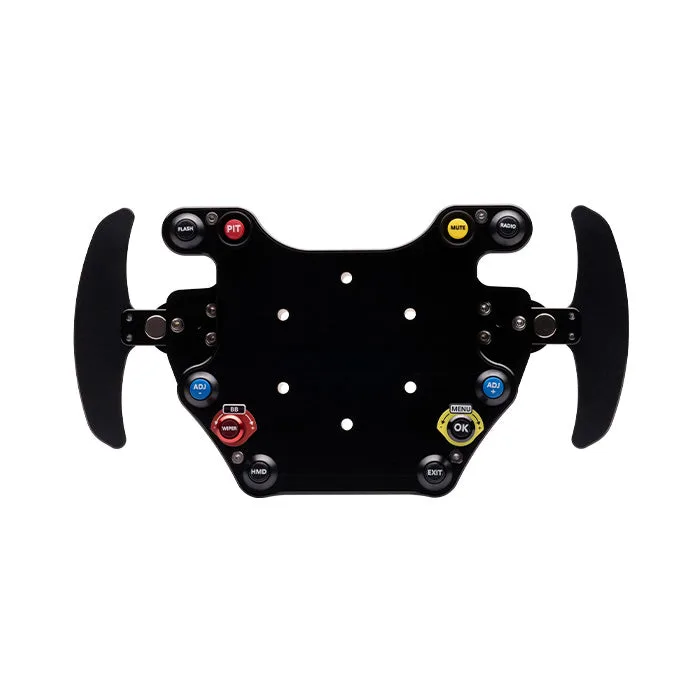
Ascher Racing Button Plate B16M-USB [Wired]
버튼 박스를 사용하면 피트 리미터, 와이퍼, 브레이크 밸런스, 엔진 시동 등 자주 사용하는 스위치를 핸들에서 손을 떼지 않고도 조작할 수 있습니다. 대부분의 박스는 플러그 앤 플레이 USB 장치이므로 통합은 배선보다는 장착, 매핑, 기존 컨트롤과의 충돌 방지에 더 중점을 둡니다.
이 가이드에서는 위치 선택부터 게임 내 모든 입력 확인까지 전체 과정을 순서대로 안내합니다. 또한 휠베이스나 림에 버튼이 충분하지 않은 경우 어떻게 해야 하는지, 버튼 플레이트나 다음과 같은 번들이 계획에 어떻게 포함되는지도 다룹니다. MOZA Racing R5 레이싱 시뮬레이터 번들 .
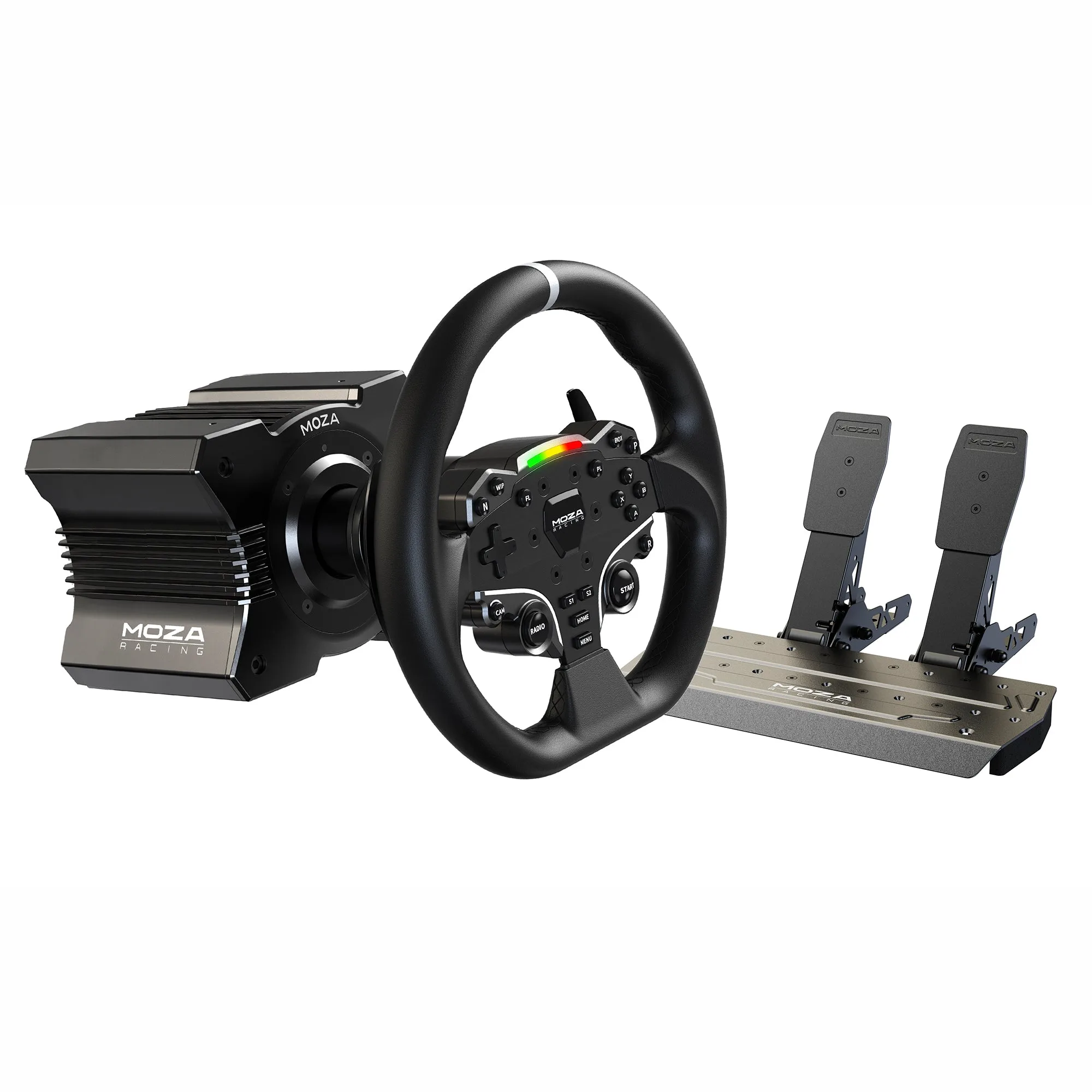
MOZA Racing R5 레이싱 시뮬레이터 번들
버튼 박스가 실제로 당신의 장비에 추가하는 것
버튼 박스는 버튼, 로터리 엔코더, 그리고 때로는 토글 스위치로 구성된 전용 패널로, 자체 USB 컨트롤러로 연결됩니다. 이는 레이싱 시뮬레이션 타이틀이 여러 컨트롤러의 입력을 동시에 매핑할 수 있게 해주기 때문에 중요하며, 따라서 핸들, 페달, 변속기, 버튼 박스가 모두 공존할 수 있습니다. 버튼 박스는 핸들 림을 복잡하게 만들 수 있는 보조 기능(피트 라디오, 헤드라이트, 트랙션 컨트롤, ABS 조정, 대시보드 페이지)을 처리합니다.
실용적인 이점은 근육 기억입니다. 브레이크 바이어스가 매 세션 동일한 물리적 로터리에 있으면 레이스 중에 메뉴를 찾느라 시간을 낭비하지 않아도 됩니다. 대가는 공간과 케이블 관리입니다. 박스는 안정적인 표면과 PC로의 USB 경로가 필요하며, 저렴한 마운팅 솔루션은 반복적인 누름에 휘어질 수 있습니다.
- 한 스틴트 동안 실제로 변경하는 기능의 수를 세어보세요. 그 숫자가 필요한 입력 수를 알려줍니다.
- 엔코더는 브레이크 바이어스나 트랙션 컨트롤과 같이 범위가 있는 모든 것에 버튼보다 더 좋습니다.
단계 1: 버튼 박스, 버튼 플레이트 또는 더 많은 버튼이 있는 휠 중에서 선택하세요.
무언가를 구매하기 전에 휠 림에 필요한 입력 장치가 이미 있는지 확인하세요. 없다면 세 가지 방법이 있습니다: 독립형 버튼 박스를 추가하거나, 림과 휠베이스 사이에 장착되는 버튼 플레이트를 추가하거나, 더 통합된 컨트롤이 있는 휠로 교체하는 것입니다. 버튼 플레이트는 모든 것을 휠에 유지하므로 손을 떼고 싶지 않은 드라이버에게 적합하고, 독립형 박스는 고정된 라벨이 있는 스위치를 선호하는 드라이버에게 적합합니다.
Ascher Racing Button Plate B16M-USB [유선]은 플랫폼 독립적인 USB 옵션으로, 8개의 푸시 버튼, 푸시 버튼 기능이 있는 2개의 엔코더, 마그네틱 패들 시프터, 총 16개의 입력을 제공합니다. 특정 휠베이스 생태계가 아닌 USB로 연결되므로 다양한 인기 휠 림과 호환됩니다. 여러 브랜드를 혼합한 장비를 사용하거나 나중에 휠베이스를 변경할 계획이 있다면 유용합니다.
- 휠베이스 생태계가 지원하고 시프터와 버튼을 하나의 장치로 원한다면 플레이트를 선택하세요.
- 보지 않고도 누를 수 있는 고정된 라벨이 있는 컨트롤을 원한다면 독립형 박스를 선택하세요.
단계 2: 손이 자연스럽게 놓이는 위치에 박스를 장착하세요
박스에 손을 뻗을 때 팔뚝이 지지되고 손목이 중립 자세를 유지하도록 위치를 잡으세요. 가장 흔한 실수는 너무 높거나 너무 앞쪽에 장착하여 어깨가 들리고 조향 정밀도가 떨어지는 것입니다. 처음에는 휠보다 약간 아래, 옆에 박스를 두고 몇 분이 아니라 충분한 연습 세션 후에 조정하세요.
안정성은 위치만큼 중요합니다. 세게 눌렀을 때 움직이는 박스는 입력 오류를 유발하므로 접착 패드에 의존하지 말고 휠 데크, 섀시 레일 또는 전용 마운트에 볼트로 고정하세요. 리그가 휠 데크를 사용하는 경우 추가 무게와 지렛대 효과로 인해 유연성이 생기지 않는지 확인하세요.
- 확인: 핸들에 손을 얹은 상태에서 팔꿈치를 움직이지 않고 맨 위 줄의 버튼에 닿을 수 있어야 합니다.
- 박스와 핸들 림 사이에 작은 간격을 두어 조향할 때 손가락 관절이 부딪히지 않도록 하세요.
단계 3: 하드웨어 연결 및 확인
박스를 사용 가능한 USB 포트에 연결하세요. 특히 이미 휠베이스, 페달, 시프터를 사용 중이라면 전원이 공급되지 않는 허브보다 PC에 직접 연결하는 것이 이상적입니다. Windows는 이를 게임 컨트롤러로 인식해야 합니다. 운영 체제의 컨트롤러 속성을 열고 모든 버튼을 누르고, 모든 엔코더를 돌리고, 모든 스위치를 움직여 각 입력이 등록되고 고정된 것이 없는지 확인하세요.
버튼 박스 배선 문제가 여기서 드러납니다. 버튼이 작동하지 않으면 고장으로 판단하기 전에 USB 케이블을 다시 꽂고 다른 포트를 시도하세요. 입력이 인식되지만 불규칙하게 작동하는 경우 전원 공급형 USB 허브나 더 짧은 케이블이 일반적으로 해결합니다. 어떤 물리적 입력이 어떤 번호에 해당하는지 기록하세요. 다음 단계에서 그 목록이 필요합니다.
- 체크포인트: 각 입력은 누를 때마다 정확히 한 번만 인식되어야 하며, 이중 트리거가 없어야 합니다.
- 입력 번호를 적어 두세요. 일부 시뮬레이터는 매핑 중에 레이블이 아닌 번호를 표시합니다.
단계 4: 시뮬레이터에서 입력 구성
레이싱 타이틀에서 컨트롤 또는 입력 설정을 열고 매핑할 장치로 버튼 박스를 선택하세요. 각 기능을 하나씩 할당하고, 이미 휠에 있는 기능을 중복하지 마십시오. 이중 매핑된 입력은 피트 리미터가 두 번 토글되는 등 혼란스러운 동작을 유발합니다. 시뮬레이터가 컨트롤 세트나 프로필을 지원하는 경우, 차량 클래스별로 하나씩 저장하여 매핑이 차량과 함께 이동하도록 하세요.
엔코더의 경우, 대부분의 시뮬레이터에서 시계 방향과 반시계 방향 동작을 할당할 수 있습니다. 이러한 동작을 동일한 기능에 매핑하여 하나의 로터리가 양방향을 처리하도록 하고, 스텝 크기를 사용 가능한 값으로 설정하세요. 너무 미세하면 엔코더를 끝없이 돌리게 되고, 너무 거칠면 오버슈트하게 됩니다. 레이스 전에 연습 세션에서 테스트하세요. 일부 기능은 차량이 트랙에 올라간 후에야 올바르게 동작하기 때문입니다.
- 체크포인트: 연습 주행을 한 번 완료하고 휠 또는 시프터와의 입력 충돌이 없는지 확인하세요.
- 게임 업데이트로 매핑이 지워지지 않도록 컨트롤 프로필의 백업을 유지하세요.
단계 5: 라벨링, 개선 및 유지 관리
매핑이 안정되면 상자에 라벨을 붙이세요. 인쇄된 라벨이나 패널 위에 붙인 간단한 템플릿은 아래를 내려다보는 시간을 줄여줍니다. 몇 번의 세션 후에 가장 자주 사용하는 기능을 가장 접근하기 쉬운 위치로 이동하고 나머지는 등급을 낮추세요. 이 반복적인 과정이 작동하는 버튼 박스를 빠른 버튼 박스로 만듭니다.
유지 관리는 최소화되지만 가치가 있습니다. 장착 볼트를 정기적으로 확인하고, 액체를 패널에서 멀리하고, 버튼 주변을 하우징에 세척제를 뿌리는 대신 마른 브러시로 청소하세요. 상당한 토크의 다이렉트 드라이브 휠베이스를 사용하는 경우 상자와 케이블이 진동으로 풀리지 않는지 다시 확인하세요.
- 확인 사항: 한 달 후, 어떤 버튼도 푹신하거나 일관되지 않은 느낌이 들지 않는지 확인하십시오.
- 휠베이스나 섀시 설정을 변경할 때마다 장착 하드웨어를 다시 조이십시오.
버튼 박스 통합 체크리스트
- 입력 계획하기: 주행 중 변경하는 모든 기능을 나열하고, 해당 기능이 버튼, 엔코더 또는 토글 스위치 중 어디에 속하는지 결정하십시오. 목록이 짧다면 현재 휠이 이미 이를 포함할 수 있습니다.
- 박스 또는 플레이트 선택: 고정 레이블 컨트롤에는 독립형 박스를, Ascher Racing Button Plate B16M-USB [유선] 같은 플레이트를 선택하여 입력을 휠에 유지하세요. 휠베이스 생태계와 림에 맞게 선택하세요.
- 도달 범위와 안정성을 위해 장착: 박스를 휠 아래 옆에 배치하고 단단한 표면에 볼트로 고정한 후, 팔꿈치를 들지 않고 맨 윗줄에 닿을 수 있는지 확인하세요. 압력을 받을 때 휘어지거나 움직이면 입력이 누락됩니다.
- 모든 입력을 확인하세요: OS 컨트롤러 속성을 사용하여 모든 컨트롤을 누르고, 돌리고, 전환하고, 입력 번호를 기록하세요. 고장으로 판단하기 전에 USB를 다시 꽂거나 다른 포트를 시도하세요.
- 시뮬레이션에서 테스트: 기능을 하나씩 할당하고, 휠과 중복되지 않도록 하며, 차량 클래스별로 컨트롤 프로필을 저장하세요. 전체 연습 세션을 실행하여 충돌을 발견하세요.
- 라벨링 및 개선: 패널에 라벨을 붙이고, 자주 사용하는 기능을 가장 편리한 위치로 옮기고, 장착 하드웨어를 주기적으로 다시 확인하세요. 정기적인 월간 점검으로 헐거운 볼트와 푹신한 버튼을 조기에 발견할 수 있습니다.
버튼 박스 통합을 지원하는 제품
- Ascher Racing 버튼 플레이트 B16M-USB [유선]: 플랫폼 독립적인 USB 연결로 8개의 푸시 버튼, 푸시 버튼 기능이 포함된 2개의 엔코더, 마그네틱 패들 시프터, 16개의 입력을 제공합니다. 특정 휠베이스 생태계가 아닌 USB로 연결되므로, 다양한 인기 휠 림에 컨트롤을 추가할 수 있으며 하나의 브랜드에 얽매이지 않습니다.
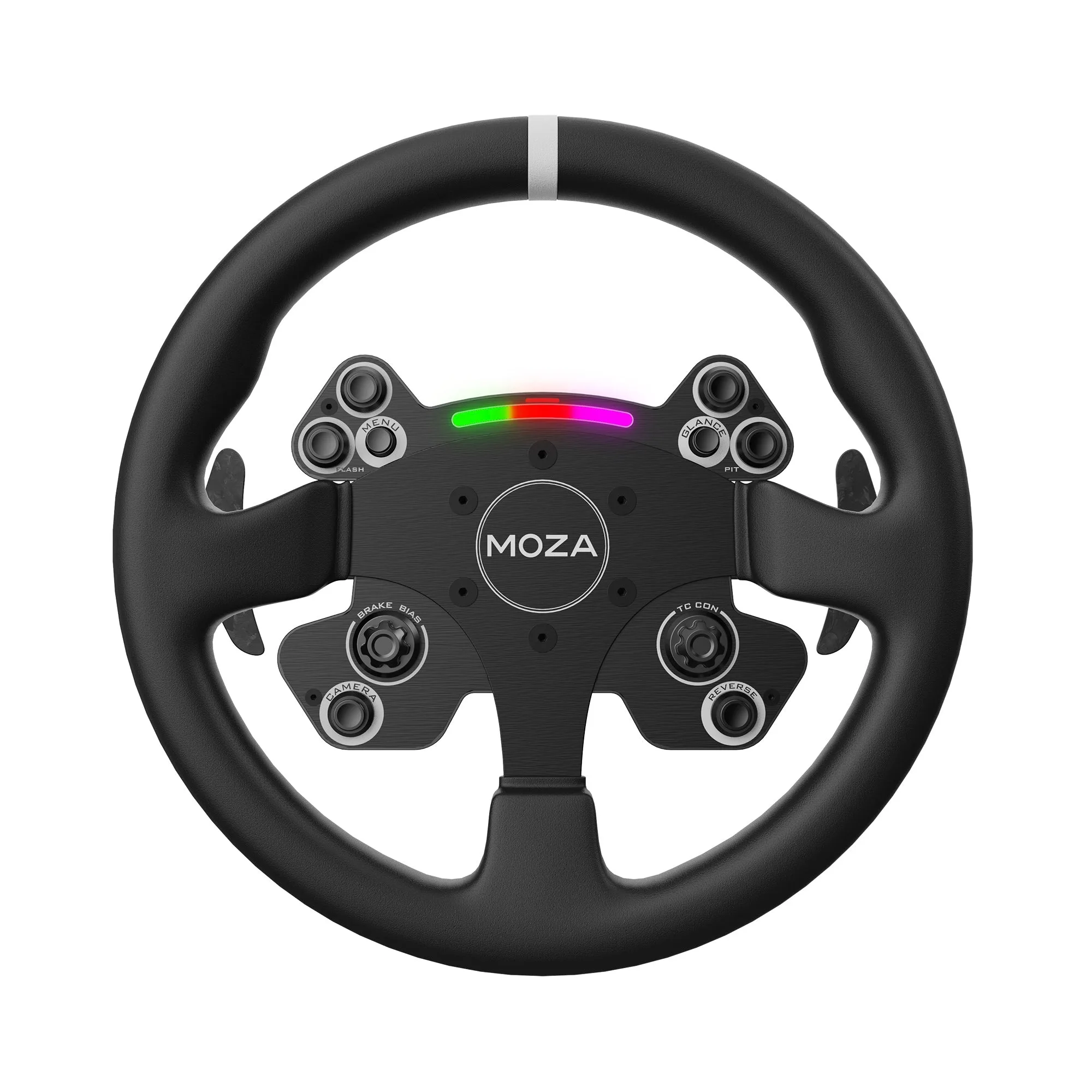
- MOZA Racing R5 레이싱 시뮬레이터 번들: 번들에는 MOZA DD R5, ES 스티어링 휠, SR-P Lite 페달(클러치 없음), R5 테이블 클램프가 포함되며, 22개의 프로그래밍 가능한 버튼과 맞춤형 퀵 릴리즈가 제공됩니다. 처음 시작하는 경우, 이 번들은 프로그래밍 가능한 버튼이 충분히 많은 휠베이스, 휠, 페달을 제공하므로 처음에는 별도의 버튼 박스가 필요하지 않을 수 있습니다.
- MOZA Racing CS V2P 스티어링 휠: 13인치 표준 레이싱 림으로, 항공우주 등급 알루미늄 합금 프레임과 단조 카본 파이버 마그네틱 시프터를 갖추고 있습니다. 림이 더 크면 손의 위치가 바뀌며, 이는 버튼 박스나 버튼 플레이트를 편안하게 장착할 수 있는 위치에 영향을 줍니다.
버튼 박스 통합은 세 가지로 요약됩니다: 손이 닿는 범위 내 안정적인 장착, 깨끗한 USB 연결, 그리고 휠과 충돌하지 않는 매핑입니다. 순서대로 단계를 진행하고, 레이스보다는 실제 연습에서 테스트한 후, 몇 번의 세션 후에 레이아웃을 개선하세요. 휠에 이미 충분한 입력이 있다면 버튼 플레이트가 더 간단한 방법일 수 있습니다.