Réponse rapide
Traitez une boîte à boutons comme un contrôleur USB : montez-la là où vos mains se posent naturellement, connectez-la au PC (ou à la console), assignez chaque bouton et encodeur dans le menu de contrôle de votre simulateur, puis testez chaque entrée avant une course. Si votre volant a déjà suffisamment d'entrées, une plaque de boutons comme la Ascher Racing Button Plate B16M-USB [Wired] peut ajouter des commandes sans boîtier séparé.
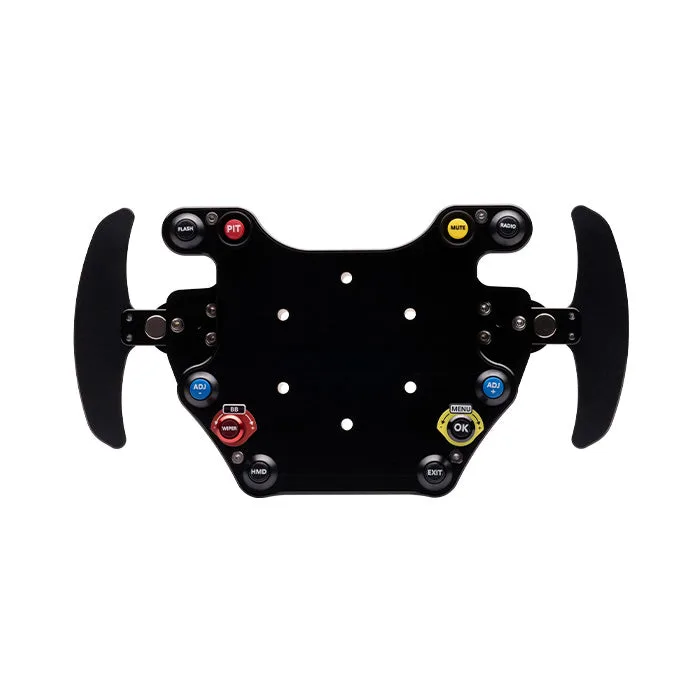
Ascher Racing Button Plate B16M-USB [Wired]
Un boîtier de boutons met les commandes que vous utilisez le plus — limiteur de vitesse aux stands, essuie-glaces, répartition de freinage, démarrage du moteur — à portée de main sans lâcher le volant. La plupart des boîtiers sont des périphériques USB plug-and-play, donc l'intégration repose moins sur le câblage que sur le montage, l'affectation des boutons et l'évitement des conflits avec vos commandes existantes.
Ce guide vous accompagne pas à pas dans tout le processus, du choix de l'emplacement à la vérification de chaque entrée en jeu. Il aborde également la marche à suivre lorsque votre base ou votre volant ne dispose pas d'assez de boutons, et où une plaque de boutons ou un ensemble comme le Pack simulateur de course MOZA Racing R5 s'intègre dans le plan.
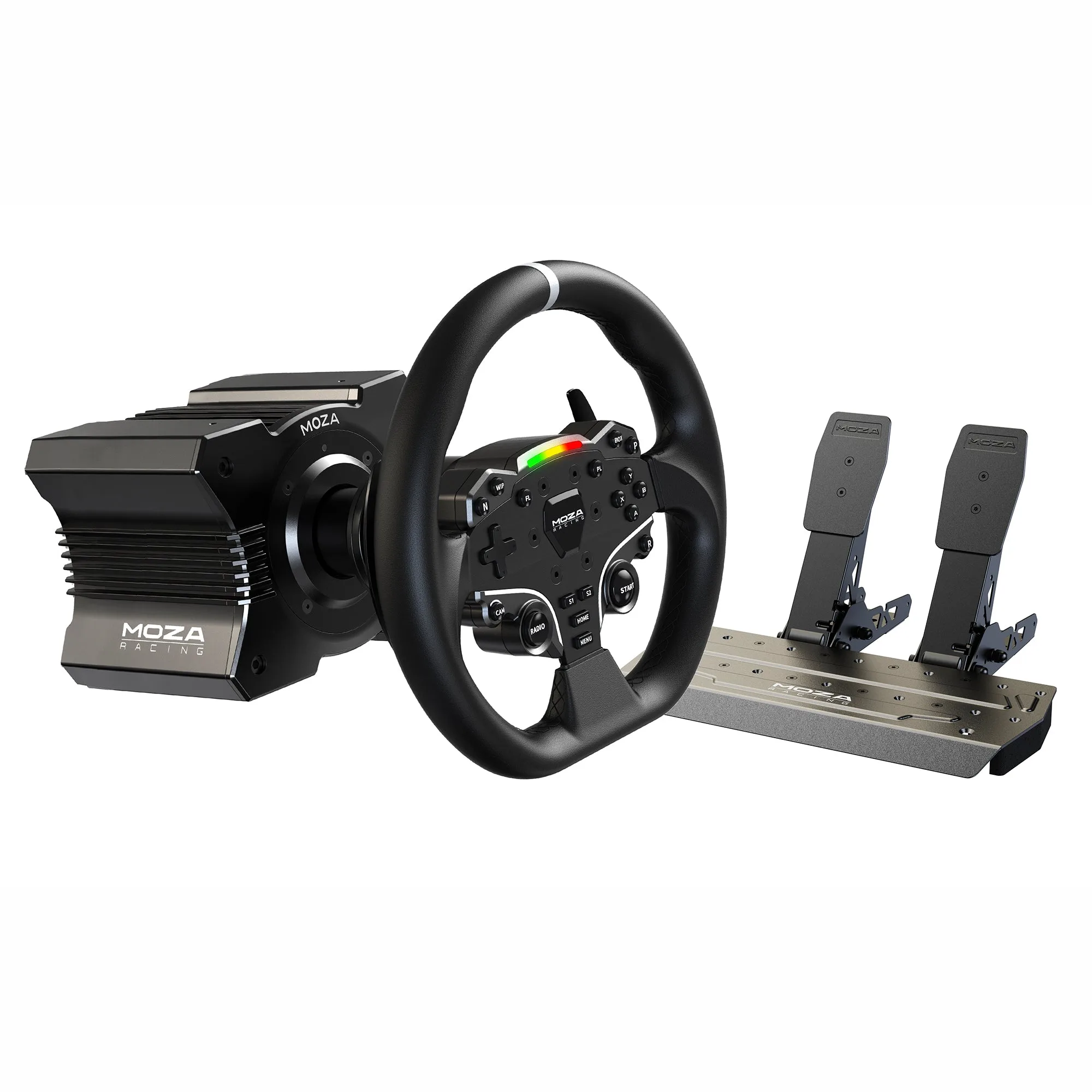
Pack simulateur de course MOZA Racing R5
Ce qu'un boîtier de commandes apporte réellement à votre installation
Un boîtier de commandes est un panneau dédié composé de boutons, d'encodeurs rotatifs et parfois d'interrupteurs à bascule, qui se connecte comme son propre contrôleur USB. C'est important car les jeux de simulation de course vous permettent de mapper les entrées de plusieurs contrôleurs à la fois, de sorte que votre volant, vos pédales, votre levier de vitesses et votre boîtier de commandes peuvent coexister. Le boîtier gère les fonctions secondaires qui encombreraient autrement votre volant : radio des stands, phares, contrôle de traction, réglage de l'ABS et pages du tableau de bord.
L'avantage pratique est la mémoire musculaire. Lorsque la répartition du freinage se trouve sur le même bouton rotatif physique à chaque session, vous cessez de chercher dans les menus en pleine course. Le compromis est l'espace et la gestion des câbles : un boîtier nécessite une surface stable et un chemin USB vers votre PC, et les solutions de montage bon marché peuvent fléchir sous des pressions répétées.
- Comptez les fonctions que vous modifiez réellement pendant un relais ; ce nombre vous indique le nombre d'entrées dont vous avez besoin.
- Les encodeurs sont meilleurs que les boutons pour tout ce qui a une plage, comme la répartition du freinage ou le contrôle de traction.
Étape 1 : Choisissez entre un boîtier à boutons, une plaque à boutons ou un volant avec plus de boutons.
Avant d'acheter quoi que ce soit, vérifiez si votre volant dispose déjà des entrées nécessaires. Si ce n'est pas le cas, trois options s'offrent à vous : ajouter une boîte à boutons autonome, ajouter une plaque de boutons qui se monte entre le volant et la base, ou passer à un volant avec des commandes plus intégrées. Une plaque de boutons garde tout sur le volant, ce qui convient aux pilotes qui ne veulent jamais retirer les mains ; une boîte autonome convient aux pilotes qui préfèrent des interrupteurs fixes et étiquetés.
La plaque de boutons Ascher Racing B16M-USB [filaire] est une option USB indépendante de la plateforme avec 8 boutons-poussoirs, 2 encodeurs avec fonction de bouton-poussoir, palettes magnétiques et 16 entrées au total. Comme elle se connecte par USB plutôt que via un écosystème de base spécifique, elle fonctionne avec de nombreux volants populaires — utile si vous utilisez un équipement multi-marques ou prévoyez de changer de base plus tard.
- Choisissez une plaque si votre écosystème de base la prend en charge et que vous souhaitez palettes et boutons dans une seule unité.
- Choisissez une boîte autonome si vous voulez des commandes fixes et étiquetées que vous pouvez actionner sans regarder.
Étape 2 : Montez la boîte là où votre main repose naturellement
Positionnez la boîte de manière à ce que votre avant-bras reste soutenu et votre poignet neutre lorsque vous l'atteignez. L'erreur la plus courante est de la monter trop haut ou trop en avant, ce qui vous oblige à lever l'épaule et à perdre en précision de direction. Commencez avec la boîte légèrement en dessous et sur le côté de votre volant, puis ajustez après une séance d'entraînement complète plutôt qu'après quelques minutes.
La stabilité compte autant que la position. Une boîte qui bouge sous une pression ferme provoquera des saisies manquées, alors fixez-la à un plateau de volant, à un longeron de châssis ou à un support dédié plutôt que de compter sur des patins adhésifs. Si votre installation utilise un plateau de volant, vérifiez que le poids supplémentaire et l'effet de levier n'introduisent pas de flex.
- Vérification : la main sur le volant, vous devez pouvoir atteindre la rangée supérieure de boutons sans bouger le coude.
- Laissez un petit espace entre la boîte et la jante du volant pour ne pas vous cogner les jointures en tournant.
Étape 3 : Connectez et vérifiez le matériel
Branchez la boîte sur un port USB libre — idéalement directement sur le PC plutôt que sur un hub non alimenté, surtout si vous utilisez déjà un volant à retour de force, des pédales et un levier de vitesses. Windows devrait la reconnaître comme un contrôleur de jeu. Ouvrez les propriétés du contrôleur dans votre système d'exploitation et appuyez sur chaque bouton, tournez chaque encodeur et déplacez chaque interrupteur pour confirmer que chaque entrée est bien enregistrée et qu'aucune n'est bloquée.
C'est ici que les problèmes de câblage du boîtier de boutons apparaissent. Si un bouton ne fait rien, rebranchez le câble USB et essayez un autre port avant de supposer une panne. Si les entrées sont enregistrées mais se comportent de manière erratique, un hub USB alimenté ou un câble plus court résout généralement le problème. Documentez quelle entrée physique correspond à quel numéro, car vous aurez besoin de cette liste à l'étape suivante.
- Point de contrôle : chaque entrée doit être enregistrée exactement une fois par pression, sans double déclenchement.
- Notez les numéros d'entrée ; certains simulateurs affichent des numéros, pas des étiquettes, lors du mappage.
Étape 4 : Configurez les entrées dans votre simulateur
Dans votre jeu de course, ouvrez les paramètres de commande ou d’entrée et sélectionnez le boîtier de boutons comme périphérique à mapper. Assignez chaque fonction une par une et évitez de dupliquer une fonction déjà présente sur votre volant — les entrées doublement mappées provoquent un comportement déroutant, comme un limiteur de puits qui bascule deux fois. Si le simulateur prend en charge les ensembles de commandes ou les profils, sauvegardez-en un par catégorie de voiture afin que vos mappages suivent la voiture.
Pour les encodeurs, la plupart des simulateurs vous permettent d’assigner une action dans le sens horaire et antihoraire. Mappez ces actions sur la même fonction afin qu’un seul rotatif gère les deux directions, et réglez le pas à une valeur utilisable — trop fin et vous ferez tourner l’encodeur sans fin, trop grossier et vous dépasserez. Testez lors d’une séance d’entraînement avant une course, car certaines fonctions ne se comportent correctement qu’une fois la voiture en piste.
- Point de contrôle : effectuez un relais d’entraînement complet et confirmez qu’il n’y a aucun conflit d’entrée avec votre volant ou votre levier de vitesses.
- Conservez une sauvegarde de votre profil de contrôle afin qu'une mise à jour du jeu n'efface pas vos mappages.
Étape 5 : Étiqueter, affiner et entretenir
Une fois les mappages stables, étiquetez le boîtier. Des étiquettes imprimées ou un simple gabarit collé sur le panneau réduisent le temps passé à regarder vers le bas. Après quelques sessions, déplacez les fonctions les plus utilisées vers les positions les plus accessibles et rétrogradez les autres. Ce passage itératif transforme un boîtier de boutons fonctionnel en un boîtier rapide.
L'entretien est minime mais utile : vérifiez périodiquement les boulons de montage, éloignez les liquides du panneau et nettoyez autour des boutons avec une brosse sèche plutôt que de vaporiser du nettoyant dans le boîtier. Si vous utilisez une base de volant à entraînement direct avec un couple important, revérifiez que le boîtier et ses câbles ne se desserrent pas sous l'effet des vibrations.
- Point de contrôle : après un mois, vérifiez qu'aucun bouton n'a développé une sensation molle ou incohérente.
- Resserrez les fixations de montage à chaque fois que vous modifiez l'empattement ou les réglages du châssis.
Liste de contrôle pour l'intégration de la boîte à boutons
- Planifiez vos entrées : Listez chaque fonction que vous modifiez pendant un relais et décidez si elle appartient à un bouton, un encodeur ou un interrupteur à bascule. Si la liste est courte, votre volant actuel peut déjà la couvrir.
- Choisissez boîtier ou plaque : Optez pour un boîtier autonome pour des commandes fixes étiquetées, ou une plaque comme la Ascher Racing Button Plate B16M-USB [Filaire] pour garder les entrées sur le volant. Adaptez le choix à votre écosystème de base de volant et à la jante.
- Montez pour la portée et la stabilité : Placez le boîtier sous et sur le côté du volant, fixez-le à une surface solide et vérifiez que vous pouvez atteindre la rangée supérieure sans lever le coude. La flexibilité ou le mouvement sous pression provoque des saisies manquées.
- Vérifiez chaque entrée : Utilisez les propriétés du contrôleur du système d'exploitation pour appuyer, tourner et basculer chaque commande, et notez les numéros d'entrée. Rebranchez le câble USB ou essayez un autre port avant de supposer un défaut.
- Testez et simulez : Affectez les fonctions une par une, évitez les doublons avec votre volant et enregistrez un profil de commande par catégorie de voiture. Effectuez une séance d'essai complète pour détecter les conflits.
- Étiquetez et affinez : Étiquetez le panneau, placez les fonctions fréquemment utilisées aux positions les plus faciles et vérifiez périodiquement le matériel de montage. Un contrôle mensuel permet de détecter rapidement les boulons desserrés et les boutons mous.
Produits prenant en charge l'intégration de plaques de boutons
- Plaque de boutons Ascher Racing B16M-USB [Filaire] : Connexion USB indépendante de la plateforme avec 8 boutons-poussoirs, 2 encodeurs avec fonction poussoir, palettes magnétiques et 16 entrées. Comme il se connecte par USB plutôt que via un écosystème de base spécifique, il peut ajouter des commandes à de nombreuses couronnes de volant populaires sans vous enfermer dans une seule marque.
- Pack simulateur de course MOZA Racing R5 : Le pack comprend la base MOZA DD R5, le volant ES, les pédales SR-P Lite (sans embrayage) et la pince de table R5, avec 22 boutons programmables et un système de fixation rapide personnalisé. Si vous partez de zéro, ce pack fournit une base, un volant et des pédales avec suffisamment de boutons programmables pour qu'une boîte à boutons séparée ne soit peut-être pas nécessaire au début.
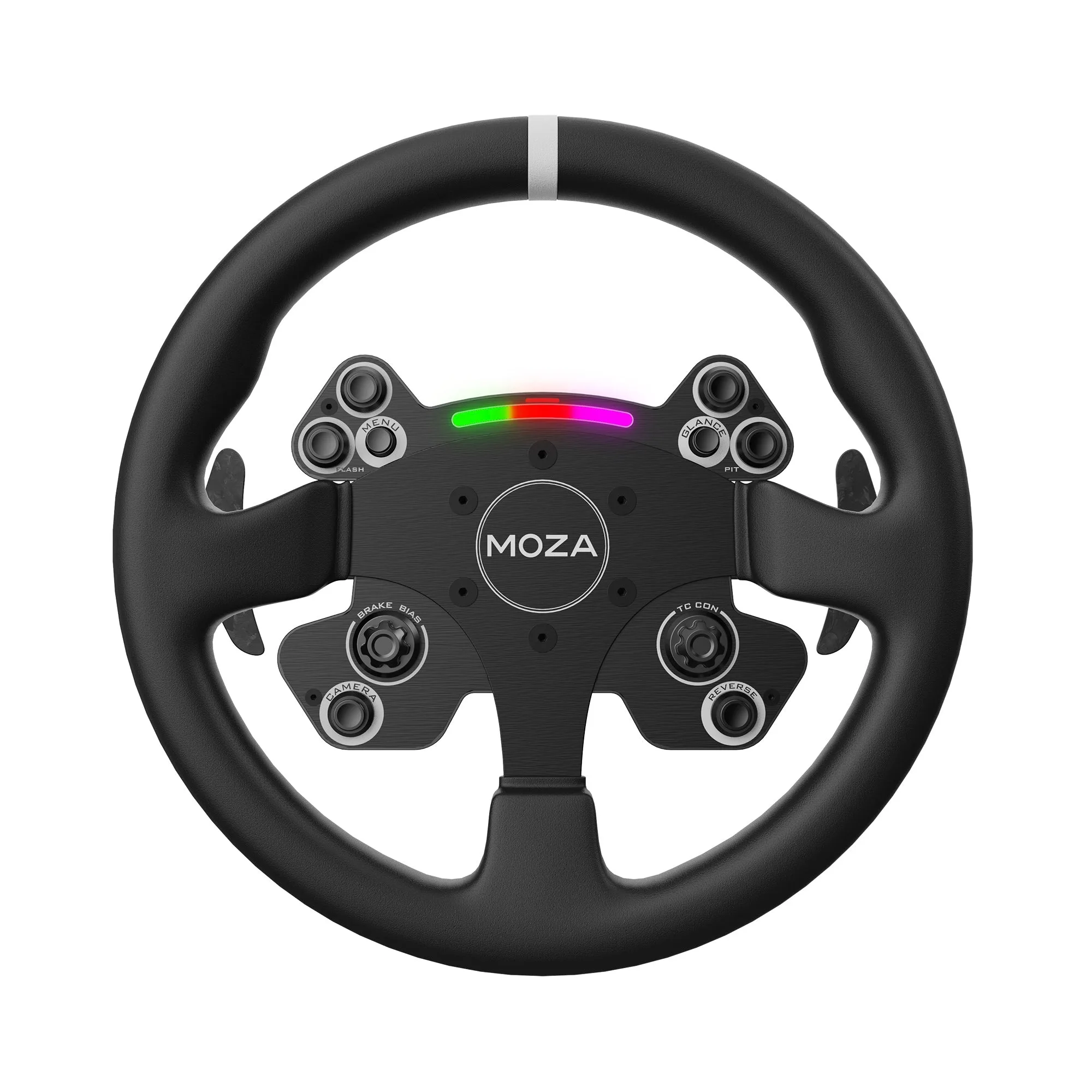
- Volant MOZA Racing CS V2P: Volant de course standard de 13 pouces avec cadre en alliage d'aluminium de qualité aéronautique et palettes magnétiques en fibre de carbone forgée. Un volant plus grand modifie la position de vos mains, ce qui affecte l'endroit où vous pouvez monter confortablement une boîte à boutons ou une plaque de boutons.
L'intégration d'un boîtier de boutons repose sur trois éléments : un support stable à portée de main, une connexion USB propre et des affectations qui ne luttent pas contre votre volant. Suivez les étapes dans l'ordre, testez en conditions réelles plutôt qu'en course, et affinez la disposition après quelques sessions. Si votre volant a déjà suffisamment d'entrées, une plaque de boutons peut être la solution la plus simple.