クイックアンサー
ボタンボックスはUSBゲームコントローラーとして扱います。手が自然に置ける場所に取り付け、PC(またはコンソール)に接続し、シミュレーターのコントロールメニューで各ボタンとエンコーダーを割り当て、レース前にすべての入力をテストします。ホイールに十分な入力がある場合は、ボタンプレート(例: Ascher Racing Button Plate B16M-USB [Wired] )を使用すると、別途ボックスを用意せずにコントロールを追加できます。
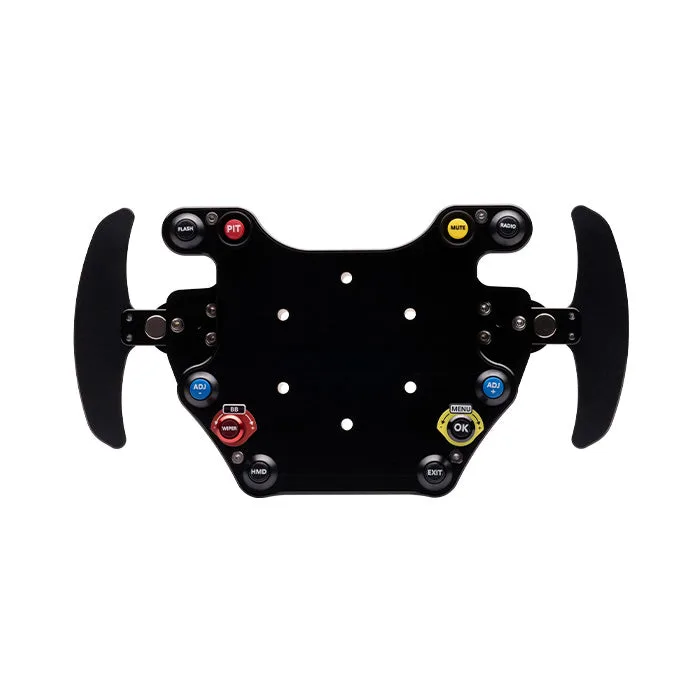
Ascher Racing Button Plate B16M-USB [Wired]
ボタンボックスを使えば、ピットリミッター、ワイパー、ブレーキバランス、エンジンスタートなど、よく使うスイッチをハンドルから手を離さずに操作できます。ほとんどのボックスはプラグアンドプレイのUSBデバイスなので、統合で重要なのは配線よりも、取り付け、マッピング、既存のコントロールとの競合回避です。
このガイドでは、設置場所の選び方からゲーム内での各入力の確認まで、プロセス全体を順を追って説明します。また、ホイールベースやリムに十分なボタンがない場合の対処法や、ボタンプレートや以下のようなバンドルが計画にどのように組み込まれるかについても説明します。 MOZA Racing R5 レーシングシミュレーターバンドル 。
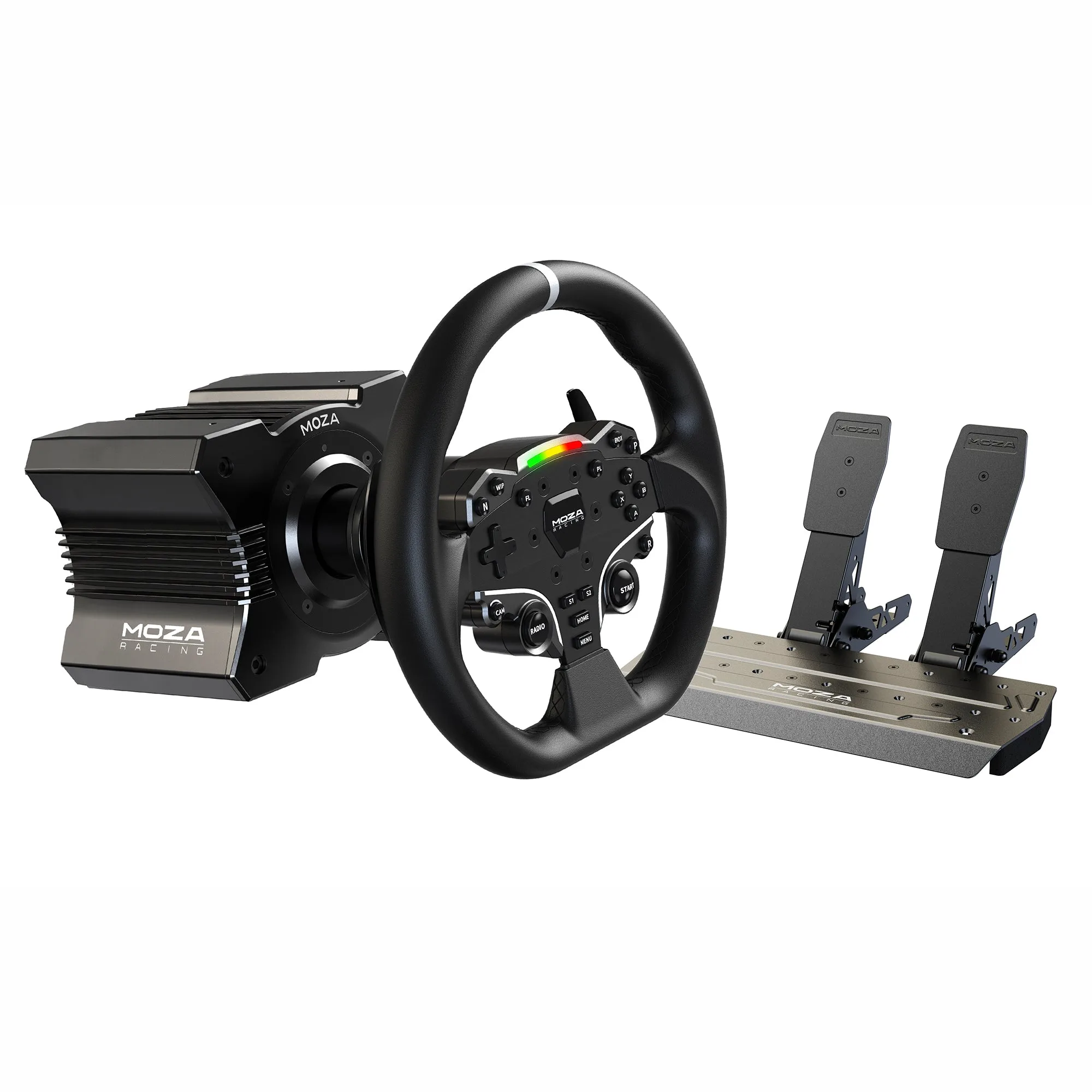
MOZA Racing R5 レーシングシミュレーターバンドル
ボタンボックスが実際にあなたのリグにもたらすもの
ボタンボックスは、ボタン、ロータリーエンコーダー、時にはトグルスイッチを備えた専用パネルで、独自のUSBコントローラーとして接続します。これは、レーシングシミュレーションタイトルが複数のコントローラーからの入力を同時にマッピングできるため重要であり、ハンドル、ペダル、シフター、ボタンボックスがすべて共存できます。ボタンボックスは、ハンドルを煩雑にする二次的な機能(ピットラジオ、ヘッドライト、トラクションコントロール、ABS調整、ダッシュボードページ)を担当します。
実用的な利点は筋肉記憶です。ブレーキバイアスが毎セッション同じ物理的なロータリーにあると、レース中にメニューを探し回る必要がなくなります。トレードオフはスペースとケーブル管理です。ボックスには安定した表面とPCへのUSB経路が必要であり、安価なマウントソリューションは繰り返しの押下でたわむ可能性があります。
- スティント中に実際に変更する機能を数えてください。その数が、必要な入力の数を示します。
- エンコーダーは、ブレーキバイアスやトラクションコントロールなど、範囲があるものにはボタンよりも優れています。
ステップ 1: ボタンボックス、ボタンプレート、またはより多くのボタンを備えたホイールのいずれかを選択します。
何かを購入する前に、ホイールリムに必要な入力がすでにあるか確認してください。ない場合は、スタンドアロンのボタンボックスを追加する、リムとホイールベースの間に取り付けるボタンプレートを追加する、より統合されたコントロールを備えたホイールに移行する、という3つの選択肢があります。ボタンプレートはすべてをホイール上にまとめるため、手を離したくないドライバーに適しています。スタンドアロンボックスは、固定されたラベル付きスイッチを好むドライバーに適しています。
Ascher Racing Button Plate B16M-USB [有線] は、8個のプッシュボタン、2個のプッシュボタン機能付きエンコーダー、マグネット式パドルシフター、合計16入力に対応したプラットフォーム非依存のUSBオプションです。特定のホイールベースエコシステムではなくUSBで接続するため、多くの人気ホイールリムで動作します。混合ブランドのリグを使用している場合や、後でホイールベースを変更する予定がある場合に便利です。
- ホイールベースのエコシステムが対応しており、シフターとボタンを1つのユニットにまとめたい場合は、プレートを選択してください。
- 見なくても押せる、固定されたラベル付きコントロールが必要な場合は、スタンドアロンボックスを選択してください。
ステップ 2: 手が自然に置ける位置にボックスを取り付けます
ボックスに手を伸ばしたときに、前腕が支えられ、手首が中立の位置になるように配置します。最も一般的な間違いは、高すぎる位置や前方すぎる位置に取り付けることで、肩が上がり、ステアリングの精度が低下します。最初はホイールの少し下、横にボックスを置き、数分ではなく、十分な練習セッションの後に調整してください。
安定性は位置と同じくらい重要です。強く押したときに動くボックスは入力ミスの原因になるため、粘着パッドに頼るのではなく、ホイールデッキ、シャーシレール、専用マウントにボルトで固定してください。リグがホイールデッキを使用している場合は、追加の重量とてこの作用がたわみを引き起こさないか確認してください。
- チェックポイント: ハンドルに手を置いた状態で、肘を動かさずに最上段のボタンに届く必要があります。
- ボックスとハンドルのリムの間に小さな隙間を残して、ステアリング時に指の関節をぶつけないようにしてください。
ステップ 3: ハードウェアを接続して確認する
ボックスを空いているUSBポートに接続します。特にホイールベース、ペダル、シフターをすでに使用している場合は、非給電ハブではなく、PCに直接接続するのが理想的です。Windowsはこれをゲームコントローラーとして認識します。オペレーティングシステムのコントローラーのプロパティを開き、すべてのボタンを押し、すべてのエンコーダーを回し、すべてのスイッチを動かして、各入力が登録され、どれも固まっていないことを確認します。
ここでボタンボックスの配線問題が表面化します。ボタンが反応しない場合、故障と決めつける前にUSBケーブルを挿し直し、別のポートを試してください。入力が認識されるものの動作が不安定な場合は、電源供給付きUSBハブや短いケーブルで通常解決します。どの物理入力がどの番号に対応するかを記録してください。次のステップでそのリストが必要になります。
- チェックポイント: 各入力は1回の押下につき正確に1回だけ認識され、二重トリガーがないこと。
- 入力番号を書き留めてください。一部のシミュレーターでは、マッピング中にラベルではなく番号が表示されます。
ステップ 4: シミュレーターで入力を設定する
レーシングタイトルで、コントロールまたは入力設定を開き、マッピングするデバイスとしてボタンボックスを選択します。各機能を1つずつ割り当て、ホイールに既に存在する機能を重複させないでください。二重マッピングされた入力は、ピットリミッターが2回トグルするなど、混乱を招く動作を引き起こします。シミュレーターがコントロールセットやプロファイルをサポートしている場合は、車種ごとに1つ保存して、マッピングが車と一緒に移動するようにします。
エンコーダーの場合、ほとんどのシミュレーターでは時計回りと反時計回りのアクションを割り当てることができます。これらのアクションを同じ機能にマッピングして、1つのロータリーで両方向を処理できるようにし、ステップサイズを使いやすい値に設定します。細かすぎるとエンコーダーを無限に回すことになり、粗すぎるとオーバーシュートします。レース前にプラクティスセッションでテストしてください。一部の機能は、車がコースに出てから正しく動作するためです。
- チェックポイント: プラクティススティントを1回完全に実行し、ホイールやシフターとの入力競合がないことを確認します。
- ゲームアップデートでマッピングが消去されないように、コントロールプロファイルのバックアップを保存してください。
ステップ5:ラベル付け、調整、メンテナンス
マッピングが安定したら、ボックスにラベルを貼ります。印刷されたラベルやパネルに貼った簡単なテンプレートは、下を見る時間を減らします。数回のセッションの後、最もよく使う機能を最も届きやすい位置に移動し、残りは格下げします。この反復的なプロセスが、使えるボタンボックスを速いボタンボックスに変えます。
メンテナンスは最小限ですが、価値があります。定期的に取り付けボルトを確認し、液体をパネルに近づけず、ボタンの周りはハウジングにクリーナーを吹き付けるのではなく、乾いたブラシで掃除してください。大きなトルクのダイレクトドライブホイールベースを使用している場合は、ボックスとそのケーブルが振動で緩んでいないか再確認してください。
- チェックポイント:1か月後、どのボタンにもふわふわした感触や一貫性のない感触が生じていないことを確認してください。
- ホイールベースやシャーシ設定を変更するたびに、取り付け金具を締め直してください。
ボタンボックス統合チェックリスト
- 入力を計画する: 走行中に変更するすべての機能をリストアップし、それがボタン、エンコーダー、トグルスイッチのいずれに属するかを決定します。 リストが短い場合、現在のホイールですでにカバーされている可能性があります。
- ボックスまたはプレートを選択: 固定ラベル付きコントロールにはスタンドアロンボックスを、Ascher Racing Button Plate B16M-USB [有線] のようなプレートを選んで入力をホイールに保持します。 ホイールベースのエコシステムとリムに合わせて選択します。
- リーチと安定性のために取り付け: ボックスをホイールの下・横に配置し、頑丈な面にボルトで固定し、肘を上げずに最上段に手が届くことを確認してください。 圧力がかかったときのたわみや動きは、入力ミスの原因になります。
- すべての入力を確認してください: OSのコントローラープロパティを使用して、すべてのコントロールを押す・回す・切り替え、入力番号をメモしてください。 故障と判断する前に、USBを挿し直すか、別のポートを試してください。
- シミュレーションでテスト: 機能を1つずつ割り当て、ホイールとの重複を避け、車種ごとにコントロールプロファイルを保存します。 フルプラクティスセッションを実施して、競合を検出します。
- ラベル付けと調整: パネルにラベルを付け、頻繁に使う機能を最も操作しやすい位置に移動し、取り付けハードウェアを定期的に再確認します。 毎月の点検で、緩んだボルトや感触の悪いボタンを早期に発見できます。
ボタンボックス統合に対応する製品
- Ascher Racing ボタンプレート B16M-USB [有線]: プラットフォームに依存しないUSB接続で、8個のプッシュボタン、プッシュ機能付き2個のエンコーダー、マグネット式パドルシフター、16個の入力を備えています。特定のホイールベースエコシステムではなくUSBで接続するため、多くの人気ホイールリムにコントロールを追加でき、特定のブランドに縛られることはありません。
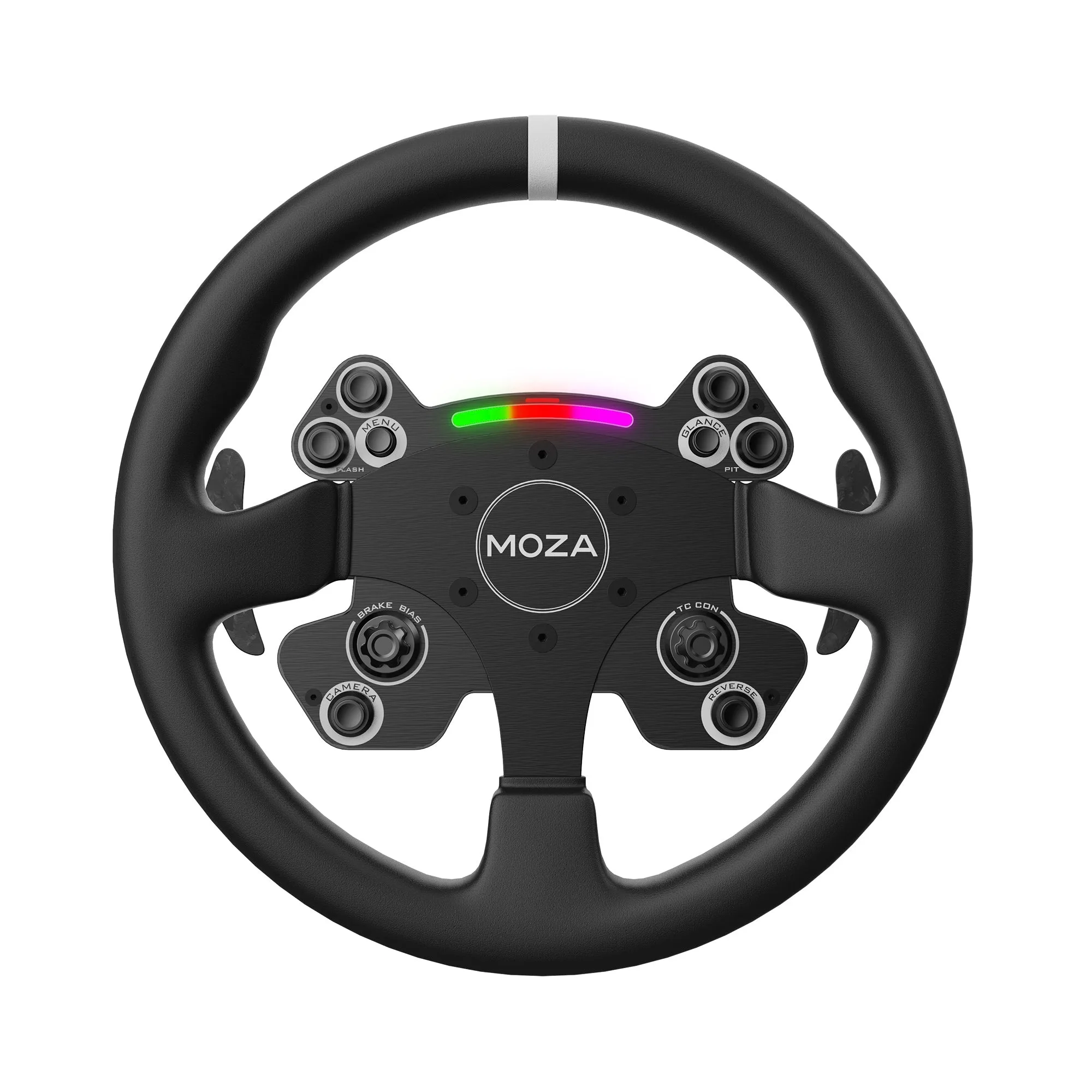
- MOZA Racing R5 レーシングシミュレーターバンドル: バンドルには、MOZA DD R5、ESステアリングホイール、SR-P Liteペダル(クラッチなし)、R5 テーブルクランプが含まれ、22 個のプログラム可能なボタンとカスタマイズされたクイックリリースを備えています。新しく始める場合、このバンドルは、ホイールベース、ホイール、ペダルを提供し、プログラム可能なボタンが十分にあるため、最初は別のボタンボックスが不要かもしれません。
- MOZA Racing CS V2P ステアリングホイール: 航空宇宙グレードのアルミニウム合金フレームと鍛造カーボンファイバー製マグネティックシフターを備えた、13 インチの標準レーシングリム。リムが大きくなると手の位置が変わり、ボタンボックスやボタンプレートを快適に取り付けられる場所に影響します。
ボタンボックスの統合は、手の届く範囲に安定して取り付けること、クリーンなUSB接続、そしてホイールと競合しないマッピングの3つに集約されます。手順を順番に進め、レースではなく実際の練習でテストし、数回のセッション後にレイアウトを調整してください。ホイールにすでに十分な入力がある場合は、ボタンプレートの方が簡単な方法かもしれません。