Risposta rapida
Tratta una button box come un controller USB: montala dove le tue mani cadono naturalmente, collegalo al PC (o console), assegna ogni pulsante e encoder nel menu di controllo del tuo simulatore, quindi testa ogni input prima di una gara. Se il tuo volante ha già abbastanza ingressi, una piastra pulsanti come la Ascher Racing Button Plate B16M-USB [Wired] può aggiungere controlli senza una scatola separata.
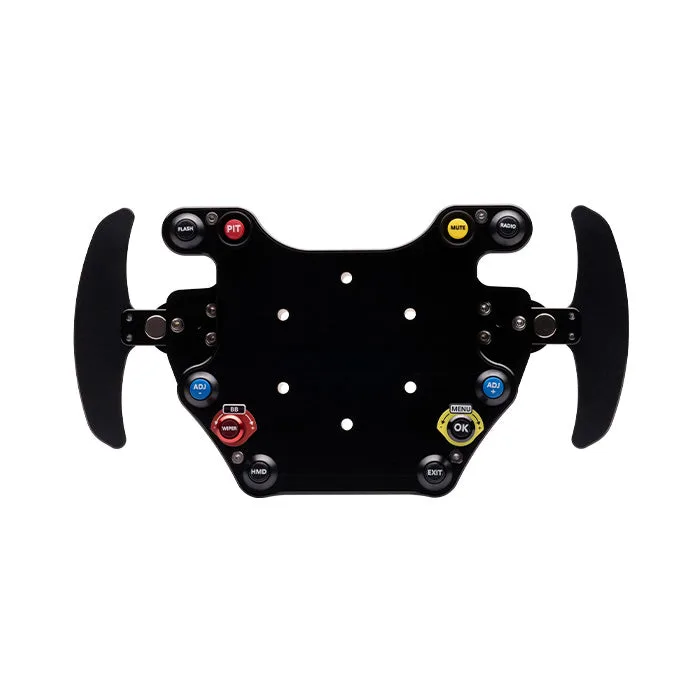
Ascher Racing Button Plate B16M-USB [Wired]
Una pulsantiera mette i comandi che usi più spesso — limitatore box, tergicristalli, ripartizione frenata, avviamento motore — a portata di mano senza togliere le mani dal volante. La maggior parte delle pulsantiere sono dispositivi USB plug-and-play, quindi l'integrazione riguarda più il montaggio, l'assegnazione dei pulsanti e l'evitare conflitti con i comandi esistenti che il cablaggio.
Questa guida illustra l'intero processo in ordine, dalla scelta della posizione alla verifica di ogni input nel gioco. Copre anche cosa fare quando la tua base o il tuo volante non ha abbastanza pulsanti e dove si inserisce nel piano una piastra pulsanti o un bundle come il Bundle simulatore di corse MOZA Racing R5 .
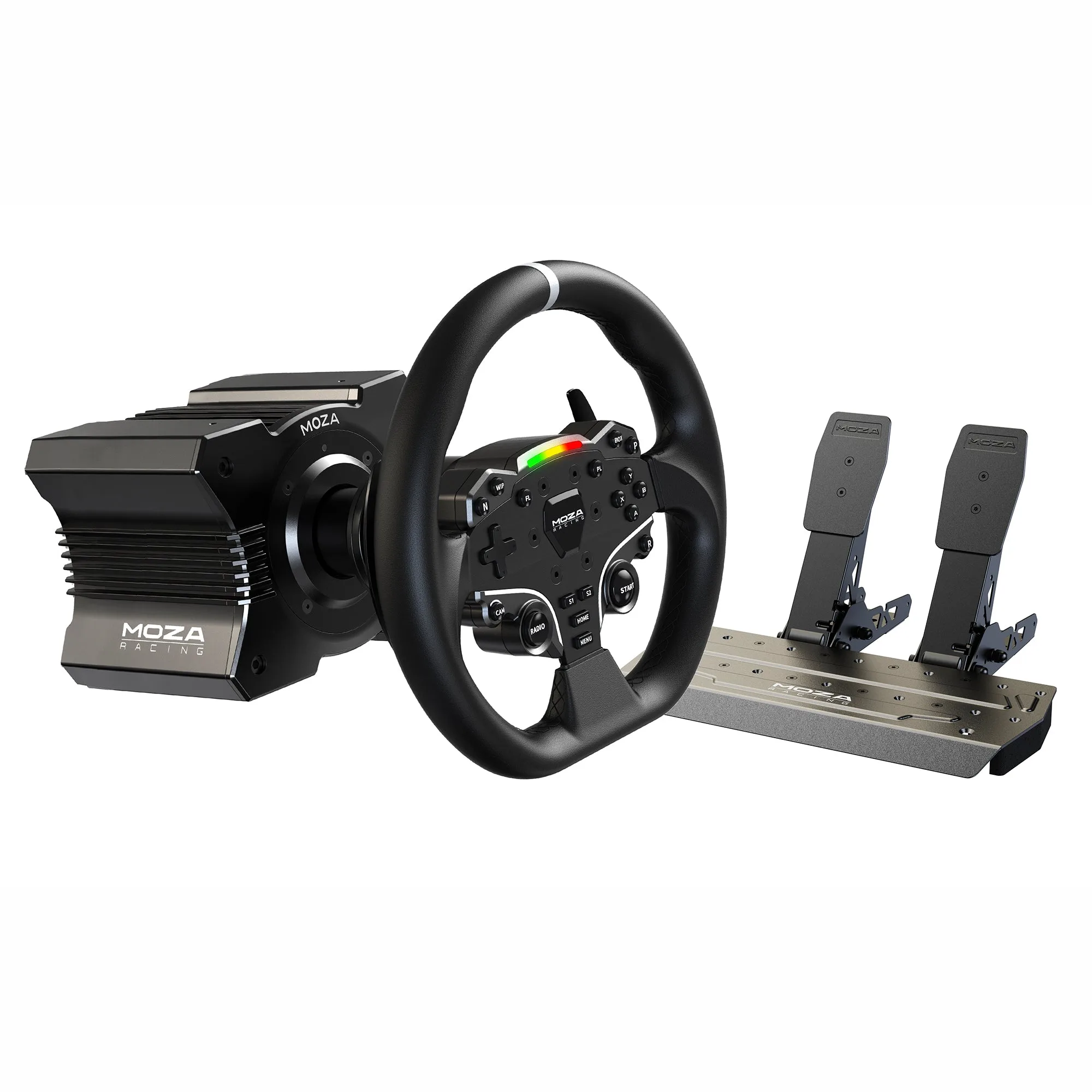
Pacchetto simulatore di guida MOZA Racing R5
Cosa aggiunge realmente un pannello comandi al tuo setup
Un pannello comandi è un pannello dedicato con pulsanti, encoder rotativi e talvolta interruttori a levetta, che si collega come controller USB autonomo. Questo è importante perché i titoli di simulazione di guida ti permettono di mappare input da più controller contemporaneamente, quindi volante, pedali, cambio e pannello comandi possono coesistere. Il pannello gestisce le funzioni secondarie che altrimenti ingombrerebbero il volante: radio box, fari, controllo di trazione, regolazione ABS e pagine del cruscotto.
Il vantaggio pratico è la memoria muscolare. Quando il bilanciamento dei freni è sullo stesso rotore fisico a ogni sessione, smetti di cercare nei menu durante la gara. Il compromesso è lo spazio e la gestione dei cavi: una scatola necessita di una superficie stabile e di un percorso USB verso il PC, e le soluzioni di montaggio più economiche possono flettersi sotto pressioni ripetute.
- Conta le funzioni che modifichi effettivamente durante un turno; quel numero ti dice quanti input ti servono.
- Gli encoder sono migliori dei pulsanti per qualsiasi cosa abbia un intervallo, come il bilanciamento dei freni o il controllo di trazione.
Passaggio 1: Scegli tra una scatola di pulsanti, una piastra di pulsanti o un volante con più pulsanti.
Prima di acquistare qualsiasi cosa, verifica se il tuo volante dispone già degli ingressi necessari. In caso contrario, hai tre opzioni: aggiungere una scatola pulsanti autonoma, aggiungere una piastra pulsanti da montare tra il volante e la base, oppure passare a un volante con controlli più integrati. Una piastra pulsanti mantiene tutto sul volante, ideale per chi non vuole mai allontanare le mani; una scatola autonoma è adatta a chi preferisce interruttori fissi ed etichettati.
La piastra pulsanti Ascher Racing B16M-USB [cablata] è una soluzione USB indipendente dalla piattaforma con 8 pulsanti, 2 encoder con funzione pulsante, levette magnetiche e 16 ingressi in totale. Poiché si collega tramite USB anziché tramite un ecosistema di base specifico, funziona con molti volanti popolari — utile se utilizzi un setup con marchi misti o prevedi di cambiare base in futuro.
- Scegli una piastra se il tuo ecosistema di base la supporta e desideri levette e pulsanti in un'unica unità.
- Scegli una scatola autonoma se vuoi controlli fissi ed etichettati che puoi premere senza guardare.
Passaggio 2: monta la scatola dove la mano poggia naturalmente
Posiziona la scatola in modo che l'avambraccio rimanga supportato e il polso in posizione neutra quando la raggiungi. L'errore più comune è montarla troppo in alto o troppo in avanti, il che ti costringe ad alzare la spalla e perdere precisione di sterzo. Inizia con la scatola leggermente sotto e di lato rispetto al volante, poi regola dopo una sessione di pratica completa, non dopo pochi minuti.
La stabilità conta tanto quanto la posizione. Una scatola che si sposta sotto una pressione decisa causerà input mancati, quindi fissala a un piano volante, a un longherone del telaio o a un supporto dedicato, piuttosto che affidarti a cuscinetti adesivi. Se il tuo setup usa un piano volante, verifica che il peso aggiuntivo e la leva non introducano flessione.
- Controllo: con la mano sul volante, dovresti riuscire a raggiungere la fila superiore dei pulsanti senza muovere il gomito.
- Lascia un piccolo spazio tra la scatola e il bordo del volante per non urtare le nocche quando sterzi.
Passaggio 3: collega e verifica l'hardware
Collega la scatola a una porta USB libera, idealmente direttamente al PC piuttosto che a un hub non alimentato, soprattutto se usi già una base per volante, pedali e cambio. Windows dovrebbe riconoscerla come controller di gioco. Apri le proprietà del controller nel tuo sistema operativo e premi ogni pulsante, ruota ogni encoder e sposta ogni interruttore per confermare che ogni input venga registrato e che nessuno sia bloccato.
È qui che emergono i problemi di cablaggio della button box. Se un pulsante non fa nulla, ricollega il cavo USB e prova una porta diversa prima di supporre un guasto. Se gli input vengono registrati ma si comportano in modo erratico, un hub USB alimentato o un cavo più corto di solito risolve il problema. Documenta quale input fisico corrisponde a quale numero, perché ti servirà quella lista nel passaggio successivo.
- Checkpoint: ogni input deve essere registrato esattamente una volta per pressione, senza doppia attivazione.
- Annota i numeri degli input; alcuni simulatori mostrano numeri, non etichette, durante la mappatura.
Passaggio 4: Configura gli input nel tuo simulatore
Nel tuo gioco di corse, apri le impostazioni di controllo o input e seleziona la button box come dispositivo da mappare. Assegna ogni funzione una alla volta ed evita di duplicare una funzione già presente sul tuo volante: gli input doppi causano comportamenti confusi, come un limitatore da pit che si attiva due volte. Se il simulatore supporta set di controlli o profili, salva uno per classe di auto in modo che le tue mappature viaggino con l'auto.
Per gli encoder, la maggior parte dei simulatori ti consente di assegnare un'azione in senso orario e una in senso antiorario. Mappa queste azioni sulla stessa funzione in modo che un singolo rotativo gestisca entrambe le direzioni e imposta il passo su un valore utilizzabile: troppo fine e girerai l'encoder all'infinito, troppo grossolano e supererai il bersaglio. Prova in una sessione di pratica prima di una gara, perché alcune funzioni si comportano correttamente solo una volta che l'auto è in pista.
- Checkpoint: esegui un intero stint di pratica e conferma che non ci siano conflitti di input con il tuo volante o cambio.
- Conserva un backup del tuo profilo di controllo in modo che un aggiornamento del gioco non cancelli le tue mappature.
Passaggio 5: Etichetta, perfeziona e mantieni
Una volta che le mappature sono stabili, etichetta la scatola. Etichette stampate o un semplice modello incollato sul pannello riducono il tempo che passi a guardare in basso. Dopo alcune sessioni, sposta le funzioni che usi di più nelle posizioni più facili da raggiungere e declassa le altre. Questo passaggio iterativo è ciò che trasforma una pulsantiera funzionante in una veloce.
La manutenzione è minima ma utile: controlla periodicamente i bulloni di montaggio, tieni i liquidi lontani dal pannello e pulisci intorno ai pulsanti con una spazzola asciutta invece di spruzzare detergente nell'alloggiamento. Se utilizzi una base volante a trasmissione diretta con coppia significativa, ricontrolla che la scatola e i suoi cavi non si stiano allentando a causa delle vibrazioni.
- Punto di controllo: dopo un mese, verifica che nessun pulsante abbia sviluppato una sensazione spugnosa o inconsistente.
- Riserra le viti di montaggio ogni volta che modifichi il passo o le impostazioni del telaio.
Checklist per l'integrazione della pulsantiera
- Pianifica i tuoi input: Elenca ogni funzione che modifichi durante un turno e decidi se appartiene a un pulsante, un encoder o un interruttore. Se l'elenco è breve, il tuo volante attuale potrebbe già coprirlo.
- Scegli scatola o piastra: Scegli una scatola autonoma per comandi fissi etichettati, o una piastra come la Ascher Racing Button Plate B16M-USB [Cablata] per mantenere gli ingressi sul volante. Abbina la scelta al tuo ecosistema di base volante e al cerchio.
- Monta per portata e stabilità: Posiziona la scatola sotto e lateralmente al volante, fissala a una superficie solida e verifica di poter raggiungere la riga superiore senza alzare il gomito. La flessione o il movimento sotto pressione causano input mancati.
- Verifica ogni input: Usa le proprietà del controller del sistema operativo per premere, ruotare e attivare ogni comando e annota i numeri di input. Ricollega il cavo USB o prova un'altra porta prima di ipotizzare un guasto.
- Prova e simula: Assegna le funzioni una alla volta, evita duplicati con il tuo volante e salva un profilo di controllo per classe di auto. Esegui una sessione di pratica completa per individuare conflitti.
- Etichetta e perfeziona: Etichetta il pannello, sposta le funzioni più usate nelle posizioni più comode e ricontrolla periodicamente l'hardware di montaggio. Un controllo mensile individua tempestivamente bulloni allentati e pulsanti molli.
Prodotti che supportano l'integrazione della piastra pulsanti
- Piastra pulsanti Ascher Racing B16M-USB [Cablata]: Connessione USB indipendente dalla piattaforma con 8 pulsanti, 2 encoder con funzione di pressione, leve magnetiche e 16 ingressi. Poiché si collega tramite USB anziché tramite un ecosistema di base specifico, può aggiungere comandi a molti volanti popolari senza vincolarti a un'unica marca.
- Bundle simulatore di guida MOZA Racing R5: Il bundle include la base MOZA DD R5, il volante ES, i pedali SR-P Lite (senza frizione) e il morsetto da tavolo R5, con 22 pulsanti programmabili e un attacco rapido personalizzato. Se stai iniziando da zero, questo bundle offre una base, un volante e pedali con abbastanza pulsanti programmabili che una pulsantiera separata potrebbe non essere necessaria all'inizio.
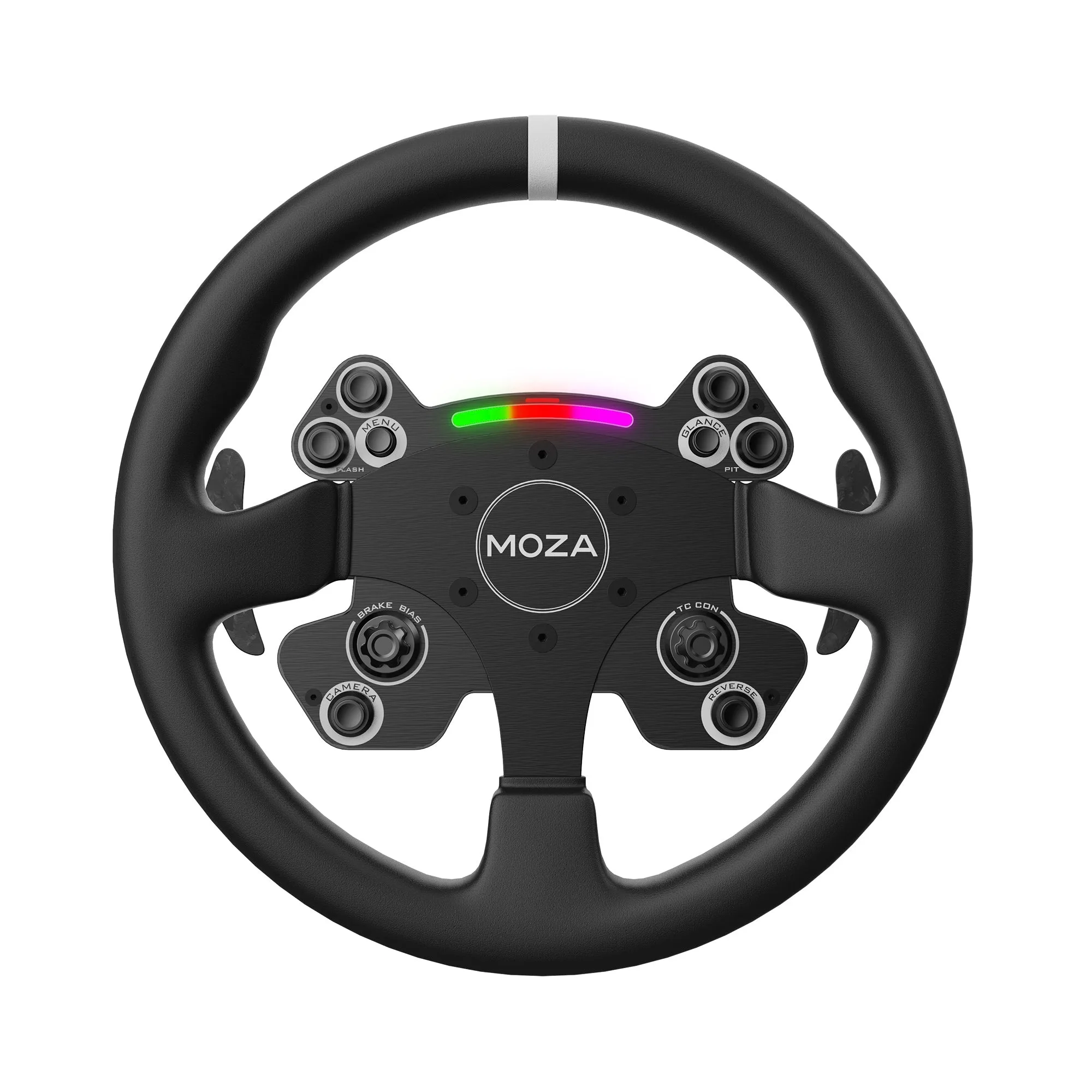
- Volante MOZA Racing CS V2P: Corona da corsa standard da 13 pollici con telaio in lega di alluminio di grado aeronautico e leve del cambio magnetiche in fibra di carbonio forgiata. Una corona più grande cambia la posizione delle mani, il che influisce su dove puoi montare comodamente una pulsantiera o una piastra pulsanti.
L'integrazione di un button box si riduce a tre cose: un supporto stabile a portata di mano, una connessione USB pulita e mappature che non contrastino con il tuo volante. Segui i passaggi in ordine, testa nella pratica piuttosto che in gara e perfeziona la disposizione dopo alcune sessioni. Se il tuo volante ha già abbastanza ingressi, una piastra pulsantiera potrebbe essere la via più semplice.