Kurze Antwort
Beginnen Sie damit, die Luft zu verbessern, die Ihr PC atmet: Kühlen Sie den Raum, optimieren Sie dann den Gehäuseluftstrom und passen Sie die Lüfterkurven an. Das Reinigen von Staub und die Überprüfung, ob Einlass und Auslass nicht gegeneinander arbeiten, bewirkt für die Temperatur Ihres Gaming-PCs meist mehr als jede einzelne Aufrüstung. Erst nach diesen grundlegenden Schritten sollten Sie über Hardware-Änderungen nachdenken.
Sommerhitze macht nicht nur Ihren Raum unangenehm. Sie erhöht die Temperatur der Luft, die Ihr Gaming-PC ansaugt, und das erhöht die Temperatur aller Komponenten im Gehäuse. Ein System, das im Winter leise läuft, kann im Juli die Lüfter hochdrehen und drosseln.
Sie benötigen keinen neuen Kühler, um das meiste zu beheben. Die folgenden Schritte sind von der günstigsten und schnellsten bis zur aufwendigsten Lösung geordnet, sodass Sie aufhören können, sobald Ihre Temperaturen wieder im gewünschten Bereich liegen. Jeder Schritt enthält den Fehler, der die Arbeit leise zunichtemacht.
Warum der Sommer Ihren PC stärker belastet als der Winter
Luftkühlung und Flüssigkeitskühlung geben die Wärme letztlich an den Raum ab. Ist der Raum 5 bis 10 Grad wärmer, hat der Kühler weniger Temperaturdifferenz zur Verfügung, sodass die Lüfter schneller drehen müssen, um die gleiche Wärme abzuführen. Deshalb wirken PC-Kühlungstipps, die im Januar funktionieren, im August nutzlos.
Das praktische Ziel ist einfach: Halten Sie die Komponententemperaturen unter Last stabil und vermeiden Sie anhaltendes Drosseln. Sie müssen nicht einer einzigen magischen Zahl hinterherjagen. Entscheidend ist, ob die Temperatur Ihres Gaming-PCs während einer langen Sitzung stetig ansteigt oder sich in einem stabilen Bereich einpendelt.
- Prüfen Sie die Temperaturen während einer echten Gaming-Sitzung, nicht nur im Leerlauf.
- Vergleichen Sie die Messwerte am Morgen und am späten Nachmittag im selben Raum.
Schritt 1: Kühlen Sie zuerst den Raum
Senken Sie vor dem Berühren des PCs die Temperatur der einströmenden Luft. Schließen Sie während der heißesten Stunden die Jalousien, lassen Sie einen Ventilator laufen, um die Luft im Raum zu bewegen, oder nutzen Sie eine Klimaanlage, falls vorhanden. Auch das Aufstellen des Gehäuses von einem Teppichboden und einer sonnigen Wand entfernt hilft mehr, als man erwarten würde.
Der häufige Fehler besteht darin, einen Raumventilator auf die Vorderseite des Gehäuses zu richten und es dabei zu belassen. Das kann helfen, aber wenn die Gehäuseabluft heiße Luft zurück zum Lufteinlass bläst, wird die Wärme recycelt. Streben Sie eine Anordnung an, bei der heiße Luft den Bereich verlässt, anstatt wieder hineinzuströmen.
- Halten Sie das Gehäuse mindestens einige Zentimeter von Wänden und Möbeln entfernt.
- Stellen Sie den PC nicht direkt unter einen Schreibtisch, wo sich heiße Luft staut.
Schritt 2: Luftstromrichtung des Gehäuses prüfen
Öffnen Sie das Gehäuse und prüfen Sie, welche Lüfter als Einlass und welche als Auslass fungieren. Eine gängige Anordnung ist Einlass vorne und unten, Auslass hinten und oben. Wenn ein oberer Lüfter als Einlass eingestellt ist, während der hintere Lüfter ebenfalls ansaugt, hat heiße Luft keinen Abzug und die Temperaturen steigen, obwohl alle Lüfter drehen.
Sie müssen nichts neu aufbauen, um dies zu testen. Führen Sie eine Last aus, notieren Sie die Temperaturen, drehen Sie dann einen Lüfter um und testen Sie erneut. Wenn die Temperaturen sinken, haben Sie ein echtes Problem gefunden. Wenn sich nichts ändert, setzen Sie ihn zurück und machen Sie weiter.
- Der Luftstrom von vorne nach hinten ist das Muster, das am einfachsten richtig umzusetzen ist.
- Stellen Sie sicher, dass kein Kabelbündel den vorderen Lufteinlass blockiert.
Schritt 3: Staub von Filtern, Kühlrippen und Lüftern entfernen
Staub isoliert. Eine dünne Schicht auf einem CPU-Kühler oder GPU-Kühlkörper verringert die Wärmeabfuhr durch die Luft und zwingt die Lüfter zu höherer Drehzahl für das gleiche Ergebnis. Im Sommer macht sich dieser Nachteil am stärksten bemerkbar.
Schalten Sie das Gerät aus, ziehen Sie den Stecker, und verwenden Sie kurze Druckluftstöße im Freien oder in einem gut belüfteten Raum. Halten Sie die Lüfterflügel während des Sprühens still, damit sie sich nicht drehen und eine Ladung erzeugen. Der Fehler besteht darin, den Staub tiefer ins Gehäuse zu blasen, anstatt ihn herauszublasen.
- Reinigen Sie die Ansaugfilter in staubigen Haushalten monatlich.
- Verwenden Sie niemals einen Staubsauger direkt auf Komponenten.
Schritt 4: Stellen Sie eine Lüfterkurve ein, die zum Sommer passt
Viele Systeme werden mit einer leisen Lüfterkurve ausgeliefert, die auf eine milde Raumtemperatur abgestimmt ist. Im Sommer lässt diese Kurve die Temperaturen ansteigen, bevor die Lüfter reagieren. Eine Erhöhung der Lüftergeschwindigkeit bei mittleren und hohen Temperaturpunkten hält die Komponenten in einem sichereren Bereich – auf Kosten einer gewissen Geräuschentwicklung.
Passen Sie jeweils eine Lüftergruppe an und testen Sie mit einem echten Spiel statt einer synthetischen Last. Wenn Sie keinen Unterschied hören, die Temperaturen aber sinken, haben Sie freie Leistungsreserven gefunden. Wird die Lautstärke störend, reduzieren Sie etwas und akzeptieren Sie ein paar Grad mehr.
- Ändern Sie pro Test nur eine Variable, um zu wissen, was funktioniert hat.
- Überprüfen Sie die Temperaturen nach jedem BIOS- oder Software-Update erneut.
Schritt 5: Wärme im Gehäuse reduzieren
Manche Wärmequellen sind optional. Nicht genutzte Speicherlaufwerke, den ganzen Tag eingeschaltete RGB-Beleuchtung und aggressives Übertakten erzeugen zusätzliche Wärme. Wenn Sie in kühleren Monaten übertaktet haben, kann ein Sommerprofil mit Standard- oder leicht reduzierten Einstellungen eine Überhitzung des PCs verhindern, ohne die Leistung wesentlich zu beeinträchtigen.
Dies ist auch der Moment, um zu prüfen, ob Ihr Netzteil seine eigene Abluft wieder ins Gehäuse zurückführt. Wenn der Lüfter des Netzteils ins Gehäuseinnere zeigt, kann das Umdrehen des Geräts, sodass es Außenluft ansaugt, die Innentemperaturen spürbar senken.
- Undervolting senkt oft die Temperaturen bei minimalem Leistungsverlust.
- Stellen Sie den PC nicht neben andere wärmeerzeugende Geräte.
Schritt 6: Erkennen, wann die Hardware die eigentliche Grenze ist
Wenn Sie den Raum gekühlt, den Luftstrom optimiert, alles gereinigt und die Lüfter eingestellt haben und die Temperaturen dennoch hoch sind, ist der Kühler möglicherweise einfach zu klein für Ihre Komponenten. Das ist eine Hardware-Entscheidung, keine Wartungsfrage.
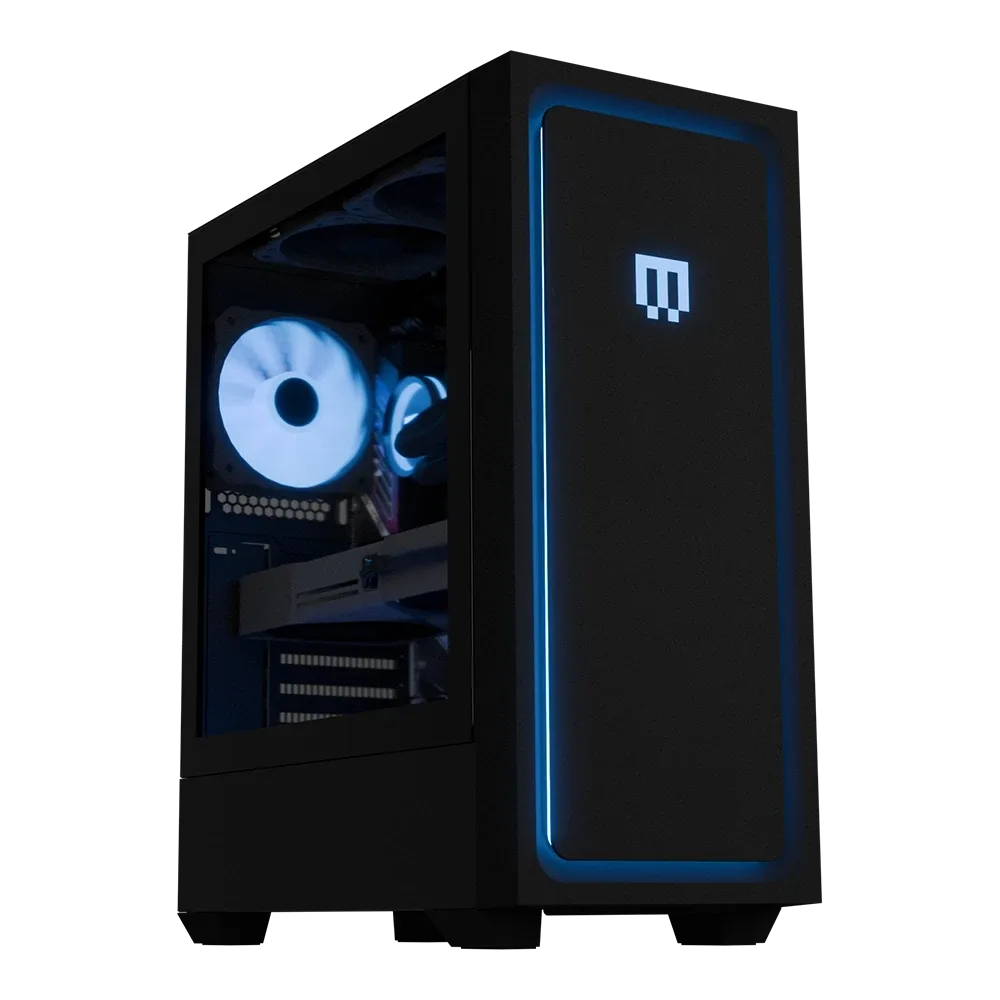
Hier kann ein vorkonfiguriertes System Zeit sparen, da Luftstromlayout und Kühlung bereits auf die Komponenten abgestimmt sind. Klassischer MG-1 | Ultimativ, kombiniert beispielsweise eine NVIDIA GeForce RTX 5090 mit einem AMD Ryzen 9 9950X3D2 Dual Edition im MAINGEAR MG-1 Mk. I (Classic) Gehäuse. MAINGEAR beschreibt ihn als ideal für Gamer, die maximale Leistung wünschen, und als perfekte Ergänzung zu hochfrequenten 1440p- und 4K-Monitoren.
Klassischer MG-1 | Ultimativ
- Ein größeres Gehäuse ist nicht automatisch kühler; der Luftstrom ist entscheidender.
- Passen Sie die Kühlerkapazität an die Komponenten an, die Sie tatsächlich betreiben.
Schritt 7: Überwachen, protokollieren und eine Basislinie festlegen
Wählen Sie ein Überwachungstool aus und zeichnen Sie die Temperaturen im Leerlauf, beim Spielen und unter Spitzenlast im selben Raum zur gleichen Tageszeit auf. Diese Basislinie zeigt Ihnen, ob eine Änderung geholfen hat, und warnt Sie, wenn später eine Abweichung auftritt, z. B. ein Lüfter ausfällt oder Staub zurückkehrt.
Der Fehler besteht darin, die Temperaturen nur einmal nach einer Änderung zu prüfen und danach nie wieder. Die Sommerbedingungen ändern sich von Woche zu Woche. Ein kurzer wöchentlicher Check in den heißen Monaten erkennt Probleme, bevor sie zu Abstürzen oder Abschaltungen führen.
- Beachten Sie die Raumtemperatur sowie die Temperaturen der Komponenten.
- Untersuchen Sie jeden plötzlichen 5 auf 10 Grad Sprung.
Ihre Sommer-Kühlungs-Checkliste, in der richtigen Reihenfolge
- Kühlen Sie den Raum: Verdunkeln Sie die Fenster, sorgen Sie für Luftbewegung im Raum, und stellen Sie das Gehäuse nicht auf Teppich oder in die Nähe heißer Wände. Checkpoint: Wenn der Raum noch heiß ist, wird keine interne Änderung Ihre Temperaturen vollständig verbessern.
- Luftstromrichtung prüfen: Stellen Sie sicher, dass die vorderen und unteren Lüfter Luft ansaugen, während die hinteren und oberen Lüfter die Abluft abführen, und halten Sie Kabel aus dem Ansaugweg fern. Checkpoint: Drehen Sie einen Lüfter um, testen Sie erneut, und behalten Sie die Änderung nur bei, wenn die Temperaturen sinken.
- Staub entfernen: Schalten Sie das Gerät aus, ziehen Sie den Netzstecker und blasen Sie Staub aus Filtern, Kühlkörperlamellen und Lüfterblättern mit kurzen Druckluftstößen aus. Checkpoint: Filter bei staubiger Umgebung monatlich reinigen.
- Lüfterkurve anheben: Erhöhen Sie die Lüftergeschwindigkeit bei mittleren und hohen Temperaturen und testen Sie dann mit einem echten Spiel anstatt mit einem synthetischen Benchmark. Checkpoint: Akzeptieren Sie mehr Rauschen nur, wenn sich die Temperaturen tatsächlich verbessern.
- Interne Wärme reduzieren: Reduzieren Sie aggressive Übertaktungen für den Sommer, schalten Sie nicht genutzte Beleuchtung und Laufwerke aus und stellen Sie sicher, dass das Netzteil kühle Außenluft ansaugt. Checkpoint: Undervolting senkt oft die Temperaturen bei geringem Leistungsverlust.
- Hardware neu bewerten: Wenn die Temperaturen nach alledem hoch bleiben, sind Kühler oder Gehäuse möglicherweise für Ihre Komponenten zu klein dimensioniert. Checkpoint: Eine vorkonfigurierte Konfiguration wie das Classic MG-1 | Ultimate passt die Kühlung an hochwertige Komponenten an.
- Basiswert protokollieren: Zeichnen Sie während der heißen Monate jede Woche zur gleichen Tageszeit die Temperaturen im Leerlauf, beim Gaming und die Spitzentemperaturen auf. Checkpoint: Untersuchen Sie sofort jeden plötzlichen Temperatursprung von 5 auf 10 Grad.
Modelle und Zubehör, die Sie kennen sollten
- Classic MG-1 | Ultimate: MAINGEAR beschreibt den MG-1 | Ultimate als ideal für Gamer, die maximale Leistung in jeder Situation wünschen, mit einer NVIDIA GeForce RTX 5090, einem AMD Ryzen 9 9950X3D2 Dual Edition und dem MAINGEAR MG-1 Mk. I (Classic) Gehäuse, und sagt, dass er gut mit hochfrequenten 1440p- und 4K-Monitoren harmoniert. Hochwertige Komponenten erzeugen mehr Wärme, daher sind Gehäuse- und Kühllayout, die darauf abgestimmt sind, wichtiger als bei einem Mittelklasse-System. Wenn Sie nach einem sommerfertigen System suchen, ist dies die Konfiguration, mit der Sie Ihr aktuelles vergleichen sollten.
- MG-1 Sapphire: MAINGEAR beschreibt den MG-1 Sapphire als entwickelt für fortschrittliche Leistung, Anpassung und dezente Einfachheit, die Ihre Spiele auf die nächste Stufe bringt. Eine kostengünstigere vorkonfigurierte Option, die dennoch auf der MG-1-Plattform basiert – nützlich, wenn Sie das gleiche Luftstrom- und Gehäusedesign ohne die Spitzenkomponenten-Wärmebelastung wünschen.
- Honcho Street: Die Honcho Street Frontblende verfügt über eine Halterung Fuji Die Szene mit japanischer Straßenansicht ist für den All-new MG-1 und den Classic MG-1 verfügbar und ermöglicht die Auswahl der Version, die zu Ihrem Aufbau passt. Frontpanels beeinflussen, wie Luft zum Ansaugtrakt gelangt. Wenn Sie Panels tauschen, prüfen Sie danach erneut die Temperaturen, da ein restriktiveres Design die internen Temperaturen erhöhen kann, auch wenn alles andere unverändert bleibt.
Die meisten Sommer-Hitzeprobleme sind Luftstrom- und Staubprobleme, keine Hardware-Probleme. Arbeiten Sie die Schritte der Reihe nach durch, ändern Sie immer nur eine Sache und messen Sie vorher und nachher. Wenn Sie alle sieben Schritte ausgeführt haben und die Temperaturen immer noch steigen, ist das Ihr Signal, die Kühlleistung des Systems selbst zu überprüfen.