快速解答
從改善電腦吸入的空氣開始:冷卻房間,然後調整機殼氣流,再調整風扇曲線。清理灰塵並檢查進氣和排氣是否互相干擾,通常比任何單一升級更能有效降低遊戲電腦的溫度。只有在完成這些基本步驟後,才應考慮硬體變更。
夏季高溫不僅讓您的房間感到不適,還會提高遊戲電腦吸入的空氣溫度,進而升高機殼內每個零件的溫度。一台在冬季安靜待機的電腦,到了七月可能開始風扇加速並出現降頻現象。
您不需要新的散熱器就能解決大部分問題。以下步驟從最便宜、最快的方法排列到最複雜的,因此一旦溫度回到您想要的範圍,您就可以停止。每個步驟都包含一個會悄悄破壞工作的錯誤。
為什麼夏天對電腦的影響比冬天更大
無論是氣冷還是水冷,最終都會將熱量排放到房間中。如果房間溫度高出 5 到 10 度,散熱器可用的溫差就會變小,因此風扇必須轉得更快才能帶走相同的熱量。這就是為什麼在一月有效的電腦散熱技巧,到了八月就顯得無用了。
實際目標很簡單:在負載下保持元件溫度穩定,並避免持續降頻。您不需要追求單一神奇數字。重要的是您的遊戲電腦溫度在長時間使用時是穩定上升,還是穩定在一個範圍內。
- 請在實際遊戲期間檢查溫度,而不只是在閒置狀態下。
- 在同一房間內,比較早晨與傍晚的讀數。
步驟 1:先冷卻房間
在觸碰電腦前,先降低進入機殼的空氣溫度。在最熱的時段關閉窗簾,開啟風扇讓空氣在房間內流通,或使用空調(如果有的話)。將機殼從地毯上移開,並遠離陽光直射的牆壁,效果也比人們預期的更好。
常見的錯誤是將房間風扇對準機殼前方就以為完成了。這樣做可能有所幫助,但如果機殼排出的熱風被吹回進氣口,您就是在循環熱氣。請設定讓熱空氣離開該區域,而不是再循環回來。
- 請將機殼與牆壁和家具保持至少數英吋的距離。
- 避免將電腦直接放置在熱空氣會積聚的桌子下方。
步驟 2:檢查機殼氣流方向
打開機殼,確認哪些風扇是進風、哪些是排風。常見的配置是前側和底部進風,後側和頂部排風。如果頂部風扇設為進風,而後側風扇也進風,熱空氣就無處可去,即使所有風扇都在轉動,溫度仍會上升。
您不需要重建任何東西來測試這個。執行負載,記錄溫度,然後翻轉一個風扇並重新測試。如果溫度下降,您就找到了真正的問題。如果沒有變化,請將其放回原位並繼續。
- 從前方到後方的氣流是最容易正確設定的模式。
- 請確保沒有任何線材綑綁阻擋前方進氣口。
步驟 3:清潔濾網、散熱片和風扇上的灰塵
灰塵是絕緣體。CPU散熱器或GPU鰭片堆上的一層薄灰塵,會減少空氣能帶走的熱量,並使風扇需要更費力才能達到相同效果。夏天正是這種影響最明顯的時候。
關閉電源,拔掉插頭,並在戶外或通風良好的空間使用短暫的壓縮空氣噴射。噴灑時固定風扇葉片,使其不會旋轉而產生靜電。這裡的錯誤是將灰塵吹入機殼更深處,而非吹出機殼外。
- 在灰塵較多的家中,請每月清潔進氣濾網。
- 請勿直接使用吸塵器清潔元件。
步驟 4:設定符合夏季需求的風扇曲線
許多系統出廠時都配備了針對溫和室溫調校的靜音風扇曲線。在夏天,這條曲線會讓溫度在風扇啟動前先升高。在中溫和高溫點提高風扇轉速,可以讓零件保持在更安全的範圍內,但代價是會產生一些噪音。
一次調整一組風扇,並使用真實遊戲而非合成負載進行測試。如果聽不出差異但溫度下降,表示您找到了額外的散熱空間。如果噪音變得干擾,請稍微調回並接受溫度略高幾度。
- 每次測試只變更一個變數,才能知道哪個變數有效。
- 在進行任何 BIOS 或軟體更新後,請重新檢查溫度。
步驟 5:減少機殼內部熱量
部分熱源是可選擇的。未使用的儲存裝置、全天開啟的RGB燈光以及激進的超頻都會增加熱量。如果您在較冷的月份進行了超頻,那麼在夏季使用預設或略微降低設定的設定檔,可以在不犧牲太多效能的情況下防止電腦過熱。
這也是檢查電源供應器是否將自身廢熱重新循環回機殼內的好時機。如果電源供應器的風扇朝向機殼內部,將裝置翻轉使其從外部吸入空氣,可以明顯降低內部溫度。
- 降壓通常能在效能損失最小的情況下降低溫度。
- 請勿將電腦堆疊在其他會產生熱能的裝置旁邊。
步驟 6:了解何時硬體才是真正的限制
如果您已經冷卻了房間、固定了氣流、清潔了所有東西並調整了風扇,但溫度仍然很高,那麼散熱器可能只是對您的元件來說太小了。這是硬體決策,而非維護問題。
這就是預先配置的系統可以節省時間的地方,因為氣流佈局和散熱已經與零件匹配。 經典 MG-1 | 終極,例如,在 MAINGEAR MG-1 Mk. I(Classic)機殼中,將 NVIDIA GeForce RTX 5090 與 AMD Ryzen 9 9950X3D2 Dual Edition 配對,MAINGEAR 將其描述為適合追求極致效能的遊戲玩家,並能與高更新率的 1440p 和 4K 顯示器完美搭配。
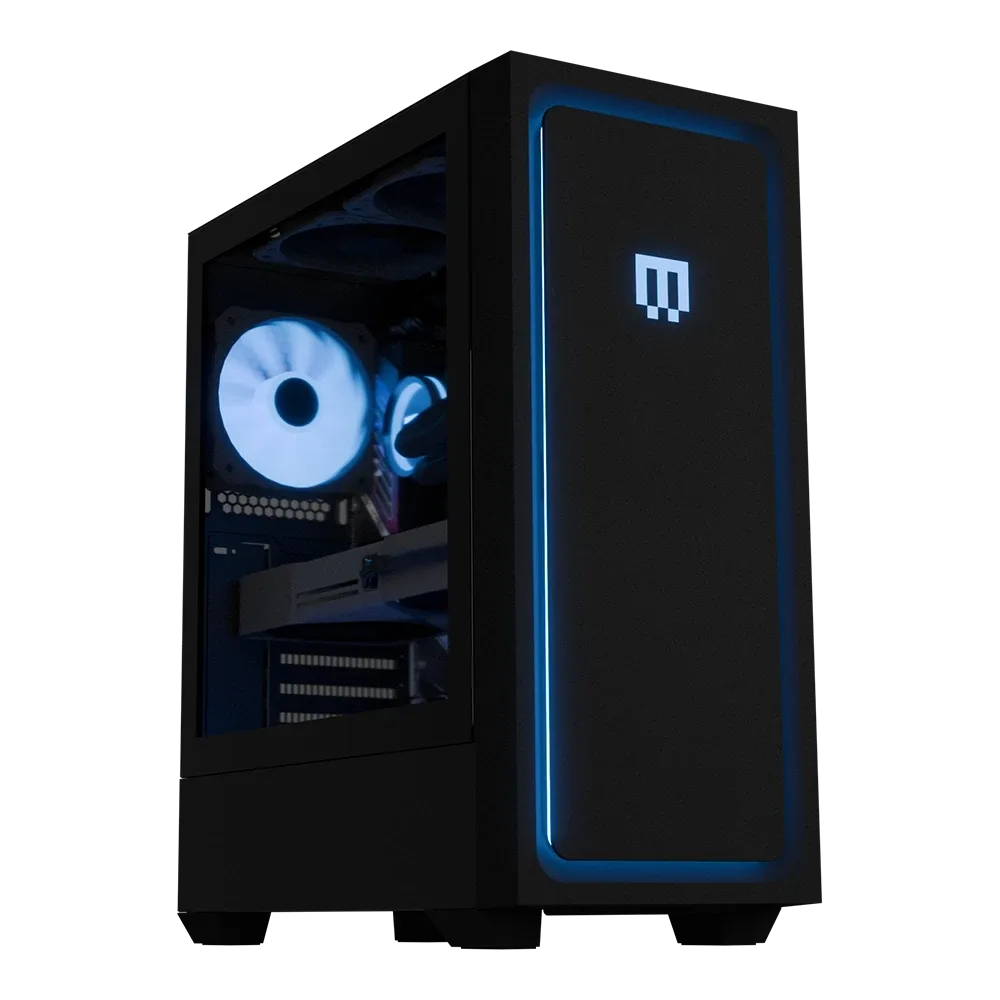
經典 MG-1 | 終極
- 較大的機殼不一定更涼爽;氣流才是關鍵。
- 根據您實際使用的元件來搭配散熱器容量。
步驟 7:監控、記錄並設定基準
選擇一個監控工具,在相同房間、相同時間記錄閒置、遊戲和尖峰溫度。這個基準線能告訴你某項變更是否有幫助,並在日後出現異常時(例如風扇故障或灰塵再次堆積)發出警告。
錯誤在於變更後只檢查一次溫度,之後就不再檢查。夏季情況每週都會變化,因此在炎熱月份每週快速檢查一次,就能在問題變成當機或關機前發現它們。
- 請同時留意環境室溫與元件溫度。
- 調查任何突然的 5 到 10 度的跳躍。
您的夏季散熱檢查清單,依序進行
- 冷卻房間: 遮擋窗戶,促進室內空氣流通,並將機殼遠離地毯和熱牆壁。 檢查點:如果房間仍然很熱,任何內部變更都無法完全解決您的溫度問題。
- 確認氣流方向: 確認前方與底部的風扇為進氣,後方與頂部的風扇為排氣,並將線材整理好,避免阻擋進氣路徑。 檢查點:翻轉一個風扇,重新測試,僅在溫度下降時保留變更。
- 清潔灰塵: 關閉電源、拔掉插頭,然後使用壓縮空氣短暫噴吹,清除濾網、散熱片和風扇葉片上的灰塵。 檢查點:如果家中灰塵較多,請每月清潔濾網。
- 提高風扇曲線: 在中高溫點提高風扇速度,然後使用真實遊戲而非合成基準測試進行測試。 檢查點:僅在溫度確實改善時才接受更多噪音。
- 降低內部熱量: 夏季請降低激進的超頻設定,關閉未使用的燈光與硬碟,並確保電源供應器吸入外部冷空氣。 檢查點:降壓通常能在效能損失很小的情況下降低溫度。
- 重新評估硬體: 如果執行上述所有步驟後溫度仍然偏高,可能是散熱器或機殼對於您的零組件來說尺寸過小。 檢查點:預設配置如 Classic MG-1 | Ultimate 將散熱與高階零件匹配。
- 記錄基準值: 在炎熱的月份,每週於一天中的相同時間記錄待機、遊戲和最高溫度。 檢查點:立即調查任何從 5 度到 10 度的突然溫度跳升。
值得認識的型號與配件
- 經典 MG-1 | 終極版: MAINGEAR 將 MG-1 | Ultimate 描述為適合追求極致效能的遊戲玩家,配備 NVIDIA GeForce RTX 5090、AMD Ryzen 9 9950X3D2 Dual Edition 以及 MAINGEAR MG-1 Mk. I(經典版)機殼,並表示它與高更新率的 1440p 和 4K 顯示器搭配良好。高階元件會產生更多熱量,因此與中階配置相比,搭配相符的機殼和散熱佈局更為重要。如果您正在尋找一款適合夏季使用的系統,這款配置值得與您目前的系統進行比較。
- MG-1 Sapphire: MAINGEAR 將 MG-1 Sapphire 描述為專為進階效能、自訂化與低調簡約而打造,將您的遊戲提升至全新境界。這是一款基於 MG-1 平台的較低價預設配置選項,若您想要相同的氣流與機殼設計,但無需頂級元件的熱負荷,此選項相當實用。
- 本町街: Honcho Street 的前面板配備一個安裝座 富士 日本街景場景適用於全新 MG-1 和經典 MG-1,可讓您選擇符合您配置的版本。前方面板會改變空氣進入進氣口的方式。如果您更換面板,之後請重新檢查溫度,因為即使其他一切保持不變,更具限制性的設計也可能提高內部溫度。
大多數夏季過熱問題是氣流和灰塵問題,而非硬體問題。請依序執行步驟,一次只變更一項,並測量前後差異。若您已完成全部七個步驟,但溫度仍持續攀升,這表示您需要檢視系統本身的散熱能力。