Respuesta rápida
Empieza por mejorar el aire que respira tu PC: enfría la habitación, luego arregla el flujo de aire de la caja y después ajusta las curvas de los ventiladores. Limpiar el polvo y comprobar que la entrada y la salida de aire no se enfrentan entre sí suele hacer más por la temperatura de tu PC gaming que cualquier actualización individual. Solo después de estos pasos básicos deberías considerar cambios de hardware.
El calor del verano no solo hace que tu habitación sea incómoda. También eleva la temperatura del aire que aspira tu PC gaming, y eso aumenta la temperatura de todos los componentes dentro de la caja. Un equipo que en invierno funciona en silencio puede empezar a acelerar los ventiladores y a estrangularse en julio.
No necesitas un nuevo refrigerador para solucionar la mayor parte del problema. Los pasos a continuación están ordenados desde el más barato y rápido hasta el más complejo, para que puedas detenerte en cuanto las temperaturas vuelvan a donde quieres. Cada paso incluye el error que deshace silenciosamente el trabajo.
Por qué el verano afecta más a tu PC que el invierno
Tanto la refrigeración por aire como la refrigeración líquida acaban expulsando el calor a la habitación. Si la habitación está 5 a 10 grados más caliente, el refrigerador tiene menos diferencia de temperatura con la que trabajar, por lo que los ventiladores deben girar más rápido para mover el mismo calor. Por eso, los consejos de refrigeración para PC que funcionan en enero parecen inútiles en agosto.
El objetivo práctico es simple: mantener las temperaturas de los componentes estables bajo carga y evitar la limitación sostenida. No necesitas perseguir un único número mágico. Lo que importa es si la temperatura de tu PC gaming sube de manera constante durante una sesión larga o se estabiliza en un rango constante.
- Comprueba las temperaturas durante una sesión de juego real, no solo en reposo.
- Compare las lecturas de la mañana y del final de la tarde en la misma habitación.
Paso 1: Enfríe la habitación primero
Antes de tocar el PC, reduce la temperatura del aire que entra. Cierra las persianas durante las horas más calurosas, enciende un ventilador para mover el aire por la habitación o usa aire acondicionado si lo tienes. Alejar la torre de una alfombra y de una pared soleada también ayuda más de lo que la gente espera.
El error común es apuntar un ventilador de habitación hacia la parte frontal de la caja y darlo por terminado. Eso puede ayudar, pero si el escape de la caja expulsa aire caliente de vuelta hacia la entrada, estás reciclando calor. Busca una configuración donde el aire caliente salga del área en lugar de volver a entrar.
- Mantén la torre al menos a unos centímetros de las paredes y los muebles.
- Evite colocar el PC directamente debajo de un escritorio donde se acumule el aire caliente.
Paso 2: Auditar la dirección del flujo de aire de la caja
Abre la carcasa y confirma qué ventiladores son de admisión y cuáles de extracción. Una disposición común es admisión frontal e inferior, extracción trasera y superior. Si un ventilador superior se configura como admisión mientras el trasero también aspira, el aire caliente no tiene salida y las temperaturas suben aunque todos los ventiladores giren.
No necesitas reconstruir nada para probar esto. Ejecuta una carga, anota las temperaturas, luego invierte un ventilador y vuelve a probar. Si las temperaturas bajan, has encontrado un problema real. Si no cambia nada, vuelve a colocarlo y continúa.
- El flujo de aire de adelante hacia atrás es el patrón más fácil de configurar correctamente.
- Asegúrate de que ningún haz de cables bloquee la entrada de aire frontal.
Paso 3: Limpia el polvo de los filtros, aletas y ventiladores
El polvo es un aislante. Una fina capa sobre el disipador de la CPU o el bloque de aletas de la GPU reduce la cantidad de calor que el aire puede eliminar, y obliga a los ventiladores a trabajar más para obtener el mismo resultado. El verano es cuando esta penalización se nota más.
Apaga, desconecta y usa ráfagas cortas de aire comprimido al aire libre o en un espacio bien ventilado. Sujeta las aspas del ventilador mientras rocías para que no giren y generen carga. El error aquí es expulsar el polvo más profundo dentro de la caja en lugar de sacarlo.
- Limpie los filtros de admisión mensualmente en hogares con polvo.
- No utilice nunca una aspiradora directamente sobre los componentes.
Paso 4: Configura una curva de ventilador que se adapte al verano
Muchos equipos se envían con una curva de ventilador silenciosa ajustada para una habitación templada. En verano, esa curva permite que las temperaturas suban antes de que los ventiladores reaccionen. Aumentar la velocidad del ventilador en los puntos de temperatura media y alta mantiene los componentes en un rango más seguro a costa de algo de ruido.
Ajusta un grupo de ventiladores a la vez y prueba con un juego real en lugar de una carga sintética. Si no notas diferencia pero las temperaturas bajan, has encontrado margen libre. Si el ruido se vuelve molesto, retrocede un poco y acepta unos grados más.
- Cambia una variable por prueba para saber qué funcionó.
- Vuelva a comprobar las temperaturas después de cualquier actualización de BIOS o software.
Paso 5: Reduce el calor dentro de la caja
Algunas fuentes de calor son opcionales. Las unidades de almacenamiento que no se utilizan, la iluminación RGB encendida todo el día y los overclocks agresivos añaden calor. Si hiciste overclock en los meses más fríos, un perfil de verano con ajustes estándar o ligeramente reducidos puede evitar el sobrecalentamiento del PC sin perder mucho rendimiento.
Este es también el momento de comprobar que la fuente de alimentación no está recirculando su propio aire caliente dentro de la caja. Si el ventilador de la PSU mira hacia el interior de la caja, darle la vuelta para que aspire aire del exterior puede reducir notablemente las temperaturas internas.
- Reducir el voltaje suele bajar las temperaturas con una pérdida mínima de rendimiento.
- Evite colocar el PC junto a otros dispositivos que generen calor.
Paso 6: Sepa cuándo el hardware es el límite real
Si has enfriado la habitación, fijado el flujo de aire, limpiado todo y ajustado los ventiladores, y las temperaturas siguen siendo altas, es posible que el disipador simplemente sea insuficiente para tus componentes. Esa es una decisión de hardware, no de mantenimiento.
Aquí es donde un sistema preconfigurado puede ahorrar tiempo, porque la disposición del flujo de aire y la refrigeración ya están adaptadas a los componentes. MG-1 clásico | Definitivo, por ejemplo, combina una NVIDIA GeForce RTX 5090 con un AMD Ryzen 9 9950X3D2 Dual Edition en la carcasa MAINGEAR MG-1 Mk. I (Classic), y MAINGEAR lo describe como ideal para jugadores que buscan el máximo rendimiento y que combina bien con monitores de alta frecuencia de actualización 1440p y 4K.
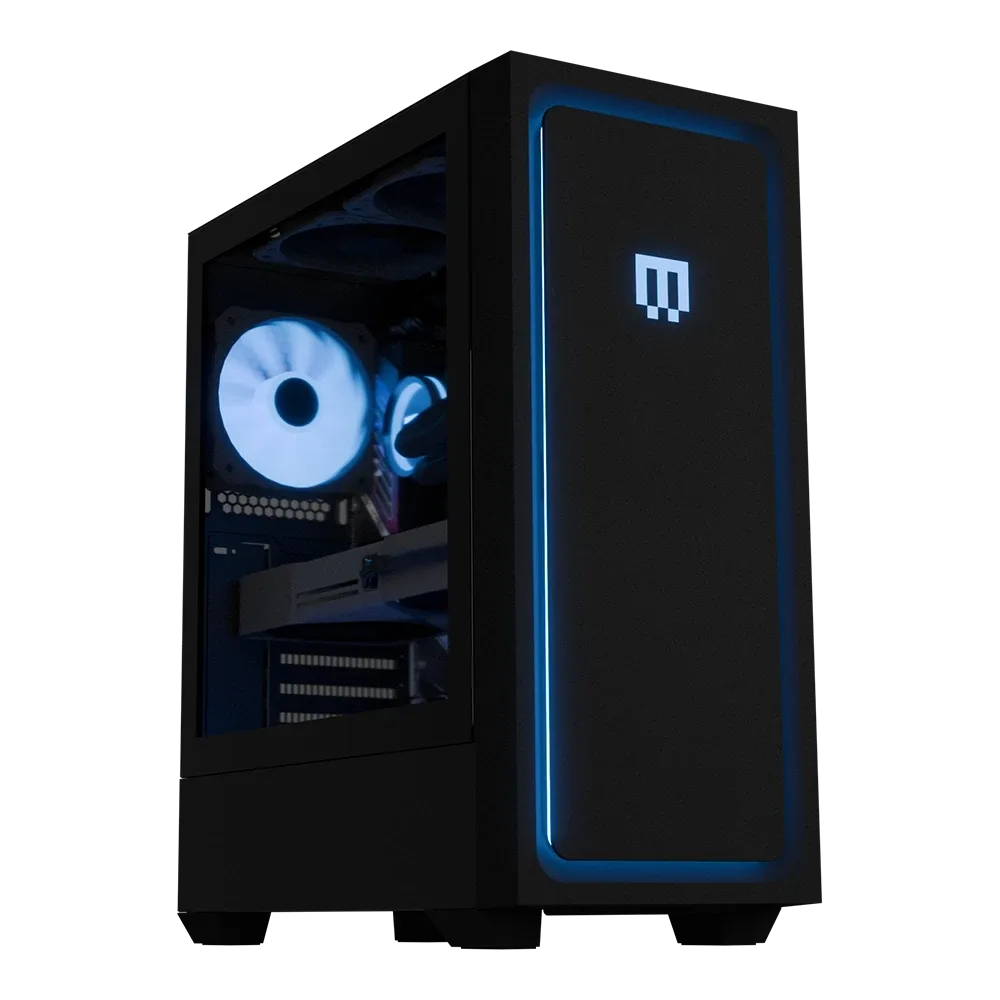
MG-1 clásico | Definitivo
- Una caja más grande no es automáticamente más fría; el flujo de aire importa más.
- Ajusta la capacidad del refrigerador a los componentes que realmente utilizas.
Paso 7: supervisar, registrar y establecer una línea de base
Elige una herramienta de monitoreo y registra las temperaturas en reposo, en juegos y máximas en la misma habitación y a la misma hora del día. Esa línea base te indica si un cambio ayudó y te advierte cuando algo se desvía más adelante, como un ventilador que falla o el polvo que regresa.
El error es comprobar las temperaturas una sola vez tras un cambio y no volver a hacerlo. Las condiciones del verano cambian de una semana a otra, así que una revisión semanal rápida durante los meses calurosos detecta los problemas antes de que se conviertan en fallos o apagados.
- Tenga en cuenta la temperatura ambiente junto con las temperaturas de los componentes.
- Investigue cualquier 5 repentino a 10 grados de salto.
Tu lista de verificación de refrigeración para el verano, en orden
- Enfría la habitación: Sombrea las ventanas, mueve el aire por la habitación y mantén el equipo alejado de alfombras y paredes calientes. Punto de control: si la habitación sigue caliente, ningún cambio interno solucionará por completo tus temperaturas.
- Verifique la dirección del flujo de aire: Confirma que los ventiladores delanteros e inferiores aspiran aire, mientras que los traseros y superiores lo expulsan, y mantén los cables despejados de la ruta de admisión. Punto de control: invierte un ventilador, vuelve a probar y conserva el cambio solo si bajan las temperaturas.
- Limpiar el polvo: Apaga, desconecta y expulsa el polvo de los filtros, las aletas del disipador y las aspas del ventilador con ráfagas cortas de aire comprimido. Punto de control: limpia los filtros mensualmente si tu hogar tiene polvo.
- Eleva la curva del ventilador: Aumenta la velocidad del ventilador en puntos de temperatura media y alta, y luego prueba con un juego real en lugar de un benchmark sintético. Punto de control: acepte más ruido solo si las temperaturas mejoran realmente.
- Reduce el calor interno: Reduce los overclocks agresivos para el verano, apaga la iluminación y las unidades que no uses, y asegúrate de que la fuente de alimentación tome aire fresco del exterior. Punto de control: el undervolting suele reducir las temperaturas con poca pérdida de rendimiento.
- Reevalúe el hardware: Si las temperaturas siguen siendo altas después de todo lo anterior, es posible que el refrigerador o la caja sean demasiado pequeños para sus componentes. Checkpoint: una configuración preconfigurada como el Classic MG-1 | Ultimate adapta la refrigeración a componentes de alta gama.
- Registra un valor de referencia: Registra las temperaturas en reposo, durante el juego y las máximas a la misma hora del día cada semana durante los meses calurosos. Punto de control: investigue de inmediato cualquier salto repentino de temperatura de 5 a 10 grados.
Modelos y accesorios que merece la pena conocer
- Classic MG-1 | Ultimate: MAINGEAR describe el MG-1 | Ultimate como ideal para jugadores que buscan el máximo rendimiento en cada paso, con una NVIDIA GeForce RTX 5090, un AMD Ryzen 9 9950X3D2 Dual Edition y la carcasa MAINGEAR MG-1 Mk. I (Classic), y afirma que combina bien con monitores de alta frecuencia de actualización 1440p y 4K. Los componentes de gama alta generan más calor, por lo que una carcasa y un diseño de refrigeración adaptados a ellos son más importantes que en un equipo de gama media. Si estás buscando un sistema listo para el verano, esta es la configuración con la que comparar tu equipo actual.
- MG-1 Sapphire: MAINGEAR describe el MG-1 Sapphire como diseñado para un rendimiento avanzado, personalización y simplicidad discreta, llevando tus juegos al siguiente nivel. Una opción preconfigurada de menor coste, aún construida sobre la plataforma MG-1, útil si deseas el mismo flujo de aire y diseño de chasis sin la carga térmica de los componentes de gama alta.
- Calle Honcho: El panel frontal de Honcho Street incluye un soporte Fuji La escena con vista de calle japonesa está disponible para el MG totalmente nuevo 1 y el MG clásico 1, y te permite elegir la versión que se adapta a tu configuración. Los paneles frontales cambian la forma en que el aire llega a la admisión. Si cambias los paneles, vuelve a comprobar las temperaturas después, porque un diseño más restrictivo puede elevar las temperaturas internas incluso cuando todo lo demás permanece igual.
La mayoría de los problemas de calor en verano son problemas de flujo de aire y polvo, no problemas de hardware. Sigue los pasos en orden, cambia una cosa a la vez y mide antes y después. Si has hecho los siete y las temperaturas siguen subiendo, esa es tu señal para revisar la capacidad de refrigeración del equipo en sí.