Réponse rapide
Commencez par améliorer l'air que respire votre PC : refroidissez la pièce, puis corrigez le flux d'air du boîtier, puis réglez les courbes des ventilateurs. Nettoyer la poussière et vérifier que l'admission et l'extraction ne se contrecarrent pas fait généralement plus pour la température de votre PC de jeu que n'importe quelle mise à niveau unique. Ce n'est qu'après ces bases que vous devriez envisager des changements matériels.
La chaleur estivale ne rend pas seulement votre pièce inconfortable. Elle augmente la température de l'air aspiré par votre PC gaming, ce qui élève la température de chaque composant à l'intérieur du boîtier. Une configuration silencieuse en hiver peut voir ses ventilateurs s'emballer et subir un étranglement thermique en juillet.
Vous n'avez pas besoin d'un nouveau refroidisseur pour résoudre la majeure partie du problème. Les étapes ci-dessous sont classées de la moins chère et la plus rapide à la plus complexe, afin que vous puissiez vous arrêter dès que vos températures sont revenues au niveau souhaité. Chaque étape inclut l'erreur qui annule silencieusement le travail.
Pourquoi l'été impacte davantage votre PC que l'hiver
Le refroidissement par air et le refroidissement liquide finissent tous deux par rejeter la chaleur dans la pièce. Si la pièce est 5 à 10 degrés plus chaude, le refroidisseur dispose d'une différence de température plus faible, ce qui oblige les ventilateurs à tourner plus vite pour évacuer la même quantité de chaleur. C'est pourquoi les conseils de refroidissement pour PC qui fonctionnent en janvier semblent inutiles en août.
L'objectif pratique est simple : maintenir les températures des composants stables sous charge et éviter un ralentissement prolongé. Vous n'avez pas besoin de chercher un seul chiffre magique. Ce qui compte, c'est de savoir si la température de votre PC gamer augmente régulièrement lors d'une longue session ou se stabilise dans une plage constante.
- Vérifiez les températures lors d'une vraie session de jeu, pas seulement au repos.
- Comparez les relevés du matin et de la fin d'après-midi dans la même pièce.
Étape 1 : Refroidissez d'abord la pièce
Avant de toucher le PC, réduisez la température de l'air qui y entre. Fermez les stores pendant les heures les plus chaudes, faites tourner un ventilateur pour brasser l'air dans la pièce ou utilisez la climatisation si vous en disposez. Éloigner le boîtier d'un sol moquetté et d'un mur ensoleillé aide également plus que ce que l'on pourrait croire.
L'erreur courante est de pointer un ventilateur d'ambiance vers l'avant du boîtier et de s'en contenter. Cela peut aider, mais si l'air chaud évacué par le boîtier est renvoyé vers l'entrée d'air, vous recyclez la chaleur. Visez une configuration où l'air chaud quitte la zone plutôt que d'y revenir.
- Maintenez le boîtier à au moins quelques centimètres des murs et des meubles.
- Évitez de placer le PC directement sous un bureau où l'air chaud stagne.
Étape 2 : Vérifier la direction du flux d'air du boîtier
Ouvrez le boîtier et vérifiez quels ventilateurs sont en aspiration et lesquels en extraction. Une disposition courante est l'aspiration à l'avant et en bas, l'extraction à l'arrière et en haut. Si un ventilateur supérieur est réglé en aspiration alors que le ventilateur arrière aspire également, l'air chaud n'a nulle part où aller et les températures augmentent même si tous les ventilateurs tournent.
Vous n'avez pas besoin de tout reconstruire pour tester cela. Lancez une charge, notez les températures, puis inversez un ventilateur et testez à nouveau. Si les températures baissent, vous avez trouvé un vrai problème. Si rien ne change, remettez-le en place et passez à autre chose.
- Le flux d'air de l'avant vers l'arrière est le schéma le plus simple à bien configurer.
- Assurez-vous qu'aucun faisceau de câbles n'obstrue l'entrée d'air avant.
Étape 3 : Nettoyez la poussière des filtres, ailettes et ventilateurs
La poussière est un isolant. Une fine couche sur le dissipateur du processeur ou sur les ailettes du GPU réduit la quantité de chaleur que l'air peut évacuer, et oblige les ventilateurs à travailler davantage pour obtenir le même résultat. C'est en été que cette pénalité se fait le plus sentir.
Éteignez, débranchez et utilisez de courtes rafales d'air comprimé à l'extérieur ou dans un espace bien ventilé. Maintenez les pales du ventilateur immobiles pendant que vous pulvérisez afin qu'elles ne tournent pas et ne génèrent pas de charge. L'erreur ici est de souffler la poussière plus profondément dans le boîtier au lieu de la faire sortir.
- Nettoyez les filtres d'admission chaque mois dans les maisons poussiéreuses.
- N'utilisez jamais un aspirateur directement sur les composants.
Étape 4 : Définissez une courbe de ventilateur adaptée à l'été
De nombreuses configurations sont livrées avec une courbe de ventilateur silencieuse adaptée à une pièce tempérée. En été, cette courbe laisse la température monter avant que les ventilateurs ne réagissent. Augmenter la vitesse du ventilateur aux points de température moyens et élevés maintient les composants dans une plage plus sûre, au prix d'un certain bruit.
Réglez un groupe de ventilateurs à la fois et testez avec un vrai jeu plutôt qu'une charge synthétique. Si vous n'entendez pas de différence mais que les températures baissent, vous avez trouvé une marge de manœuvre. Si le bruit devient gênant, réduisez légèrement et acceptez quelques degrés de plus.
- Modifiez une seule variable par test pour savoir ce qui a fonctionné.
- Revérifiez les températures après toute mise à jour du BIOS ou du logiciel.
Étape 5 : Réduire la chaleur à l'intérieur du boîtier
Certaines sources de chaleur sont optionnelles. Les disques de stockage inutilisés, l'éclairage RGB allumé toute la journée et les overclockings agressifs ajoutent de la chaleur. Si vous avez overclocké pendant les mois les plus froids, un profil estival avec des réglages standard ou légèrement réduits peut empêcher la surchauffe du PC sans trop sacrifier les performances.
C'est aussi le moment de vérifier que votre alimentation ne recircule pas son propre air chaud dans le boîtier. Si le ventilateur du bloc d'alimentation est orienté vers l'intérieur du boîtier, retourner l'unité pour qu'elle aspire l'air extérieur peut abaisser sensiblement les températures internes.
- L'undervolting abaisse souvent les températures avec une perte de performance minime.
- Évitez de placer le PC à côté d’autres appareils produisant de la chaleur.
Étape 6 : Savoir quand le matériel est la véritable limite
Si vous avez refroidi la pièce, optimisé la circulation d'air, nettoyé l'ensemble et réglé les ventilateurs, et que les températures restent élevées, le refroidisseur est peut-être tout simplement sous-dimensionné pour vos composants. C'est un choix matériel, pas une question d'entretien.
C'est là qu'un système préconfiguré peut faire gagner du temps, car la disposition du flux d'air et le refroidissement sont déjà adaptés aux composants. MG-1 classique | Ultime, par exemple, associe une NVIDIA GeForce RTX 5090 à un AMD Ryzen 9 9950X3D2 Dual Edition dans le boîtier MAINGEAR MG-1 Mk. I (Classic), et MAINGEAR le décrit comme idéal pour les joueurs recherchant des performances maximales et comme un bon compagnon pour les moniteurs à haute fréquence de rafraîchissement 1440p et 4K.
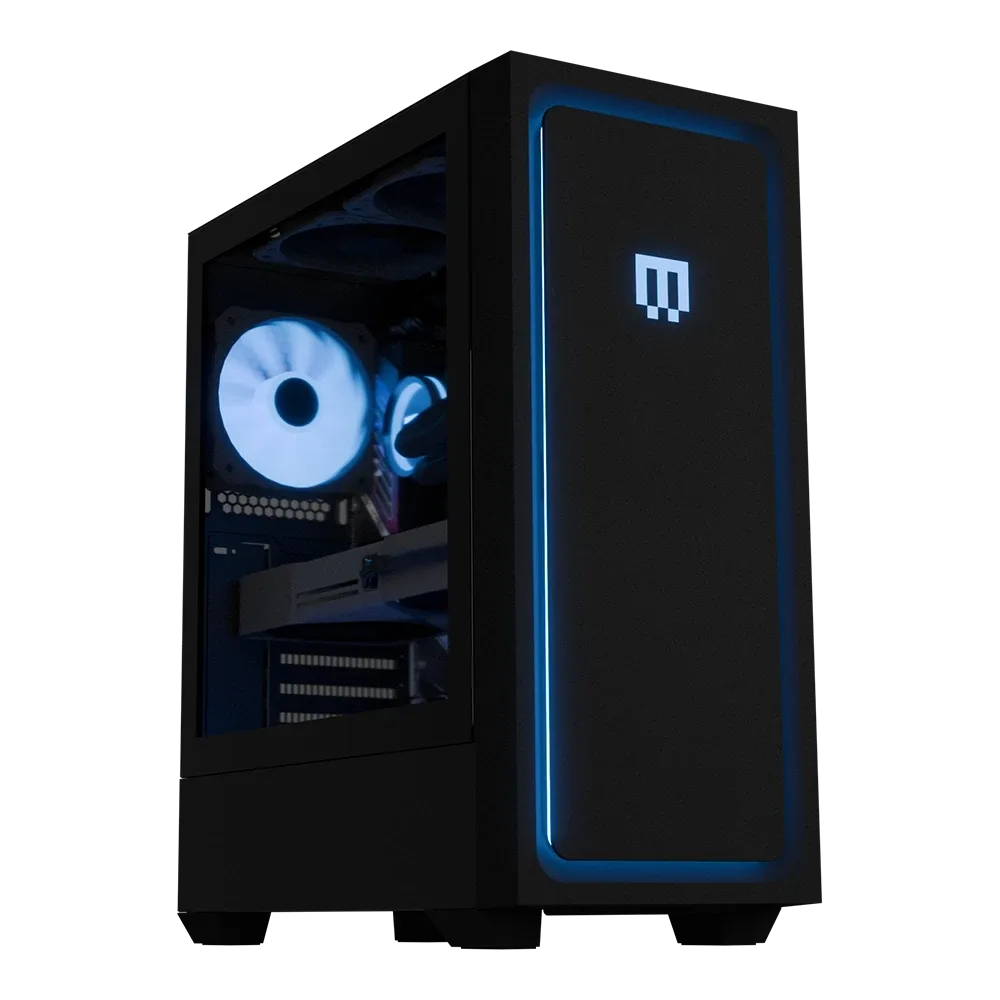
MG-1 classique | Ultime
- Un boîtier plus grand n'est pas automatiquement plus frais ; le flux d'air compte davantage.
- Adaptez la capacité du refroidisseur aux composants que vous utilisez réellement.
Étape 7 : surveiller, enregistrer et définir une référence
Choisissez un outil de surveillance et enregistrez les températures au repos, en jeu et en pic dans la même pièce et à la même heure de la journée. Cette référence vous indique si un changement a été bénéfique et vous avertit lorsqu'un écart se produit plus tard, comme un ventilateur qui tombe en panne ou le retour de la poussière.
L'erreur est de vérifier les températures une seule fois après une modification et de ne plus jamais y revenir. Les conditions estivales évoluent de semaine en semaine, alors un contrôle hebdomadaire rapide pendant les mois chauds permet de repérer les problèmes avant qu'ils ne deviennent des plantages ou des arrêts.
- Notez la température ambiante ainsi que les températures des composants.
- Examinez tout 5 soudain à 10 degrés de saut.
Votre checklist de refroidissement estival, dans l'ordre
- Refroidissez la pièce : Obscurcissez les fenêtres, faites circuler l'air dans la pièce et placez le boîtier loin des tapis et des murs chauds. Point de contrôle : si la pièce est encore chaude, aucun changement interne ne résoudra complètement vos températures.
- Vérifiez le sens du flux d'air : Assurez-vous que les ventilateurs avant et inférieurs aspirent l'air, tandis que les ventilateurs arrière et supérieurs l'évacuent, et éloignez les câbles du chemin d'admission. Point de contrôle : inversez un ventilateur, testez à nouveau, et ne conservez le changement que si les températures baissent.
- Nettoyer la poussière : Éteignez, débranchez et soufflez la poussière des filtres, des ailettes du dissipateur et des pales du ventilateur avec de courtes rafales d'air comprimé. Point de contrôle : nettoyez les filtres chaque mois si votre maison est poussiéreuse.
- Relevez la courbe du ventilateur : Augmentez la vitesse du ventilateur aux points de température moyenne et élevée, puis testez avec un vrai jeu plutôt qu'avec un benchmark synthétique. Point de contrôle : n'acceptez plus de bruit que si les températures s'améliorent réellement.
- Réduisez la chaleur interne : Réduisez les overclockings agressifs pour l'été, éteignez l'éclairage et les disques inutilisés, et assurez-vous que l'alimentation aspire de l'air frais extérieur. Point de contrôle : l'undervolting abaisse souvent les températures avec une perte de performance minime.
- Réévaluez le matériel : Si les températures restent élevées après tout ce qui précède, le refroidisseur ou le boîtier est peut-être sous-dimensionné pour vos composants. Checkpoint : une configuration préconfigurée comme la Classic MG-1 | Ultimate adapte le refroidissement aux composants haut de gamme.
- Enregistrez une référence : Enregistrez les températures au repos, en jeu et maximales à la même heure chaque semaine pendant les mois chauds. Point de contrôle : enquêtez immédiatement sur tout saut soudain de température de 5 à 10 degrés.
Modèles et accessoires à connaître
- Classic MG-1 | Ultimate : MAINGEAR décrit le MG-1 | Ultimate comme idéal pour les joueurs qui recherchent des performances maximales à chaque instant, avec une NVIDIA GeForce RTX 5090, un AMD Ryzen 9 9950X3D2 Dual Edition et le boîtier MAINGEAR MG-1 Mk. I (Classic), et indique qu'il s'accorde bien avec les moniteurs à haute fréquence de rafraîchissement 1440p et 4K. Les composants haut de gamme génèrent plus de chaleur, donc un boîtier et une disposition de refroidissement adaptés sont plus importants que dans une configuration milieu de gamme. Si vous recherchez un système prêt pour l'été, c'est la configuration à comparer avec la vôtre.
- MG-1 Sapphire: MAINGEAR décrit le MG-1 Sapphire comme conçu pour des performances avancées, une personnalisation et une simplicité discrète, propulsant vos jeux au niveau supérieur. Une option préconfigurée à moindre coût, toujours basée sur la plateforme MG-1, utile si vous souhaitez la même circulation d'air et le même design de boîtier sans la charge thermique des composants haut de gamme.
- Rue Honcho: Le panneau avant de la Honcho Street est doté d’un support Fuji La scène avec vue de rue japonaise est disponible pour la MG entièrement nouvelle 1 et la MG classique 1, et vous permet de sélectionner la version qui correspond à votre configuration. Les panneaux avant modifient la façon dont l'air atteint l'admission. Si vous changez les panneaux, revérifiez les températures ensuite, car un design plus restrictif peut augmenter les températures internes même lorsque tout le reste reste identique.
La plupart des problèmes de chaleur estivale sont des problèmes de flux d'air et de poussière, et non des problèmes matériels. Suivez les étapes dans l'ordre, modifiez une chose à la fois et mesurez avant et après. Si vous avez effectué les sept étapes et que les températures continuent d'augmenter, c'est le signal pour examiner la capacité de refroidissement de la configuration elle-même.