Snel antwoord
Begin met het verbeteren van de lucht die je pc inademt: koel de kamer, los vervolgens de luchtstroom in de behuizing op en pas daarna de ventilatorcurves aan. Stof verwijderen en controleren of de inlaat en uitlaat elkaar niet tegenwerken, doet meestal meer voor de temperatuur van je game-pc dan welke enkele upgrade dan ook. Pas na deze basisstappen moet je overwegen om hardware te wijzigen.
Zomerse hitte maakt je kamer niet alleen oncomfortabel. Het verhoogt de temperatuur van de lucht die je gaming-pc aanzuigt, en dat verhoogt de temperatuur van elk onderdeel in de behuizing. Een systeem dat in de winter stil draait, kan in juli de ventilatoren laten op toeren komen en gaan throttlen.
Je hebt geen nieuwe koeler nodig om het meeste te verhelpen. De onderstaande stappen zijn gerangschikt van de goedkoopste en snelste tot de meest ingrijpende, zodat je kunt stoppen zodra je temperaturen weer op het gewenste niveau zijn. Elke stap bevat de fout die het werk stilletjes tenietdoet.
Waarom de zomer je pc zwaarder belast dan de winter
Zowel luchtkoeling als vloeistofkoeling voeren de warmte uiteindelijk af naar de ruimte. Als de ruimte 5 tot 10 graden warmer is, heeft de koeler minder temperatuurverschil om mee te werken, waardoor ventilatoren sneller moeten draaien om dezelfde warmte te verplaatsen. Daarom voelen pc-koeltips die in januari werken in augustus nutteloos aan.
Het praktische doel is eenvoudig: houd de componenttemperaturen stabiel onder belasting en vermijd aanhoudende throttling. U hoeft niet achter één magisch getal aan te jagen. Wat telt is of de temperatuur van uw gaming-pc gestaag stijgt tijdens een lange sessie of zich stabiliseert in een constant bereik.
- Controleer de temperaturen tijdens een echte game-sessie, niet alleen in rust.
- Vergelijk de metingen van 's ochtends en laat in de middag in dezelfde kamer.
Stap 1: Koel eerst de kamer
Verlaag voordat u de pc aanraakt de temperatuur van de lucht die erin gaat. Sluit de jaloezieën tijdens de heetste uren, zet een ventilator aan om de lucht in de kamer te laten bewegen, of gebruik airconditioning als u die heeft. Het verplaatsen van de behuizing van een vloerbedekking en weg van een zonnige muur helpt ook meer dan mensen verwachten.
De veelgemaakte fout is om een kamer ventilator op de voorkant van de behuizing te richten en het daarbij te laten. Dat kan helpen, maar als de hete lucht uit de behuizing terug wordt geblazen naar de inlaat, recycle je warmte. Streef naar een opstelling waarbij hete lucht het gebied verlaat in plaats van terug te stromen.
- Houd de behuizing minimaal een paar centimeter van muren en meubels vandaan.
- Plaats de pc niet direct onder een bureau waar warme lucht blijft hangen.
Stap 2: Controleer de luchtstroomrichting van de behuizing
Open de behuizing en controleer welke ventilatoren voor aanzuiging en welke voor afvoer zijn. Een veelvoorkomende indeling is aanzuiging voor en onder, afvoer achter en boven. Als een bovenste ventilator is ingesteld op aanzuiging terwijl de achterste ventilator ook aanzuigt, heeft hete lucht geen uitweg en stijgen de temperaturen, ook al draaien alle ventilatoren.
Je hoeft niets te herbouwen om dit te testen. Voer een belasting uit, noteer de temperaturen, draai dan één ventilator om en test opnieuw. Als de temperaturen dalen, heb je een echt probleem gevonden. Als er niets verandert, zet hem dan terug en ga verder.
- Luchtstroom van voren naar achteren is het patroon dat het gemakkelijkst goed in te stellen is.
- Zorg ervoor dat geen kabelbundel de voorste luchtinlaat blokkeert.
Stap 3: Verwijder stof van filters, koelribben en ventilatoren
Stof isoleert. Een dunne laag op een CPU-koeler of GPU-koelvin vermindert de hoeveelheid warmte die de lucht kan afvoeren, en dwingt ventilatoren harder te werken voor hetzelfde resultaat. In de zomer is die straf het meest merkbaar.
Zet uit, trek de stekker eruit en gebruik korte stoten perslucht buitenshuis of in een goed geventileerde ruimte. Houd ventilatorbladen stil tijdens het spuiten zodat ze niet draaien en een lading opwekken. De fout hier is stof dieper in de behuizing blazen in plaats van eruit.
- Reinig de inlaatfilters maandelijks in stoffige huishoudens.
- Gebruik nooit een stofzuiger rechtstreeks op componenten.
Stap 4: Stel een ventilatorcurve in die past bij de zomer
Veel systemen worden geleverd met een stille ventilatorcurve die is afgestemd op een gematigde kamer. In de zomer laat die curve de temperatuur oplopen voordat de ventilatoren reageren. Door de ventilatorsnelheid op de midden- en hoge temperatuurpunten te verhogen, blijven componenten in een veiliger bereik, ten koste van wat geluid.
Pas één ventilatorklep tegelijk aan en test met een echte game in plaats van een synthetische belasting. Als je geen verschil hoort maar de temperaturen dalen, heb je vrije headroom gevonden. Wordt het geluid storend, draai dan iets terug en accepteer een paar graden warmer.
- Wijzig per test slechts één variabele om te weten wat werkte.
- Controleer de temperaturen opnieuw na een BIOS- of software-update.
Stap 5: Warmte in de behuizing verminderen
Sommige warmtebronnen zijn optioneel. Opslagstations die niet worden gebruikt, RGB-verlichting die de hele dag aanstaat en agressieve overklokken voegen allemaal warmte toe. Als je in koelere maanden hebt overklokt, kan een zomerprofiel met standaard of licht verlaagde instellingen oververhitting van de pc voorkomen zonder veel prestatieverlies.
Dit is ook het moment om te controleren of uw voeding niet zijn eigen warme lucht in de behuizing rondpompt. Als de ventilator van de PSU naar de binnenkant van de behuizing wijst, kan het omdraaien van de unit zodat deze buitenlucht aanzuigt de binnentemperatuur merkbaar verlagen.
- Undervolten verlaagt vaak de temperaturen met minimaal prestatieverlies.
- Plaats de pc niet naast andere warmteproducerende apparaten.
Stap 6: Weet wanneer hardware de echte beperking is
Als je de ruimte hebt gekoeld, de luchtstroom hebt gefixeerd, alles hebt schoongemaakt en de ventilatoren hebt afgesteld, en de temperaturen blijven hoog, dan is de koeler mogelijk gewoon te klein voor je componenten. Dat is een hardwarebeslissing, geen onderhoudskwestie.
Hier kan een voorgeconfigureerd systeem tijd besparen, omdat de luchtstroomindeling en koeling al zijn afgestemd op de onderdelen. Klassieke MG-1 | Ultiem, combineert bijvoorbeeld een NVIDIA GeForce RTX 5090 met een AMD Ryzen 9 9950X3D2 Dual Edition in de MAINGEAR MG-1 Mk. I (Classic) behuizing, en MAINGEAR beschrijft het als ideaal voor gamers die maximale prestaties willen en als een goede match voor hoge verversingsfrequentie 1440p- en 4K-monitoren.
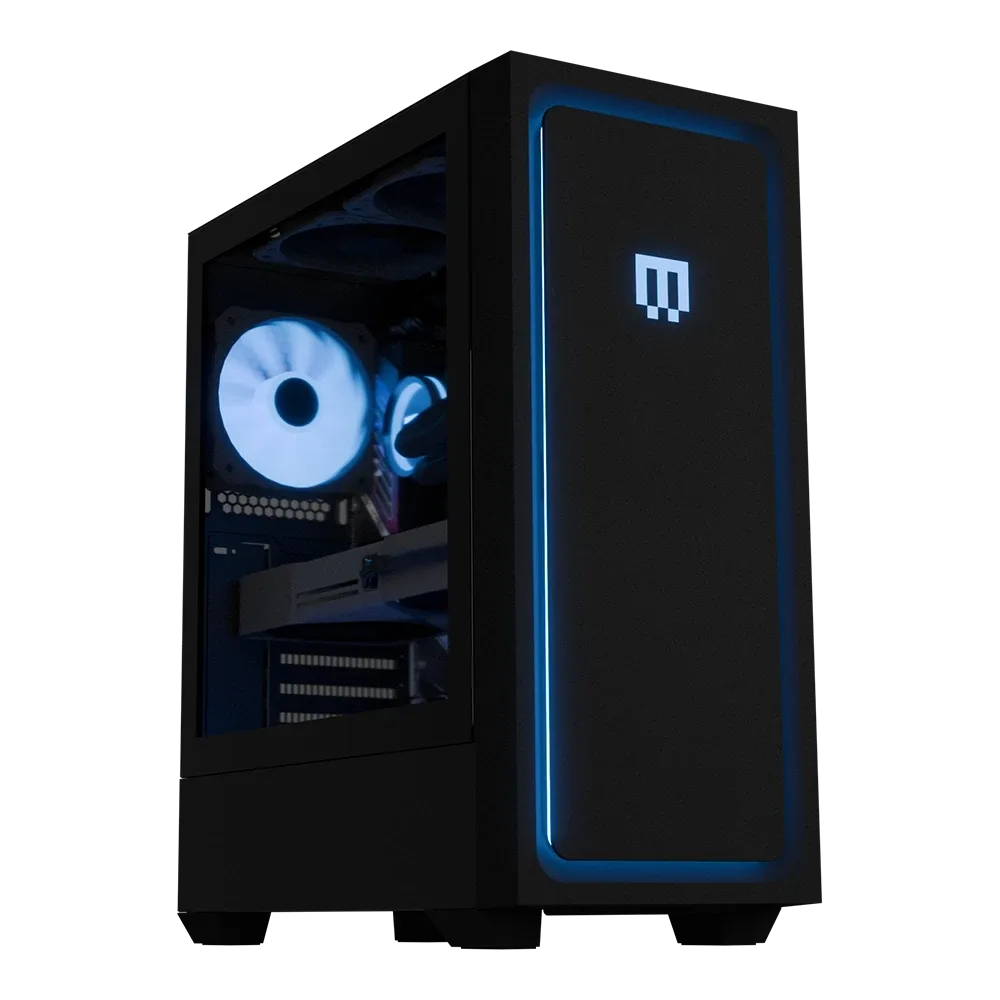
Klassieke MG-1 | Ultiem
- Een grotere behuizing is niet automatisch koeler; luchtstroom is belangrijker.
- Stem de koelcapaciteit af op de componenten die u daadwerkelijk gebruikt.
Stap 7: monitoren, loggen en een basislijn vaststellen
Kies één monitoringtool en noteer de temperaturen bij inactiviteit, tijdens het gamen en bij piekbelasting in dezelfde ruimte en op hetzelfde tijdstip van de dag. Die basislijn vertelt je of een verandering heeft geholpen en waarschuwt je wanneer er later afwijkingen optreden, zoals een defecte ventilator of terugkerend stof.
De fout is om de temperaturen slechts één keer te controleren na een wijziging en daarna nooit meer. De zomeromstandigheden veranderen week na week, dus een snelle wekelijkse controle tijdens warme maanden vangt problemen op voordat ze crashes of shutdowns worden.
- Let op de omgevingstemperatuur naast de temperaturen van de componenten.
- Onderzoek elke plotselinge 5 naar 10 graden sprong.
Uw zomerkoeling-checklist, op volgorde
- Koel de kamer: Verduister de ramen, zorg voor luchtcirculatie in de kamer en plaats de behuizing niet op tapijt of tegen warme muren. Checkpoint: als de kamer nog steeds heet is, zal geen enkele interne wijziging je temperaturen volledig verhelpen.
- Controleer de luchtstroomrichting: Zorg dat de voorste en onderste ventilatoren lucht aanzuigen, terwijl de achterste en bovenste ventilatoren lucht afvoeren, en houd kabels uit het aanzuigpad. Controlepunt: draai één ventilator om, test opnieuw en behoud de wijziging alleen als de temperaturen dalen.
- Stof reinigen: Schakel de stroom uit, haal de stekker eruit en blaas stof uit filters, koelribben en ventilatorbladen met korte stoten perslucht. Checkpoint: maak filters maandelijks schoon als uw huis stoffig is.
- Verhoog de ventilatorcurve: Verhoog de ventilatorsnelheid bij gemiddelde en hoge temperaturen en test vervolgens met een echte game in plaats van een synthetische benchmark. Checkpoint: accepteer alleen meer ruis als de temperaturen daadwerkelijk verbeteren.
- Verminder interne warmte: Verminder agressieve overklokken voor de zomer, schakel ongebruikte verlichting en schijven uit, en zorg ervoor dat de voeding koele buitenlucht aanzuigt. Checkpoint: undervolten verlaagt vaak de temperaturen met weinig prestatieverlies.
- Hardware opnieuw beoordelen: Als de temperaturen na al het bovenstaande hoog blijven, zijn de koeler of behuizing mogelijk te klein voor uw componenten. Checkpoint: een vooraf geconfigureerde build zoals de Classic MG-1 | Ultimate past koeling aan hoogwaardige onderdelen aan.
- Leg een basislijn vast: Noteer tijdens de warme maanden elke week op hetzelfde tijdstip van de dag de temperaturen bij inactiviteit, tijdens het gamen en de piektemperaturen. Controlepunt: onderzoek onmiddellijk elke plotselinge temperatuursprong van 5 naar 10 graden.
Modellen en accessoires die het kennen waard zijn
- Classic MG-1 | Ultimate: MAINGEAR beschrijft de MG-1 | Ultimate als ideaal voor gamers die maximale prestaties willen bij elke stap, met een NVIDIA GeForce RTX 5090, een AMD Ryzen 9 9950X3D2 Dual Edition en de MAINGEAR MG-1 Mk. I (Classic) behuizing, en zegt dat hij goed past bij hoogfrequente 1440p- en 4K-monitoren. Hoogwaardige componenten genereren meer warmte, dus een behuizing en koellay-out die daarop zijn afgestemd, zijn belangrijker dan bij een middenklasse systeem. Als u op zoek bent naar een zomerklaar systeem, is dit de configuratie om te vergelijken met uw huidige.
- MG-1 Sapphire: MAINGEAR beschrijft de MG-1 Sapphire als ontworpen voor geavanceerde prestaties, maatwerk en ingetogen eenvoud, waarmee je jouw games naar een hoger niveau tilt. Een goedkopere voorgeconfigureerde optie, nog steeds gebouwd op het MG-1-platform, handig als je dezelfde luchtstroom en behuizing wilt zonder de warmtebelasting van topcomponenten.
- Honcho Street: Het voorpaneel van de Honcho Street is voorzien van een bevestiging Fuji De scène met Japans straatbeeld is beschikbaar voor de volledig nieuwe MG-1 en de klassieke MG-1, en laat je de versie kiezen die bij jouw build past. Voorpanelen veranderen hoe lucht de inlaat bereikt. Als je panelen verwisselt, controleer daarna opnieuw de temperaturen, omdat een restrictiever ontwerp de interne temperaturen kan verhogen, zelfs wanneer al het andere hetzelfde blijft.
De meeste zomerse hitteproblemen zijn luchtstroom- en stofproblemen, geen hardwareproblemen. Doorloop de stappen in volgorde, verander één ding tegelijk en meet voor en na. Als je alle zeven hebt gedaan en de temperaturen blijven stijgen, is dat het signaal om naar de koelcapaciteit van de build zelf te kijken.