Risposta rapida
Inizia migliorando l'aria che respira il tuo PC: raffredda la stanza, poi sistema il flusso d'aria del case, quindi regola le curve delle ventole. Pulire la polvere e controllare che l'aspirazione e lo scarico non siano in conflitto tra loro di solito fa più per la temperatura del tuo PC da gaming di qualsiasi singolo aggiornamento. Solo dopo queste basi dovresti considerare modifiche hardware.
Il caldo estivo non rende solo la stanza scomoda. Aumenta la temperatura dell'aria aspirata dal tuo PC gaming, e questo innalza la temperatura di ogni componente all'interno del case. Un sistema che d'inverno rimane silenzioso, a luglio può iniziare a far girare le ventole al massimo e a subire throttling.
Non hai bisogno di un nuovo dissipatore per risolvere la maggior parte del problema. I passaggi seguenti sono ordinati dal più economico e veloce al più complesso, così puoi fermarti non appena le temperature tornano al livello desiderato. Ogni passaggio include l'errore che annulla silenziosamente il lavoro.
Perché l'estate mette a dura prova il tuo PC più dell'inverno
Sia il raffreddamento ad aria che quello a liquido alla fine scaricano il calore nella stanza. Se la stanza è più calda di 5 a 10 gradi, il dissipatore ha meno differenza di temperatura a disposizione, quindi le ventole devono girare più velocemente per smaltire lo stesso calore. Ecco perché i consigli per il raffreddamento del PC che funzionano a gennaio sembrano inutili ad agosto.
L'obiettivo pratico è semplice: mantenere le temperature dei componenti stabili sotto carico ed evitare un throttling prolungato. Non devi inseguire un singolo numero magico. Ciò che conta è se la temperatura del tuo PC da gaming sale costantemente durante una lunga sessione o si stabilizza in un intervallo costante.
- Controlla le temperature durante una vera sessione di gioco, non solo a riposo.
- Confronta le letture del mattino e del tardo pomeriggio nella stessa stanza.
Passaggio 1: Raffredda prima la stanza
Prima di toccare il PC, riduci la temperatura dell'aria in entrata. Chiudi le tende durante le ore più calde, accendi un ventilatore per far circolare l'aria nella stanza o usa l'aria condizionata se disponibile. Spostare il case da un pavimento moquettato e lontano da un muro esposto al sole aiuta più di quanto ci si aspetti.
L'errore comune è puntare un ventilatore da stanza verso la parte anteriore del case e considerare la cosa finita. Questo può aiutare, ma se l'aria calda espulsa dal case viene risospinta verso l'ingresso, si ricicla calore. Punta a una configurazione in cui l'aria calda esce dall'area anziché rientrarvi.
- Tieni il case ad almeno qualche centimetro di distanza da pareti e mobili.
- Evita di posizionare il PC direttamente sotto una scrivania dove l'aria calda ristagna.
Passaggio 2: Controllare la direzione del flusso d'aria del case
Apri il case e verifica quali ventole sono di aspirazione e quali di estrazione. Una disposizione comune è aspirazione anteriore e inferiore, estrazione posteriore e superiore. Se una ventola superiore è impostata come aspirazione mentre anche quella posteriore aspira, l'aria calda non ha via d'uscita e le temperature aumentano nonostante tutte le ventole girino.
Non devi ricostruire nulla per testarlo. Esegui un carico, annota le temperature, poi capovolgi una ventola e riprova. Se le temperature scendono, hai trovato un vero problema. Se non cambia nulla, rimettila a posto e vai avanti.
- Il flusso d'aria dal davanti al retro è lo schema più facile da impostare correttamente.
- Assicurati che nessun fascio di cavi blocchi la presa d'aria anteriore.
Passaggio 3: Rimuovi la polvere da filtri, alette e ventole
La polvere è un isolante. Un sottile strato sul dissipatore della CPU o sul pacco di alette della GPU riduce la quantità di calore che l'aria può portare via e costringe le ventole a lavorare di più per ottenere lo stesso risultato. L'estate è il periodo in cui questa penalità si fa sentire di più.
Spegni, scollega e usa brevi raffiche di aria compressa all'esterno o in uno spazio ben ventilato. Tieni ferme le pale del ventilatore mentre spruzzi per evitare che girino e generino carica. L'errore qui è spingere la polvere più in profondità nel case invece di farla uscire.
- Pulisci i filtri di aspirazione mensilmente nelle case polverose.
- Non utilizzare mai un aspirapolvere direttamente sui componenti.
Passaggio 4: Imposta una curva della ventola adatta all'estate
Molte configurazioni vengono fornite con una curva della ventola silenziosa, tarata per un ambiente mite. In estate, questa curva lascia salire le temperature prima che le ventole reagiscano. Aumentare la velocità della ventola nei punti di temperatura media e alta mantiene i componenti in un intervallo più sicuro, a scapito di un po' di rumore.
Regola un gruppo di ventole alla volta e testa con un gioco reale anziché con un carico sintetico. Se non senti differenze ma le temperature scendono, hai trovato margine libero. Se il rumore diventa fastidioso, riduci leggermente e accetta qualche grado in più.
- Modifica una sola variabile per test per capire cosa ha funzionato.
- Ricontrolla le temperature dopo qualsiasi aggiornamento del BIOS o del software.
Passaggio 5: Ridurre il calore all'interno del case
Alcune fonti di calore sono opzionali. Unità di archiviazione inutilizzate, illuminazione RGB accesa tutto il giorno e overclock aggressivi aggiungono calore. Se hai overclockato nei mesi più freddi, un profilo estivo con impostazioni standard o leggermente ridotte può prevenire il surriscaldamento del PC senza sacrificare troppo le prestazioni.
Questo è anche il momento di verificare che l'alimentatore non stia ricircolando la propria aria calda all'interno del case. Se la ventola del PSU è rivolta verso l'interno del case, capovolgere l'unità in modo che aspiri aria dall'esterno può abbassare notevolmente le temperature interne.
- L'undervolting spesso abbassa le temperature con una perdita di prestazioni minima.
- Evitare di posizionare il PC accanto ad altri dispositivi che producono calore.
Passaggio 6: Riconoscere quando l'hardware è il vero limite
Se hai raffreddato la stanza, sistemato il flusso d'aria, pulito tutto e regolato le ventole, e le temperature sono ancora alte, il dissipatore potrebbe semplicemente essere sottodimensionato per i tuoi componenti. Questa è una decisione hardware, non di manutenzione.
Qui è dove un sistema preconfigurato può far risparmiare tempo, perché la disposizione del flusso d'aria e il raffreddamento sono già abbinati ai componenti. MG-1 classico | Definitivo, ad esempio, abbina una NVIDIA GeForce RTX 5090 a un AMD Ryzen 9 9950X3D2 Dual Edition nel case MAINGEAR MG-1 Mk. I (Classic), e MAINGEAR lo descrive come ideale per i giocatori che desiderano le massime prestazioni e come un abbinamento perfetto per monitor ad alto refresh rate 1440p e 4K.
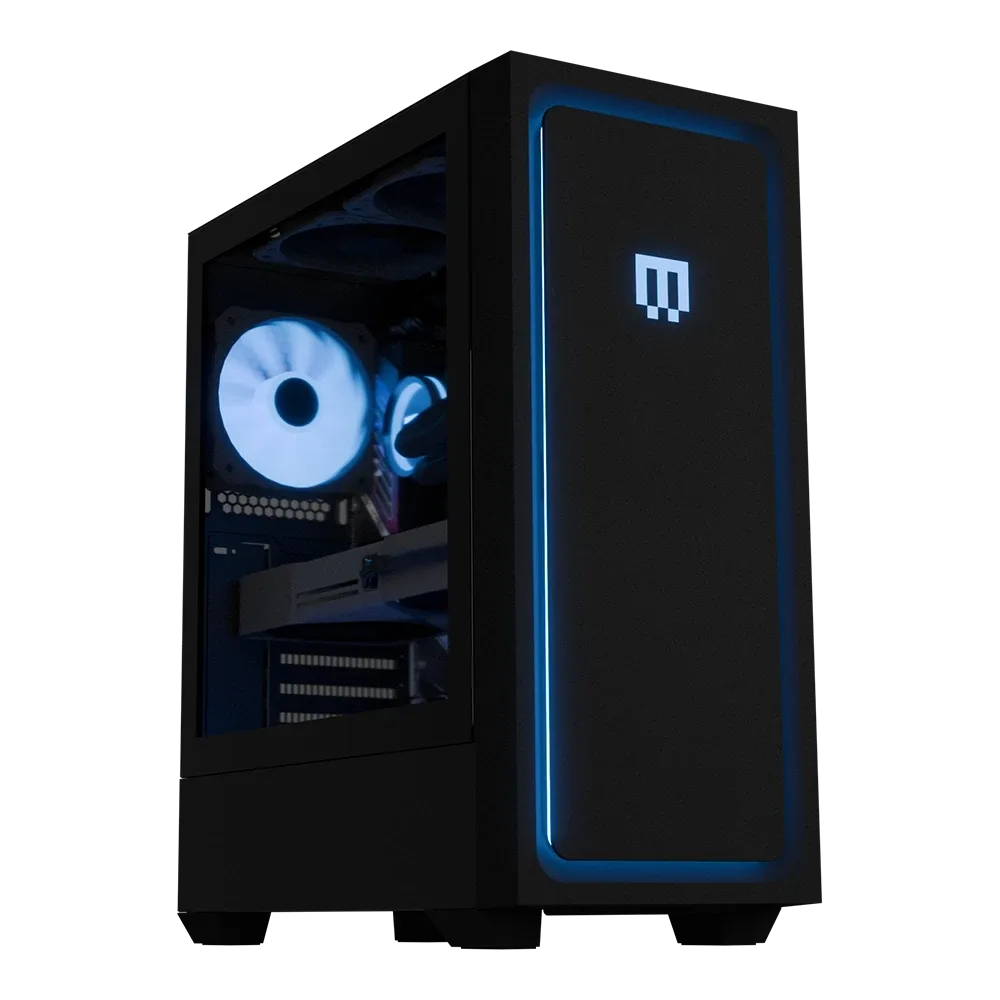
MG-1 classico | Definitivo
- Un case più grande non è automaticamente più fresco; il flusso d'aria conta di più.
- Abbina la capacità del dissipatore ai componenti che effettivamente utilizzi.
Passaggio 7: monitora, registra e imposta una baseline
Scegli uno strumento di monitoraggio e registra le temperature in idle, in gioco e di picco nella stessa stanza e alla stessa ora del giorno. Questa linea di base ti dice se una modifica ha aiutato e ti avvisa quando qualcosa si discosta in seguito, come una ventola che si guasta o il ritorno della polvere.
L'errore è controllare le temperature una sola volta dopo una modifica e non farlo più. Le condizioni estive cambiano di settimana in settimana, quindi un rapido controllo settimanale nei mesi caldi individua i problemi prima che diventino crash o spegnimenti.
- Nota la temperatura ambiente insieme a quella dei componenti.
- Indaga su qualsiasi 5 improvviso a 10 gradi di salto.
La tua checklist per il raffreddamento estivo, in ordine
- Raffredda la stanza: Oscura le finestre, fai circolare l'aria nella stanza e tieni il case lontano da tappeti e pareti calde. Punto di controllo: se la stanza è ancora calda, nessuna modifica interna risolverà completamente le temperature.
- Verificare la direzione del flusso d'aria: Verifica che le ventole anteriori e inferiori aspirino aria, mentre quelle posteriori e superiori la espellano, e tieni i cavi lontani dal percorso di aspirazione. Checkpoint: capovolgi una ventola, riprova e mantieni la modifica solo se le temperature scendono.
- Pulire la polvere: Spegni, scollega e soffia via la polvere dai filtri, dalle alette del dissipatore e dalle pale della ventola con brevi getti di aria compressa. Checkpoint: pulisci i filtri mensilmente se la tua casa è polverosa.
- Alza la curva della ventola: Aumenta la velocità della ventola a temperature medie e alte, poi testa con un gioco reale anziché con un benchmark sintetico. Checkpoint: accetta più rumore solo se le temperature migliorano effettivamente.
- Riduci il calore interno: Riduci gli overclock aggressivi per l'estate, spegni l'illuminazione e le unità non utilizzate e assicurati che l'alimentatore aspiri aria fresca dall'esterno. Checkpoint: l'undervolting spesso abbassa le temperature con una perdita di prestazioni minima.
- Rivaluta l'hardware: Se le temperature rimangono elevate dopo tutto quanto sopra, il dissipatore o il case potrebbero essere sottodimensionati per i tuoi componenti. Checkpoint: una configurazione preimpostata come la Classic MG-1 | Ultimate abbina il raffreddamento a componenti di alta gamma.
- Registra un valore di base: Registra le temperature a riposo, in gioco e di picco alla stessa ora del giorno ogni settimana durante i mesi caldi. Checkpoint: indaga immediatamente qualsiasi improvviso salto di temperatura da 5 a 10 gradi.
Modelli e accessori da conoscere
- Classic MG-1 | Ultimate: MAINGEAR descrive il MG-1 | Ultimate come ideale per i giocatori che desiderano prestazioni massime in ogni situazione, con una NVIDIA GeForce RTX 5090, un AMD Ryzen 9 9950X3D2 Dual Edition e il case MAINGEAR MG-1 Mk. I (Classic), e afferma che si abbina bene a monitor ad alto refresh rate 1440p e 4K. I componenti di fascia alta generano più calore, quindi un case e un layout di raffreddamento adatti sono più importanti rispetto a un sistema di fascia media. Se stai cercando un sistema pronto per l'estate, questa è la configurazione da confrontare con il tuo attuale.
- MG-1 Sapphire: MAINGEAR descrive il MG-1 Sapphire come progettato per prestazioni avanzate, personalizzazione e semplicità discreta, portando i tuoi giochi al livello successivo. Un'opzione preconfigurata a costo inferiore, sempre basata sulla piattaforma MG-1, utile se desideri lo stesso flusso d'aria e design del case senza il carico termico dei componenti di fascia alta.
- Via Honcho: Il pannello frontale di Honcho Street è dotato di un supporto Fuji La scena con vista di strada giapponese è disponibile per la MG completamente nuova 1 e la MG classica 1, e ti consente di selezionare la versione che corrisponde alla tua configurazione. I pannelli frontali modificano il modo in cui l'aria raggiunge l'aspirazione. Se sostituisci i pannelli, ricontrolla le temperature in seguito, perché un design più restrittivo può aumentare le temperature interne anche quando tutto il resto rimane invariato.
La maggior parte dei problemi di calore estivo sono problemi di flusso d'aria e polvere, non problemi hardware. Segui i passaggi in ordine, modifica una cosa alla volta e misura prima e dopo. Se hai eseguito tutti e sette e le temperature continuano a salire, questo è il segnale per esaminare la capacità di raffreddamento della configurazione stessa.