Kurze Antwort
Versetzen Sie Ihre Raycon-Ohrhörer oder -Kopfhörer in den Pairing-Modus und wählen Sie sie dann im Bluetooth-Menü Ihres Geräts aus. Wenn sie nicht angezeigt werden, setzen Sie die Ohrhörer oder Kopfhörer zurück und versuchen Sie es erneut. Die meisten Pairing-Fehler treten auf, weil die Ohrhörer noch mit einem vorherigen Gerät verbunden sind oder sich gar nicht im Pairing-Modus befinden.
Bevor Sie beginnen: Zwei Dinge, die die meisten Fehler verursachen
Raycon-Ohrhörer und -Kopfhörer merken sich das zuletzt verbundene Gerät. Wenn dieses Gerät noch in der Nähe ist und Bluetooth aktiviert ist, können sich die Ohrhörer damit verbinden, anstatt auf Ihrem neuen Telefon oder Laptop als verfügbar angezeigt zu werden. Schalten Sie Bluetooth auf dem alten Gerät aus oder entfernen Sie es aus der Reichweite, bevor Sie das Pairing durchführen.
Stellen Sie außerdem sicher, dass die Ohrhörer oder Kopfhörer ausreichend geladen sind, um eingeschaltet zu werden und in den Pairing-Modus zu gelangen. Ein Ladecase, das seit längerem nicht aufgeladen wurde, ist ein häufiger Grund, warum die Ohrhörer nicht reagieren, wenn Sie die Taste gedrückt halten.
Pairing mit einem Telefon oder Tablet
Öffnen Sie die Einstellungen, gehen Sie zu Bluetooth und lassen Sie den Bildschirm geöffnet. Versetzen Sie Ihre Raycon-Ohrhörer oder -Kopfhörer in den Pairing-Modus und warten Sie, bis der Name in der Liste der verfügbaren Geräte erscheint. Tippen Sie einmal darauf. Falls Ihr Telefon nach einem Code fragt, versuchen Sie 0000 oder 1234, obwohl die meisten modernen Telefone ohne Code koppeln.
Auf iPhones erscheint das Gerät beim ersten Mal unter „Andere Geräte“ statt unter „Meine Geräte“. Auf Android müssen Sie möglicherweise zuerst auf „Neues Gerät koppeln“ tippen. Lassen Sie in beiden Fällen das Ladecase geöffnet oder die Kopfhörer eingeschaltet, bis die Verbindung bestätigt ist.
Pairing mit einem Windows- oder Mac-Laptop
Öffnen Sie unter Windows die Einstellungen > Bluetooth & Geräte, schalten Sie Bluetooth ein und klicken Sie auf „Gerät hinzufügen“ > „Bluetooth“. Öffnen Sie auf einem Mac die Systemeinstellungen > Bluetooth. Versetzen Sie das Raycon-Produkt in den Pairing-Modus und wählen Sie es aus, wenn es angezeigt wird.
Laptops verstecken manchmal Bluetooth-Geräte, die bereits mit einem Telefon gekoppelt sind. Wenn Ihre Raycon-Ohrhörer nicht angezeigt werden, schalten Sie zuerst Bluetooth auf Ihrem Telefon aus und aktualisieren Sie dann die Geräteliste des Laptops. Dies ist der häufigste Grund, warum Ohrhörer auf einem Laptop nicht erscheinen.
Raycon-Ohrhörer oder -Kopfhörer zurücksetzen, um alte Pairings zu löschen
Wenn das Pairing nach mehreren Versuchen fehlschlägt, setzen Sie die Ohrhörer oder Kopfhörer zurück, um den Speicher der zuvor verbundenen Geräte zu löschen. Die genaue Reset-Sequenz variiert je nach Modell. Überprüfen Sie daher die Anleitung oder die Produktseite für Ihr spezifisches Raycon-Produkt. Nach dem Zurücksetzen wechseln die Ohrhörer automatisch oder durch einfaches Gedrückthalten in den Pairing-Modus.
Ein Zurücksetzen löscht nicht den Bluetooth-Verlauf Ihres Geräts. Möglicherweise müssen Sie den Raycon-Eintrag auf Ihrem Telefon oder Laptop auch „vergessen“ oder „entfernen“, bevor Sie erneut koppeln. Beides zusammen sorgt für einen sauberen Neustart.
Raycon Bluetooth-Pairing-Schritte
- 1. Laden Sie zuerst die Ohrhörer oder Kopfhörer auf: Legen Sie die Ohrhörer in das Ladecase und laden Sie das Case, oder schließen Sie die Kopfhörer an, bis eine Ladeanzeige erscheint. Eine niedrige Akkuladung kann verhindern, dass der Pairing-Modus aktiviert wird. Kontrollpunkt: Die Anzeigeleuchte reagiert, wenn Sie das Ladecase öffnen oder die Einschalttaste drücken.
- 2. Schalten Sie Bluetooth auf allen Geräten aus, mit denen Sie zuvor gekoppelt haben: Gehen Sie auf Ihrem alten Telefon, Tablet oder Laptop zu den Bluetooth-Einstellungen und schalten Sie Bluetooth aus oder schalten Sie das Gerät ganz aus. Kontrollpunkt: Das alte Gerät wird nicht mehr als mit Ihrem Raycon-Produkt verbunden angezeigt.
- 3. Versetzen Sie das Raycon-Produkt in den Pairing-Modus: Öffnen Sie bei den meisten Raycon-Ohrhörern das Ladecase und halten Sie die Taste gedrückt, bis das Licht blinkt. Halten Sie bei Kopfhörern die Einschalttaste gedrückt, bis Sie einen Ton hören oder wechselnde Lichter sehen. Die genaue Methode hängt von Ihrem Modell ab. Häufiger Fehler: zu früh loslassen. Halten Sie die Taste gedrückt, bis sich das Licht ändert, nicht nur, bis das Gerät eingeschaltet ist.
- 4. Öffnen Sie Bluetooth auf Ihrem neuen Gerät und wählen Sie das Raycon-Produkt aus: Gehen Sie zu Einstellungen > Bluetooth auf Ihrem Telefon oder Laptop. Warten Sie, bis der Raycon-Name unter den verfügbaren Geräten erscheint, und tippen Sie darauf. Kontrollpunkt: Das Gerät zeigt „Verbunden“ oder ein Häkchen neben dem Raycon-Namen an.
- 5. Wenn es nicht angezeigt wird, setzen Sie zurück und versuchen Sie es erneut: Setzen Sie die Ohrhörer oder Kopfhörer zurück, um den alten Pairing-Speicher zu löschen, „vergessen“ Sie dann den Raycon-Eintrag auf Ihrem Gerät und wiederholen Sie den Vorgang ab Schritt 3. Dieser beidseitige Reset behebt die meisten anhaltenden Pairing-Fehler. Nächster Schritt: Wenn das Pairing nach einem Zurücksetzen immer noch fehlschlägt, testen Sie mit einem anderen Telefon oder Laptop, um festzustellen, ob das Problem am Gerät oder am Raycon-Produkt liegt.
Raycon-Produkte und Pairing-Hinweise
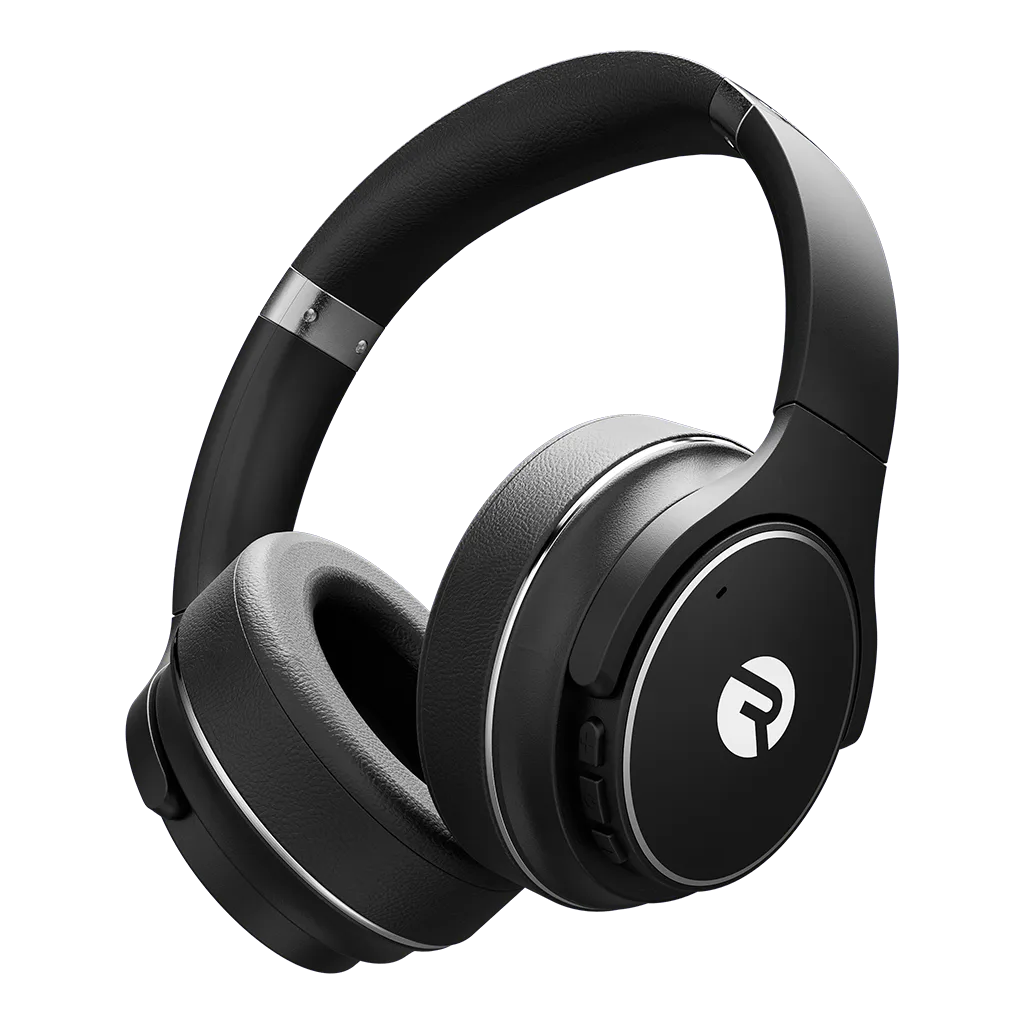
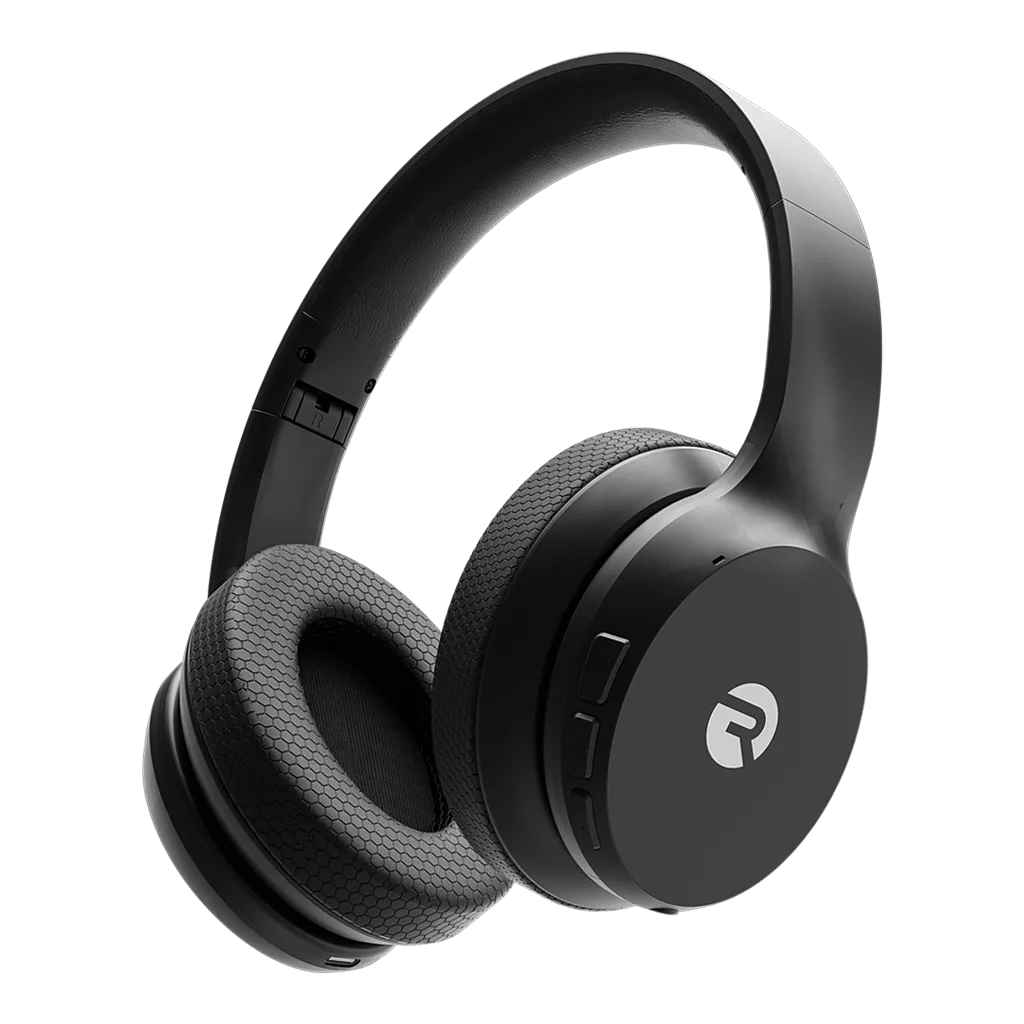
- Everyday Kopfhörer: Everyday Kopfhörer sind für komfortables Hören den ganzen Tag konzipiert und in Carbon Black, Rose Gold und Frost White erhältlich. Wenn Sie Kopfhörer stundenlang tragen, ist ein bequemer Sitz genauso wichtig wie die Pairing-Geschwindigkeit, und die Farboptionen passen zu Ihrem Alltagsstil.
- Fitness Kopfhörer: Fitness Kopfhörer haben schweißresistente Polster, die Sie austauschen können, und sind in Graphite Black und Frost White erhältlich. Schweißresistente Polster halten die Kopfhörer während des Trainings frisch, und das austauschbare Design ermöglicht es Ihnen, Polster bei Bedarf zu ersetzen, ohne das gesamte Produkt auszutauschen.
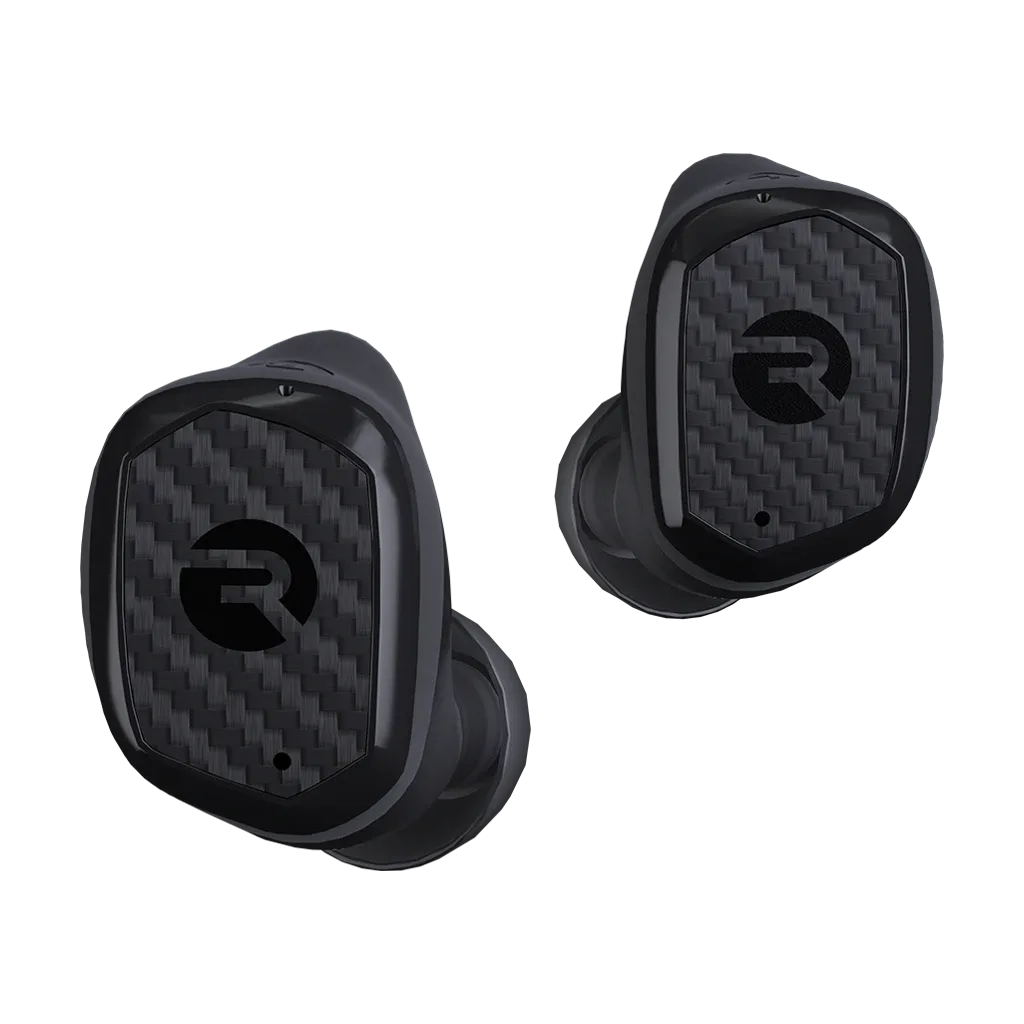
- Impact Ohrhörer: Impact Ohrhörer sind extrem langlebige Ohrhörer, die für jedes Abenteuer gebaut sind, und in Graphite Black erhältlich. Wenn Sie Ohrhörer für Reisen oder den Außeneinsatz koppeln möchten, verringert eine robuste Bauweise die Gefahr von Schäden, die das Pairing oder Laden unterbrechen könnten.