Resposta rápida
Coloque os seus auriculares ou headphones Raycon em modo de emparelhamento e, em seguida, selecione-os no menu Bluetooth do seu dispositivo. Se não aparecerem, reinicie os auriculares ou headphones e tente novamente. A maioria das falhas de emparelhamento deve-se ao facto de os auriculares ainda estarem ligados a um dispositivo anterior ou não estarem em modo de emparelhamento.
Antes de começar: duas coisas que causam a maioria das falhas
Os auriculares e headphones Raycon lembram-se do último dispositivo a que se ligaram. Se esse dispositivo ainda estiver por perto com Bluetooth ligado, os auriculares podem ligar-se a ele em vez de aparecerem como disponíveis no seu novo telemóvel ou portátil. Desligue o Bluetooth no dispositivo antigo ou afaste-o para fora do alcance antes de emparelhar.
Certifique-se também de que os auriculares ou headphones têm carga suficiente para ligar e entrar em modo de emparelhamento. Uma caixa que não tenha sido carregada recentemente é uma razão comum para os auriculares não responderem quando prime e mantém premido.
Emparelhar com um telemóvel ou tablet
Abra Definições, vá a Bluetooth e deixe o ecrã ligado. Coloque os seus auriculares ou headphones Raycon em modo de emparelhamento e aguarde que o nome apareça na lista de dispositivos disponíveis. Toque uma vez. Se o seu telemóvel pedir um código, experimente 0000 ou 1234, embora a maioria dos telemóveis modernos emparelhe sem um.
Nos iPhones, o dispositivo aparece em 'Outros dispositivos' em vez de 'Os meus dispositivos' na primeira vez. No Android, poderá ser necessário tocar em 'Emparelhar novo dispositivo' primeiro. Em qualquer dos casos, mantenha a caixa aberta ou os headphones ligados até a ligação ser confirmada.
Emparelhar com um portátil Windows ou Mac
No Windows, abra Definições > Bluetooth e dispositivos, ligue o Bluetooth e clique em 'Adicionar dispositivo' > 'Bluetooth'. Num Mac, abra Definições do Sistema > Bluetooth. Coloque o produto Raycon em modo de emparelhamento e selecione-o quando aparecer.
Os portáteis por vezes escondem dispositivos Bluetooth que já estão emparelhados com um telemóvel. Se os seus auriculares Raycon não aparecerem, desligue primeiro o Bluetooth do seu telemóvel e, em seguida, atualize a lista de dispositivos do portátil. Esta é a razão mais comum para os auriculares não aparecerem num portátil.
Repor os auriculares ou headphones Raycon para limpar emparelhamentos antigos
Se o emparelhamento falhar após várias tentativas, reponha os auriculares ou headphones para limpar a memória dos dispositivos anteriormente ligados. A sequência de reposição exata varia consoante o modelo, por isso consulte o manual ou a página do produto para o seu produto Raycon específico. Após a reposição, os auriculares entram em modo de emparelhamento automaticamente ou com um simples premir e manter premido.
Uma reposição não elimina o histórico Bluetooth do seu dispositivo, por isso poderá também ser necessário 'Esquecer' ou 'Remover' a entrada Raycon no seu telemóvel ou portátil antes de emparelhar novamente. Fazer ambos dá-lhe um começo limpo.
Passos de emparelhamento Bluetooth Raycon
- 1. Carregue primeiro os auriculares ou headphones: Coloque os auriculares na caixa e carregue a caixa, ou ligue os headphones, até ver um indicador de carga. Uma bateria fraca pode impedir a ativação do modo de emparelhamento. Ponto de verificação: a luz indicadora responde quando abre a caixa ou prime o botão de ligar.
- 2. Desligue o Bluetooth em qualquer dispositivo com o qual tenha emparelhado anteriormente: No seu telemóvel, tablet ou portátil antigo, vá às definições Bluetooth e desligue-o ou desligue o dispositivo completamente. Ponto de verificação: o dispositivo antigo já não aparece como ligado ao seu produto Raycon.
- 3. Coloque o produto Raycon em modo de emparelhamento: Para a maioria dos auriculares Raycon, abra a caixa e prima e mantenha premido o botão até a luz piscar. Para headphones, prima e mantenha premido o botão de ligar até ouvir um tom ou ver luzes alternadas. O método exato depende do seu modelo. Erro comum: largar demasiado cedo. Mantenha premido até a luz mudar, não apenas até o dispositivo ligar.
- 4. Abra o Bluetooth no seu novo dispositivo e selecione o produto Raycon: Vá a Definições > Bluetooth no seu telemóvel ou portátil. Aguarde que o nome Raycon apareça sob dispositivos disponíveis e toque nele. Ponto de verificação: o dispositivo mostra 'Ligado' ou uma marca de verificação junto ao nome Raycon.
- 5. Se não aparecer, reponha e tente novamente: Reponha os auriculares ou headphones para limpar a memória de emparelhamento antiga, depois 'Esqueça' a entrada Raycon no seu dispositivo e repita a partir do passo 3. Esta reposição de dois lados resolve a maioria das falhas de emparelhamento persistentes. Próximo passo: se o emparelhamento ainda falhar após uma reposição, teste com um telemóvel ou portátil diferente para isolar se o problema é do dispositivo ou do produto Raycon.
Produtos Raycon e notas de emparelhamento
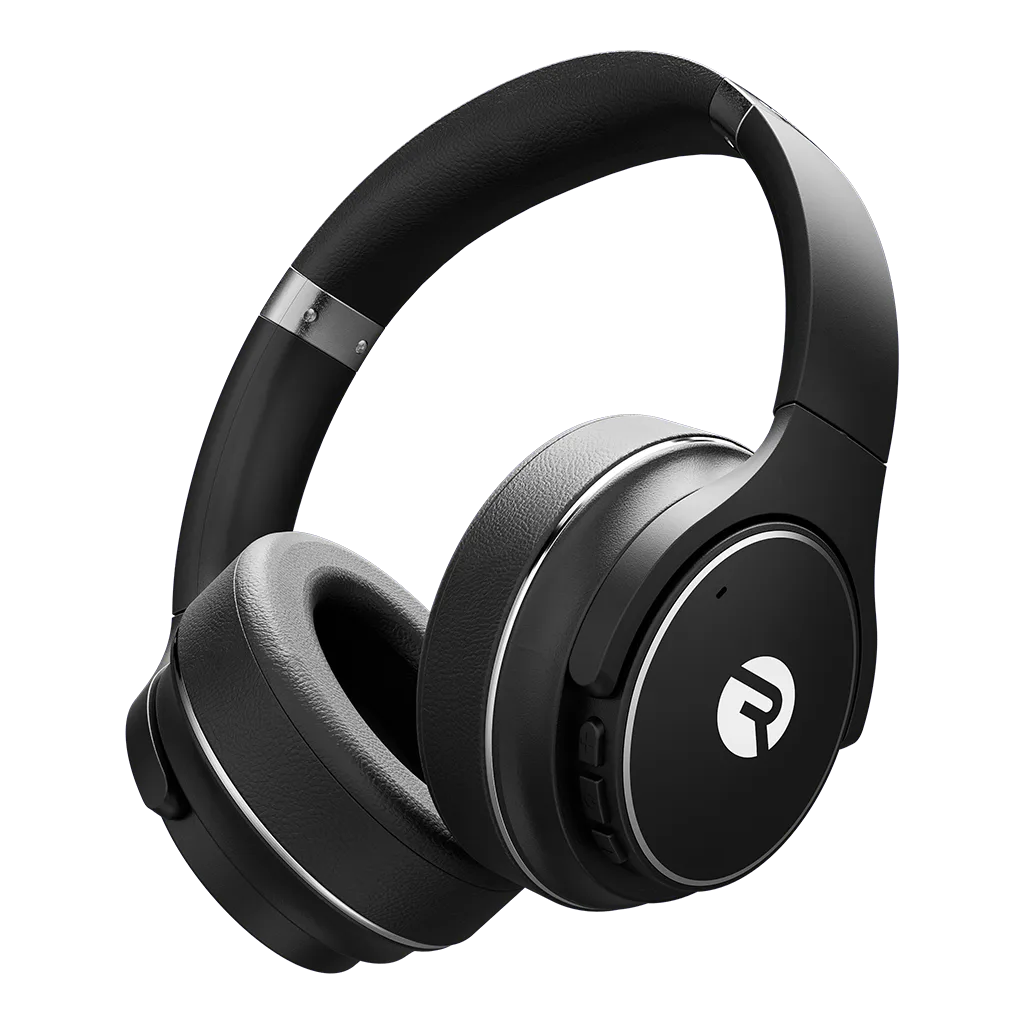
- Everyday Headphones: Os Everyday Headphones foram concebidos para uma audição confortável ao longo do dia e estão disponíveis em Carbon Black, Rose Gold e Frost White. Se usa headphones durante horas, um ajuste confortável é tão importante quanto a velocidade de emparelhamento, e as opções de cor permitem-lhe combinar com o seu estilo diário.
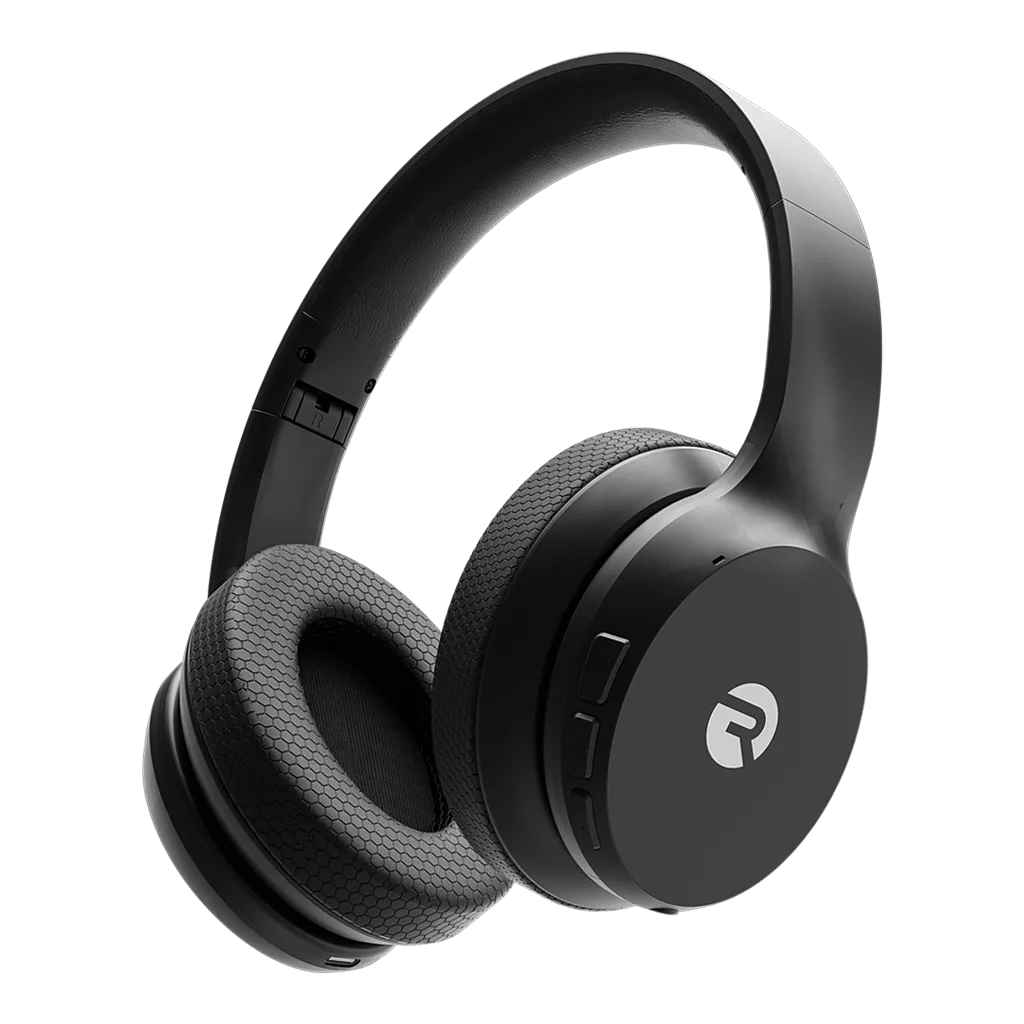
- Fitness Headphones: Os Fitness Headphones têm almofadas resistentes ao suor que pode substituir e estão disponíveis em Graphite Black e Frost White. As almofadas resistentes ao suor ajudam a manter os headphones frescos durante os treinos, e o design substituível significa que pode trocar as almofadas conforme necessário sem substituir o produto inteiro.
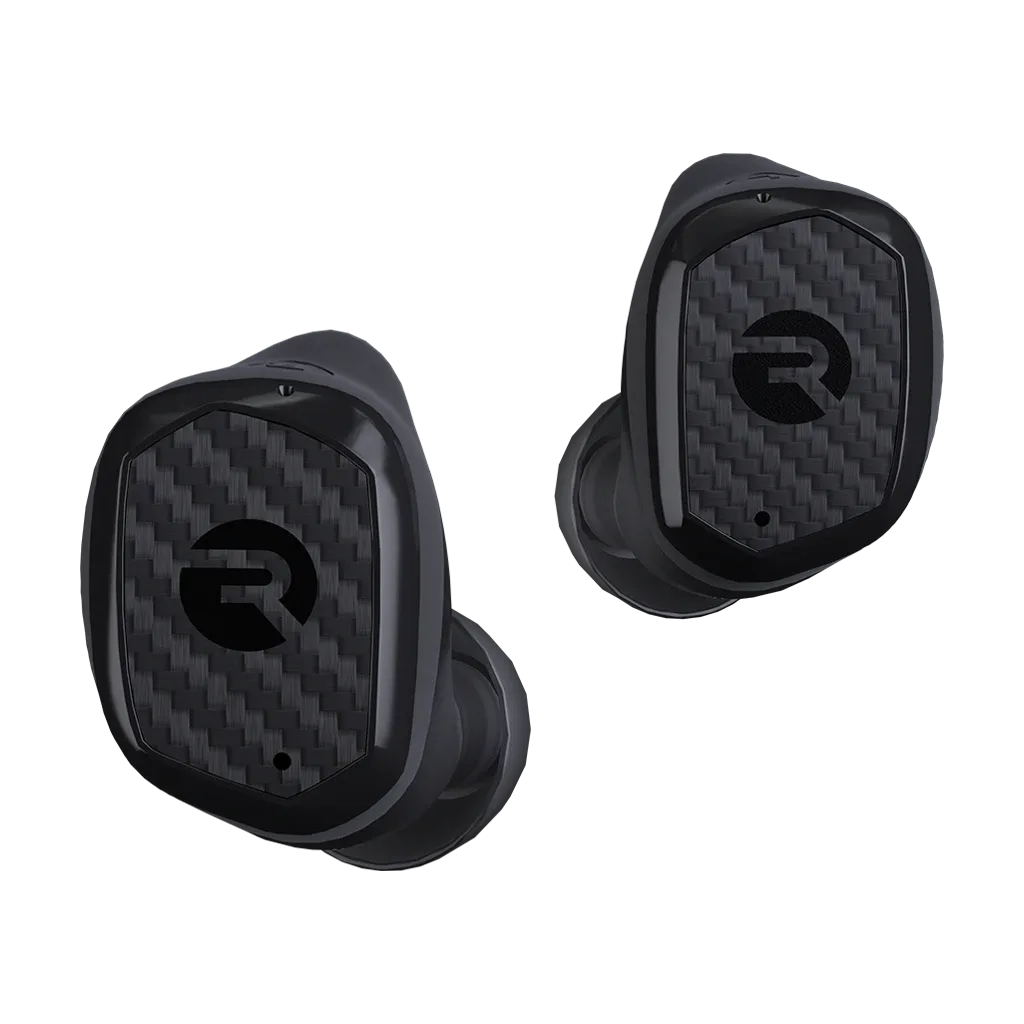
- Impact Earbuds: Os Impact Earbuds são auriculares ultra-duráveis, construídos para qualquer utilização e estão disponíveis em Graphite Black. Se planeia emparelhar auriculares para viagens ou uso ao ar livre, uma construção durável reduz a probabilidade de danos que possam interromper o emparelhamento ou o carregamento.