빠른 답변
Raycon 이어버드 또는 헤드폰을 페어링 모드로 전환한 후, 기기의 블루투스 메뉴에서 선택하세요. 나타나지 않으면 이어버드나 헤드폰을 초기화한 후 다시 시도하세요. 대부분의 페어링 실패는 이어버드가 이전 기기에 여전히 연결되어 있거나 페어링 모드가 활성화되지 않았기 때문에 발생합니다.
시작하기 전: 대부분의 실패 원인 두 가지
Raycon 이어버드와 헤드폰은 마지막으로 연결한 기기를 기억합니다. 해당 기기가 근처에 있고 블루투스가 켜져 있으면, 새 휴대폰이나 노트북에 사용 가능한 기기로 표시되지 않고 이전 기기에 다시 연결될 수 있습니다. 페어링하기 전에 이전 기기의 블루투스를 끄거나 범위 밖으로 이동하세요.
또한 이어버드나 헤드폰에 페어링 모드로 전환할 수 있을 만큼 충분한 배터리가 있는지 확인하세요. 최근에 충전되지 않은 케이스는 이어버드를 길게 눌러도 반응하지 않는 일반적인 원인입니다.
휴대폰 또는 태블릿에 페어링
설정을 열고 블루투스로 이동한 후 화면을 그대로 두세요. Raycon 이어버드나 헤드폰을 페어링 모드로 전환한 다음, 사용 가능한 기기 목록에 이름이 나타날 때까지 기다리세요. 한 번 탭하세요. 휴대폰에서 코드를 요청하면 0000 또는 1234을 시도해 보세요. 대부분의 최신 휴대폰은 코드 없이 페어링됩니다.
iPhone에서는 기기가 처음에 '내 기기'가 아닌 '기타 기기' 아래에 나타납니다. Android에서는 먼저 '새 기기 페어링'을 탭해야 할 수 있습니다. 어느 쪽이든 연결이 확인될 때까지 케이스를 열어 두거나 헤드폰 전원을 켜 두세요.
Windows 또는 Mac 노트북에 페어링
Windows에서는 설정 > 블루투스 및 기기로 이동하여 블루투스를 켜고 '기기 추가' > '블루투스'를 클릭하세요. Mac에서는 시스템 설정 > 블루투스를 엽니다. Raycon 제품을 페어링 모드로 전환한 다음 나타나면 선택하세요.
노트북은 이미 휴대폰에 페어링된 블루투스 기기를 숨기는 경우가 있습니다. Raycon 이어버드가 나타나지 않으면 먼저 휴대폰의 블루투스를 끄고 노트북의 기기 목록을 새로고침하세요. 이것이 노트북에 이어버드가 나타나지 않는 가장 일반적인 이유입니다.
Raycon 이어버드 또는 헤드폰 초기화하여 이전 페어링 지우기
여러 번 시도해도 페어링이 실패하면 이어버드나 헤드폰을 초기화하여 이전에 연결된 기기의 메모리를 지우세요. 정확한 초기화 순서는 모델에 따라 다르므로 해당 Raycon 제품의 설명서나 제품 페이지를 확인하세요. 초기화 후 이어버드는 자동으로 또는 간단히 길게 눌러 페어링 모드로 전환됩니다.
초기화는 기기의 블루투스 기록을 삭제하지 않으므로, 다시 페어링하기 전에 휴대폰이나 노트북에서 Raycon 항목을 '잊기' 또는 '제거'해야 할 수도 있습니다. 두 가지를 모두 수행하면 깨끗하게 시작할 수 있습니다.
Raycon 블루투스 페어링 단계
- 1. 이어버드 또는 헤드폰을 먼저 충전하세요: 이어버드를 케이스에 넣고 케이스를 충전하거나, 헤드폰을 연결하여 충전 표시등이 보일 때까지 충전하세요. 배터리가 부족하면 페어링 모드가 활성화되지 않을 수 있습니다. 확인 지점: 케이스를 열거나 전원 버튼을 누르면 표시등이 반응합니다.
- 2. 이전에 페어링한 기기의 블루투스를 끄세요: 이전 휴대폰, 태블릿 또는 노트북에서 블루투스 설정으로 이동하여 블루투스를 끄거나 기기를 완전히 끄세요. 확인 지점: 이전 기기가 더 이상 Raycon 제품에 연결된 것으로 표시되지 않습니다.
- 3. Raycon 제품을 페어링 모드로 전환하세요: 대부분의 Raycon 이어버드는 케이스를 열고 표시등이 깜빡일 때까지 버튼을 길게 누르세요. 헤드폰의 경우, 신호음이 들리거나 표시등이 번갈아 깜빡일 때까지 전원 버튼을 길게 누르세요. 정확한 방법은 모델에 따라 다릅니다. 일반적인 실수: 너무 일찍 놓는 것. 기기가 켜질 때까지가 아니라 표시등이 바뀔 때까지 누르고 계세요.
- 4. 새 기기에서 블루투스를 열고 Raycon 제품을 선택하세요: 휴대폰이나 노트북에서 설정 > 블루투스로 이동하세요. 사용 가능한 기기 아래에 Raycon 이름이 나타날 때까지 기다린 후 탭하세요. 확인 지점: 기기에 Raycon 이름 옆에 '연결됨' 또는 체크 표시가 나타납니다.
- 5. 나타나지 않으면 초기화하고 다시 시도하세요: 이어버드나 헤드폰을 초기화하여 이전 페어링 메모리를 지운 다음, 기기에서 Raycon 항목을 '잊기'하고 3 단계부터 반복하세요. 이 양방향 초기화는 대부분의 지속적인 페어링 실패를 해결합니다. 다음 단계: 초기화 후에도 페어링이 실패하면 다른 휴대폰이나 노트북으로 테스트하여 문제가 기기인지 Raycon 제품인지 확인하세요.
Raycon 제품 및 페어링 참고 사항
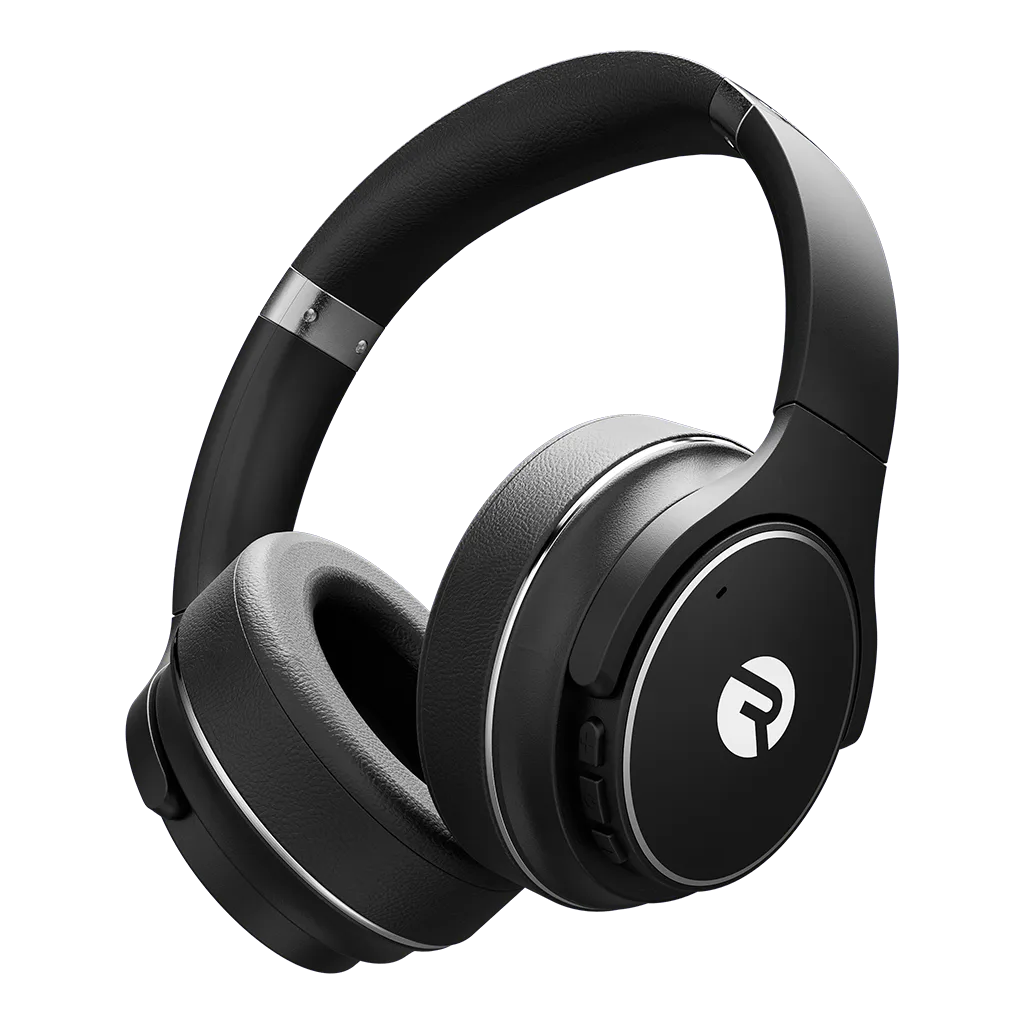
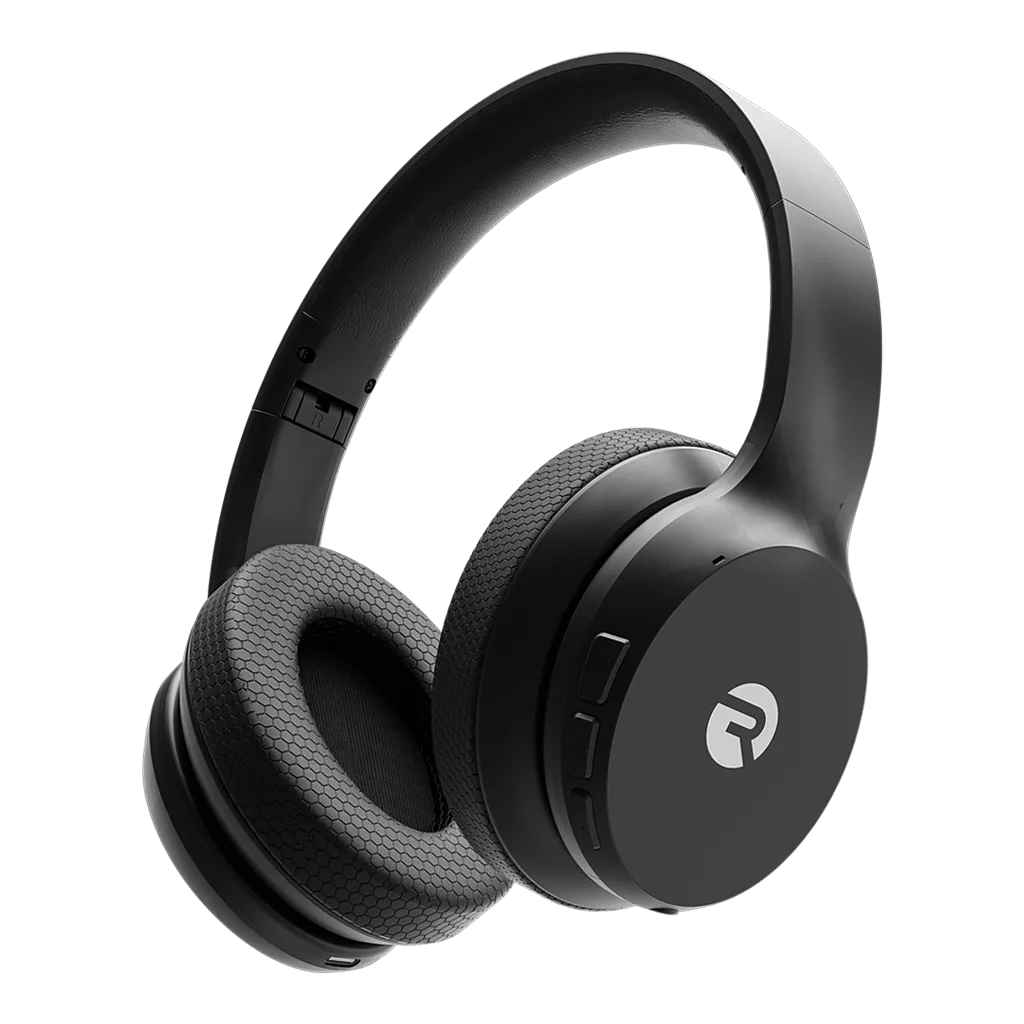
- Everyday Headphones: Everyday Headphones는 하루 종일 편안하게 착용할 수 있도록 설계되었으며 Carbon Black, Rose Gold, Frost White 색상으로 제공됩니다. 장시간 헤드폰을 착용한다면 페어링 속도만큼이나 편안한 착용감이 중요하며, 다양한 색상 옵션으로 일상 스타일에 맞출 수 있습니다.
- Fitness Headphones: Fitness Headphones는 교체 가능한 땀 방지 쿠션이 있으며 Graphite Black과 Frost White 색상으로 제공됩니다. 땀 방지 쿠션은 운동 중 헤드폰을 신선하게 유지하는 데 도움이 되며, 교체 가능한 디자인으로 제품 전체를 교체하지 않고도 필요에 따라 쿠션을 교체할 수 있습니다.
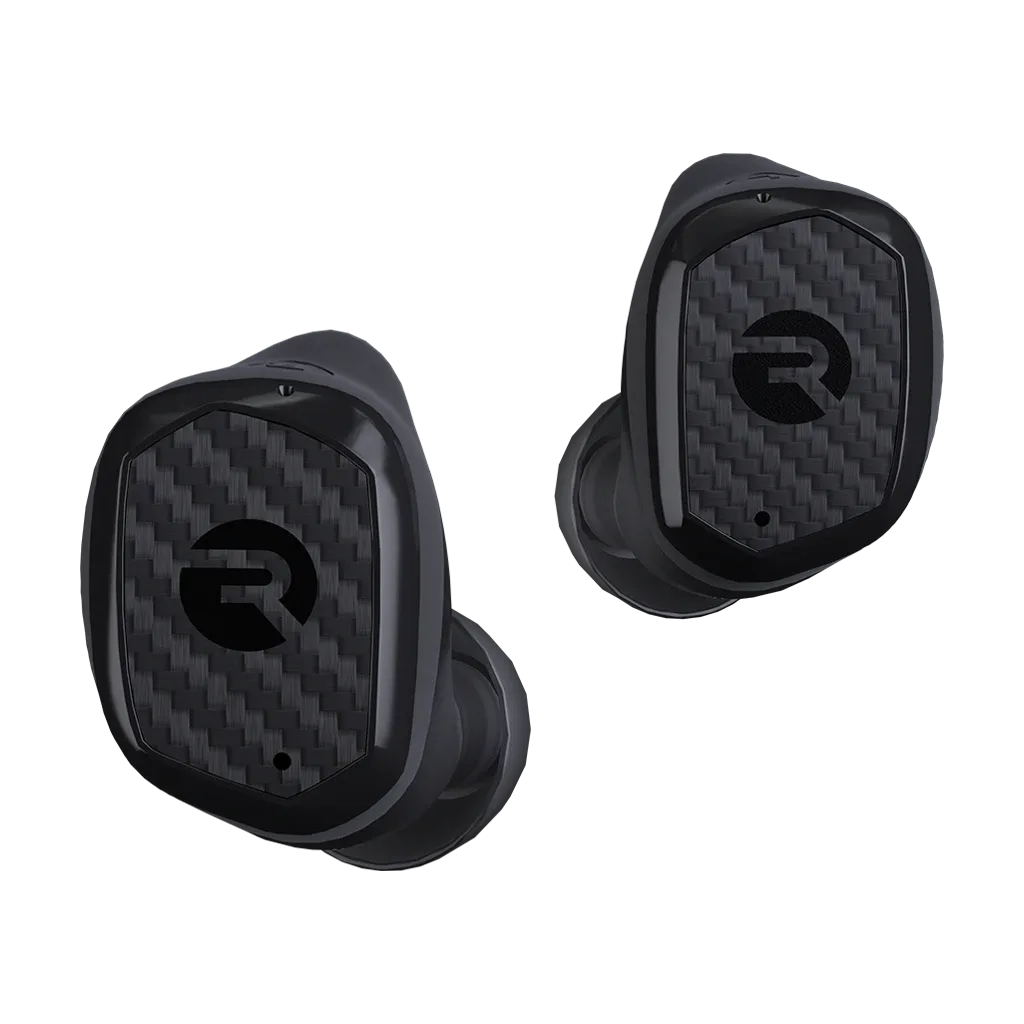
- Impact Earbuds: Impact Earbuds는 모든 모험을 위해 제작된 초내구성 이어버드로 Graphite Black 색상으로 제공됩니다. 여행이나 야외 사용을 위해 이어버드를 페어링할 계획이라면, 견고한 구조로 페어링이나 충전을 방해할 수 있는 손상 가능성을 줄여줍니다.