Snel antwoord
Zet je Raycon oordopjes of hoofdtelefoon in de koppelmodus en selecteer ze vervolgens in het Bluetooth-menu van je apparaat. Als ze niet verschijnen, reset dan de oordopjes of hoofdtelefoon en probeer het opnieuw. De meeste koppelfouten ontstaan doordat de oordopjes nog verbonden zijn met een vorig apparaat of helemaal niet in de koppelmodus staan.
Voordat je begint: twee dingen die de meeste fouten veroorzaken
Raycon oordopjes en hoofdtelefoons onthouden het laatste apparaat waarmee ze verbonden waren. Als dat apparaat nog in de buurt is met Bluetooth ingeschakeld, kunnen de oordopjes opnieuw verbinding maken in plaats van beschikbaar te verschijnen op je nieuwe telefoon of laptop. Zet Bluetooth uit op het oude apparaat of verplaats het buiten bereik voordat je gaat koppelen.
Zorg er ook voor dat de oordopjes of hoofdtelefoon voldoende opgeladen zijn om in te schakelen en de koppelmodus te activeren. Een hoesje dat niet recent is opgeladen, is een veelvoorkomende reden dat de oordopjes niet reageren wanneer je ingedrukt houdt.
Koppelen aan een telefoon of tablet
Open Instellingen, ga naar Bluetooth en laat het scherm aan staan. Zet je Raycon oordopjes of hoofdtelefoon in de koppelmodus en wacht tot de naam verschijnt in de lijst met beschikbare apparaten. Tik er eenmaal op. Als je telefoon om een code vraagt, probeer dan 0000 of 1234, hoewel de meeste moderne telefoons zonder code koppelen.
Op iPhones verschijnt het apparaat de eerste keer onder 'Overige apparaten' in plaats van 'Mijn apparaten'. Op Android moet je mogelijk eerst op 'Nieuw apparaat koppelen' tikken. Houd in beide gevallen het hoesje open of de hoofdtelefoon ingeschakeld tot de verbinding is bevestigd.
Koppelen aan een Windows- of Mac-laptop
Open op Windows Instellingen > Bluetooth & apparaten, zet Bluetooth aan en klik op 'Apparaat toevoegen' > 'Bluetooth'. Open op een Mac Systeeminstellingen > Bluetooth. Zet het Raycon-product in de koppelmodus en selecteer het wanneer het verschijnt.
Laptops verbergen soms Bluetooth-apparaten die al aan een telefoon zijn gekoppeld. Als je Raycon oordopjes niet verschijnen, zet dan eerst Bluetooth uit op je telefoon en vernieuw vervolgens de apparaatlijst van de laptop. Dit is de meest voorkomende reden dat oordopjes niet op een laptop verschijnen.
Raycon oordopjes of hoofdtelefoon resetten om oude koppelingen te wissen
Als het koppelen na meerdere pogingen mislukt, reset dan de oordopjes of hoofdtelefoon om het geheugen van eerder verbonden apparaten te wissen. De exacte resetvolgorde verschilt per model, raadpleeg daarom de handleiding of de productpagina voor jouw specifieke Raycon-product. Na het resetten gaan de oordopjes automatisch of met een simpele ingedrukt houden in de koppelmodus.
Een reset verwijdert niet de Bluetooth-geschiedenis van je apparaat, dus je moet mogelijk ook de Raycon-vermelding op je telefoon of laptop 'Vergeten' of 'Verwijderen' voordat je opnieuw koppelt. Door beide te doen, krijg je een schone start.
Raycon Bluetooth-koppelstappen
- 1. Laad eerst de oordopjes of hoofdtelefoon op: Plaats oordopjes in het hoesje en laad het hoesje op, of sluit de hoofdtelefoon aan, totdat je een oplaadindicator ziet. Een lage batterij kan voorkomen dat de koppelmodus wordt geactiveerd. Controlepunt: de indicatorlampje reageert wanneer je het hoesje opent of op de aan/uit-knop drukt.
- 2. Zet Bluetooth uit op elk apparaat waarmee je eerder hebt gekoppeld: Ga op je oude telefoon, tablet of laptop naar Bluetooth-instellingen en schakel het uit of zet het apparaat volledig uit. Controlepunt: het oude apparaat wordt niet meer weergegeven als verbonden met je Raycon-product.
- 3. Zet het Raycon-product in de koppelmodus: Bij de meeste Raycon oordopjes open je het hoesje en houd je de knop ingedrukt tot het lampje knippert. Bij hoofdtelefoons houd je de aan/uit-knop ingedrukt tot je een toon hoort of afwisselende lampjes ziet. De exacte methode hangt af van je model. Veelgemaakte fout: te vroeg loslaten. Houd vast tot het lampje verandert, niet alleen tot het apparaat inschakelt.
- 4. Open Bluetooth op je nieuwe apparaat en selecteer het Raycon-product: Ga naar Instellingen > Bluetooth op je telefoon of laptop. Wacht tot de Raycon-naam verschijnt onder beschikbare apparaten en tik erop. Controlepunt: het apparaat toont 'Verbonden' of een vinkje naast de Raycon-naam.
- 5. Als het niet verschijnt, reset dan en probeer het opnieuw: Reset de oordopjes of hoofdtelefoon om het oude koppelgeheugen te wissen, 'Vergeet' vervolgens de Raycon-vermelding op je apparaat en herhaal vanaf stap 3. Deze tweezijdige reset lost de meeste hardnekkige koppelfouten op. Volgende stap: als het koppelen na een reset nog steeds mislukt, test dan met een andere telefoon of laptop om te isoleren of het probleem bij het apparaat of het Raycon-product ligt.
Raycon-producten en koppelnotities
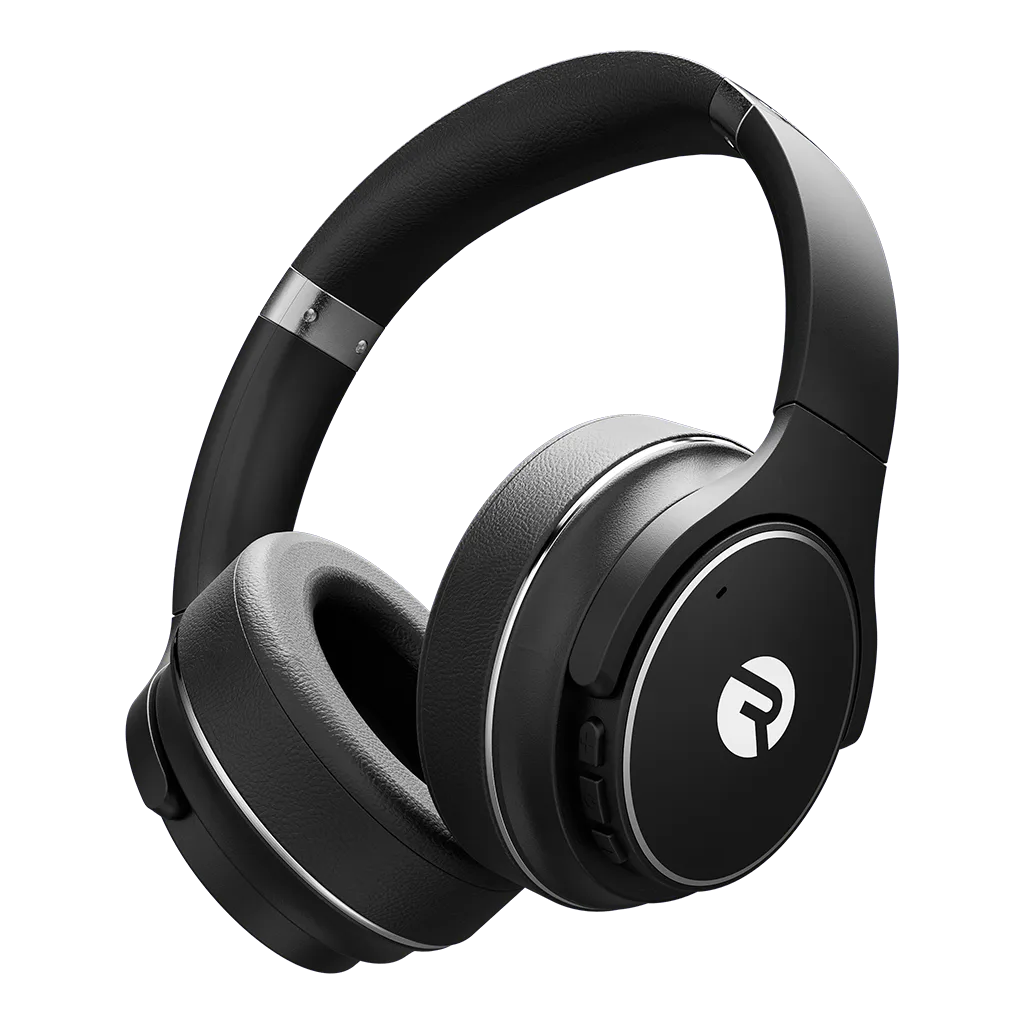
- Everyday Hoofdtelefoon: Everyday Hoofdtelefoon is ontworpen voor comfortabel luisteren gedurende de dag en is verkrijgbaar in Carbon Black, Rose Gold en Frost White. Als je urenlang een hoofdtelefoon draagt, is een comfortabele pasvorm net zo belangrijk als koppelsnelheid, en kleuropties laten je jouw dagelijkse stijl matchen.
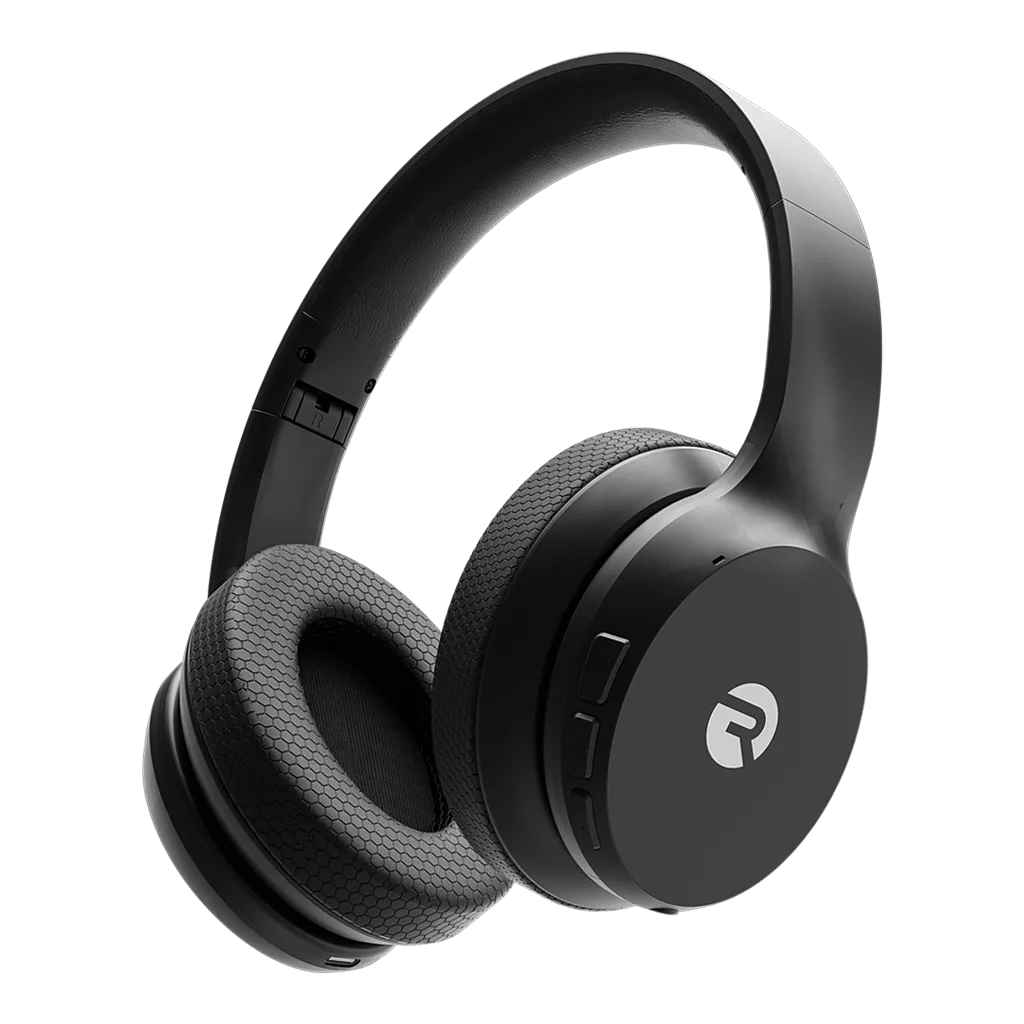
- Fitness Hoofdtelefoon: Fitness Hoofdtelefoon heeft zweetbestendige kussens die je kunt verwisselen en is verkrijgbaar in Graphite Black en Frost White. Zweetbestendige kussens helpen de hoofdtelefoon fris te houden tijdens trainingen, en het verwisselbare ontwerp betekent dat je kussens kunt vervangen zonder het hele product te vervangen.
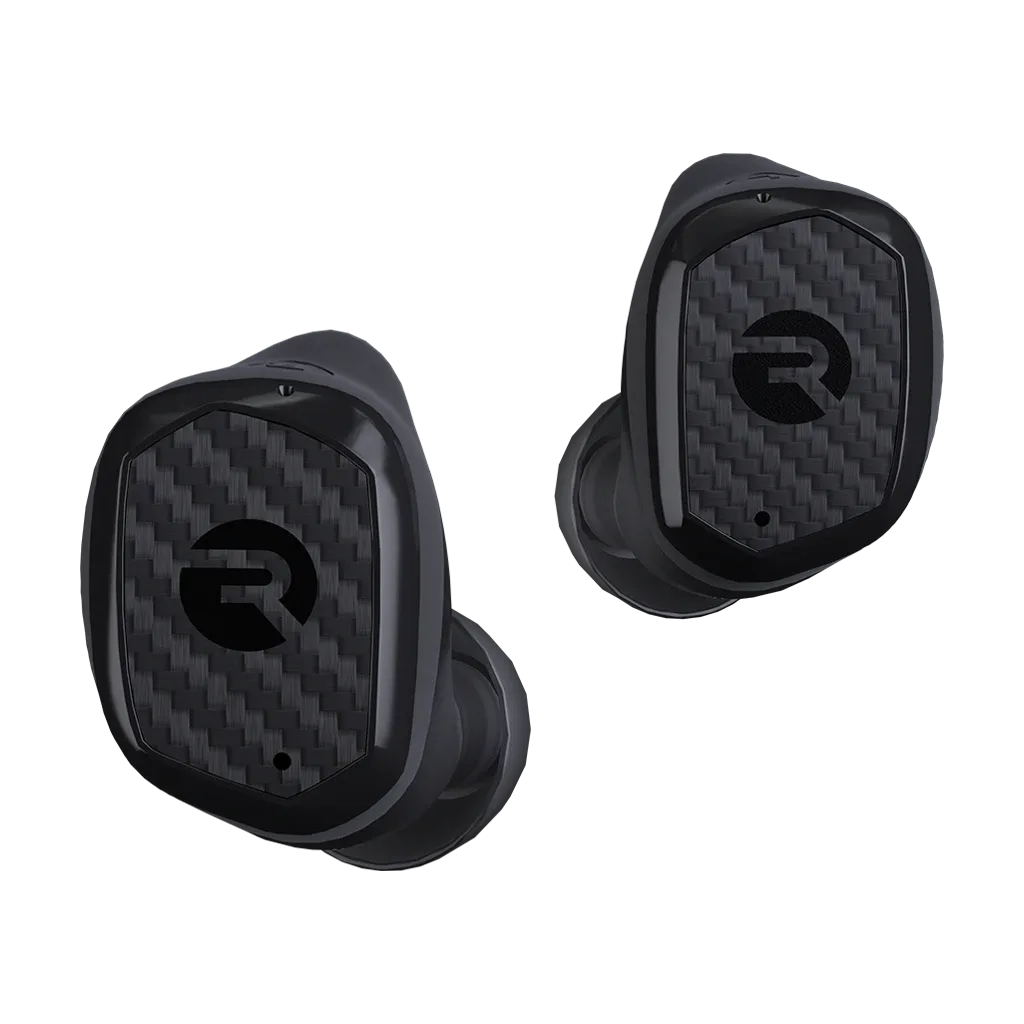
- Impact Oordopjes: Impact Oordopjes zijn extreem duurzame oordopjes, gebouwd voor elk gebruik en verkrijgbaar in Graphite Black. Als je van plan bent oordopjes te koppelen voor reizen of buitengebruik, vermindert een duurzame constructie de kans op schade die het koppelen of opladen kan verstoren.