Kurze Antwort
Um die Edge Paddles an Ihrem DualSense Edge zu installieren, stecken Sie sie in die hinteren Schlitze und weisen Sie dann jedes Paddle über die integrierten Profile der Konsole einer Gesichtstaste oder einem Stick-Eingang zu.
Warum Metall-Paddles für kompetitives Spielen wichtig sind
Die Nyko Edge Paddles bestehen aus militärischem Vollstahl, was ihnen einen deutlichen Vorteil gegenüber Kunststoff-Alternativen verschafft. Stahl verbiegt oder blockiert nicht bei wiederholtem Drücken, sodass Ihre Eingaben auch bei langen Turniersitzungen konsistent bleiben. Die schwarze Oberfläche sorgt zudem dafür, dass der Controller sauber und neuwertig aussieht – Sie müssen also nicht auf Ästhetik verzichten, um Leistung zu erhalten.
Was Sie vor dem Start benötigen
Stellen Sie sicher, dass Ihr DualSense Edge Controller vollständig aufgeladen oder per USB verbunden ist. Sie benötigen außerdem eine stabile Arbeitsfläche und einen kleinen Kreuzschlitzschraubendreher, falls Sie die standardmäßigen hinteren Tasten gegen die Paddles austauschen möchten. Die Edge Paddles sind ausschließlich für den DualSense Edge entwickelt – sie passen nicht auf normale DualSense Controller.
Schritt-für-Schritt-Anleitung zur Installation und Zuordnung
- Entfernen Sie die serienmäßigen hinteren Tasten: Drehen Sie Ihren DualSense Edge um und suchen Sie die beiden kleinen Entriegelungslaschen in der Nähe der hinteren Tastenschlitze. Drücken Sie jede Lasche nach innen und ziehen Sie die serienmäßigen Tasten vorsichtig heraus. Legen Sie sie an einem sicheren Ort beiseite. Häufiger Fehler: Zu starkes Ziehen ohne Lösen der Lasche kann die Kunststoffclips brechen. Verwenden Sie sanften, gleichmäßigen Druck.
- Die Edge Paddles einrasten lassen: Richten Sie jedes Edge Paddle an seinem entsprechenden Schlitz aus – das längere Paddle kommt auf die linke Seite, das kürzere auf die rechte. Drücken Sie fest, bis Sie ein Klicken hören. Das Paddle sollte bündig am Controller-Gehäuse anliegen und nicht wackeln. Kontrollpunkt: Wenn ein Paddle nicht einrastet, entfernen Sie es und richten Sie es neu aus. Gewaltsames Eindrücken kann die Anschlussstifte beschädigen.
- Weisen Sie die Paddles Ihren bevorzugten Eingaben zu: Gehen Sie auf Ihrem PS5 zu Einstellungen > Zubehör > Controller (Allgemein) > DualSense Edge Wireless Controller > Benutzerdefinierte Profile. Wählen Sie einen Profilslot aus und dann Tasten zuweisen. Drücken Sie das Paddle, das Sie zuordnen möchten, und dann die Taste, die es nachahmen soll (z. B. X, O, L3, R3). Wiederholen Sie den Vorgang für das zweite Paddle. Häufiger Fehler: Beide Paddles derselben Taste zuordnen. Überprüfen Sie jede Zuordnung, bevor Sie das Profil speichern.
- Speichern und testen Sie Ihr Profil: Speichern Sie das Profil nach der Zuordnung mit einem aussagekräftigen Namen (z. B. „FPS Springen & Ducken Checkpoint: Falls ein Paddle zu empfindlich reagiert, verringern Sie den Trigger-Totbereich in denselben Profileinstellungen für eine feinere Steuerung.
Produkt-Highlight
-
Edge Paddles™ (Schwarz) für DualSense® Edge: Die Edge Paddles bestehen aus militärischem Vollstahl, der für intensive Turniereinsätze ausgelegt ist. Stahl-Paddles verbiegen oder blockieren nicht wie Kunststoff-Paddles und liefern so konsistente, zuverlässige Eingaben in schnellen Spielen.
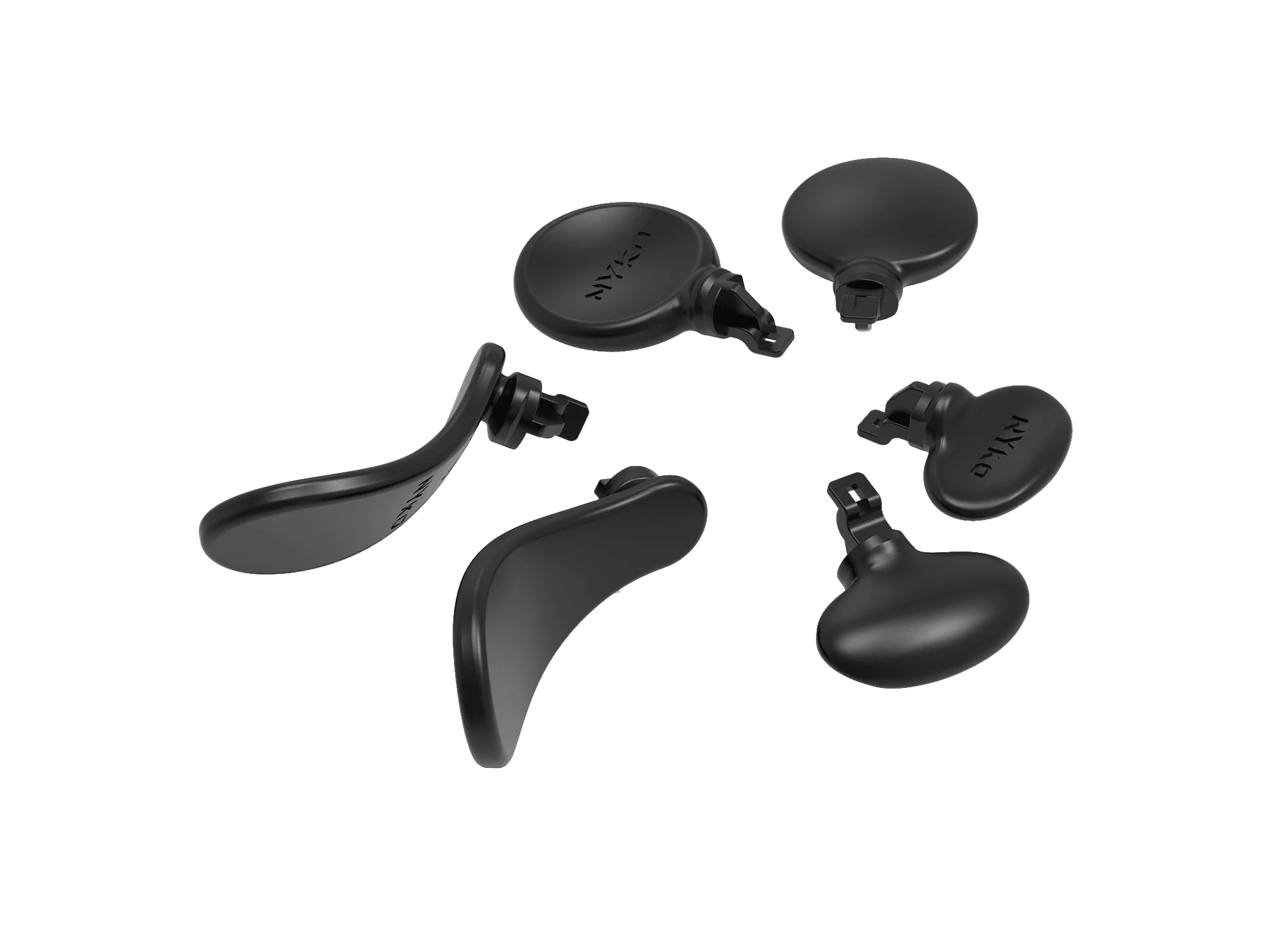
Edge Paddles™ (Schwarz) für DualSense® Edge