빠른 답변
DualSense Edge에 Edge Paddles를 설치하려면 후면 슬롯에 끼워 넣은 다음, 컨트롤러의 온보드 프로필을 사용하여 각 패들을 페이스 버튼이나 스틱 입력에 할당하세요.
경쟁 플레이에서 메탈 패들이 중요한 이유
Nyko Edge Paddles는 군용 등급의 고체 강철로 제작되어 플라스틱 대안보다 뚜렷한 이점을 제공합니다. 강철은 반복적인 누름에도 휘거나 멈추지 않으므로, 긴 토너먼트 세션 중에도 입력이 일관되게 유지됩니다. 블랙 마감은 컨트롤러를 깔끔하고 공장 출고 상태처럼 보이게 하여 성능을 위해 미적 감각을 희생할 필요가 없습니다.
시작하기 전에 필요한 것
DualSense Edge 컨트롤러가 완전히 충전되었거나 USB로 연결되어 있는지 확인하세요. 또한 안정적인 작업 표면과 표준 후면 버튼을 패들로 교체하려는 경우 작은 십자 드라이버가 필요합니다. Edge Paddles는 DualSense Edge 전용으로 설계되었으며, 일반 DualSense 컨트롤러에는 맞지 않습니다.
단계별 설치 및 매핑 가이드
- 기본 후면 버튼 제거: DualSense Edge를 뒤집어 후면 버튼 슬롯 근처에 있는 두 개의 작은 해제 탭을 찾으세요. 각 탭을 안쪽으로 누르고 기본 버튼을 부드럽게 빼냅니다. 안전한 곳에 보관하세요. 일반적인 실수: 탭을 해제하지 않고 너무 세게 당기면 플라스틱 클립이 부러질 수 있습니다. 부드럽고 고른 압력을 사용하세요.
- Edge Paddles 장착: 각 Edge Paddle을 해당 슬롯에 맞추세요. 긴 패들은 왼쪽, 짧은 패들은 오른쪽에 맞춥니다. 딸깍 소리가 날 때까지 단단히 누르세요. 패들이 컨트롤러 쉘에 흔들림 없이 평평하게 맞닿아야 합니다. 확인 지점: 패들이 제자리에 딸깍 소리와 함께 고정되지 않으면 제거하고 다시 정렬하세요. 억지로 끼우면 커넥터 핀이 손상될 수 있습니다.
- 패들을 원하는 입력에 매핑: PS5에서 설정 > 액세서리 > 컨트롤러(일반) > DualSense Edge 무선 컨트롤러 > 사용자 정의 프로필로 이동하세요. 프로필 슬롯을 선택한 다음 버튼 할당을 선택하세요. 매핑하려는 패들을 누른 다음 모방하려는 버튼(예: X, O, L3, R3)을 누르세요. 두 번째 패들에 대해 반복하세요. 일반적인 실수: 두 패들을 동일한 버튼에 매핑하는 것입니다. 프로필을 저장하기 전에 각 할당을 다시 확인하세요.
- 프로필 저장 및 테스트: 매핑 후 설명이 포함된 이름(예: 'FPS 점프 및 앉기')으로 프로필을 저장하세요. 게임을 실행하고 각 패들을 테스트하세요. 입력이 부자연스럽거나 일반 플레이 중에 실수로 패들을 누르는 경우 매핑을 조정하세요. 확인 지점: 패들이 너무 민감하게 느껴지면 동일한 프로필 설정에서 트리거 데드존을 줄여 더 세밀하게 제어하세요.
제품 소개
-
Edge Paddles™ (블랙) for DualSense® Edge: Edge Paddles는 격렬한 토너먼트 플레이를 처리하도록 설계된 군용 등급의 고체 강철 구조를 특징으로 합니다. 강철 패들은 플라스틱 패들처럼 휘거나 멈추지 않아 빠른 속도의 게임에서 일관되고 안정적인 입력을 제공합니다.
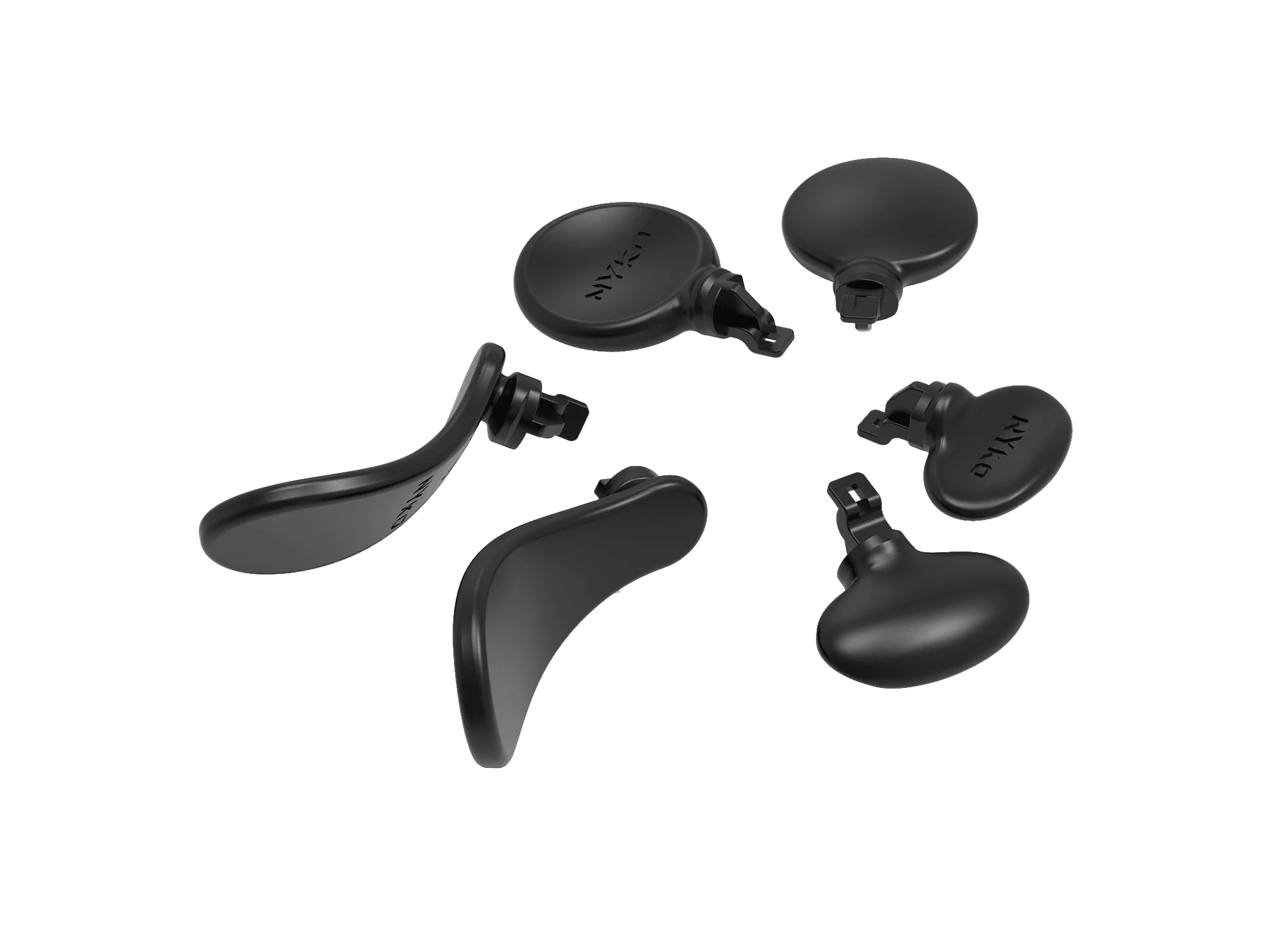
Edge Paddles™ (블랙) for DualSense® Edge