クイックアンサー
DualSense EdgeにEdgeパドルをセットアップするには、背面スロットにパドルを差し込み、コントローラーのオンボードプロファイルを使用して各パドルにフェイスボタンまたはスティック入力を割り当てます。
競技プレイにメタルパドルが重要な理由
Nyko Edgeパドルはミリタリーグレードのソリッドスチール製で、プラスチック製の代替品に比べて明らかな優位性があります。スチールは繰り返し押してもたわんだり止まったりしないため、長時間のトーナメントセッションでも入力が安定します。ブラック仕上げによりコントローラーはクリーンで工場出荷時のような見た目を保ち、パフォーマンスのために美観を犠牲にすることもありません。
始める前に必要なもの
DualSense Edgeコントローラーが完全に充電されているか、USBで接続されていることを確認してください。また、標準の背面ボタンをパドルに交換する場合は、安定した作業面と小さなプラスドライバーが必要です。EdgeパドルはDualSense Edge専用に設計されており、標準のDualSenseコントローラーには適合しません。
ステップバイステップの取り付けとマッピングガイド
- 標準の背面ボタンを取り外す: DualSense Edgeを裏返し、背面ボタンスロットの近くにある2つの小さなリリースタブを見つけます。各タブを内側に押し込み、標準ボタンをそっと引き抜きます。安全な場所に保管してください。 よくある間違い:タブを解除せずに強く引っ張ると、プラスチックのクリップが破損する可能性があります。優しく均等な圧力を使用してください。
- Edgeパドルをはめ込む: 各Edgeパドルを対応するスロットに合わせます。長いパドルは左側、短いパドルは右側です。カチッと音がするまでしっかりと押し込みます。パドルはコントローラーシェルにぴったりと密着し、ぐらつきがない状態にしてください。 チェックポイント:パドルがカチッとはまらない場合は、取り外して位置を再調整してください。無理に押し込むとコネクタピンを損傷する可能性があります。
- パドルを好みの入力にマッピングする: PS5で、[設定] > [アクセサリー] > [コントローラー(一般)] > [DualSense Edgeワイヤレスコントローラー] > [カスタムプロファイル]に移動します。プロファイルスロットを選択し、[ボタンの割り当て]を選択します。マッピングしたいパドルを押し、模倣させたいボタン(例:X、O、L3、R3)を押します。2つ目のパドルについても繰り返します。 よくある間違い:両方のパドルを同じボタンにマッピングすること。プロファイルを保存する前に、各割り当てを再確認してください。
- プロファイルを保存してテストする: マッピング後、プロファイルにわかりやすい名前(例:「FPSジャンプ&しゃがみ」)を付けて保存します。ゲームを起動し、各パドルをテストします。入力が不自然に感じられる場合や、通常のプレイ中に誤ってパドルを押してしまう場合は、マッピングを調整してください。 チェックポイント:パドルの感度が高すぎる場合は、同じプロファイル設定でトリガーのデッドゾーンを減らし、より細かい制御を実現します。
製品スポットライト
-
Edgeパドル™(ブラック) for DualSense® Edge: Edgeパドルは、激しいトーナメントプレイに耐えるよう設計されたミリタリーグレードのソリッドスチール構造を採用しています。スチール製パドルはプラスチック製のようにたわんだり止まったりせず、ペースの速いゲームで一貫性のある信頼性の高い入力を実現します。
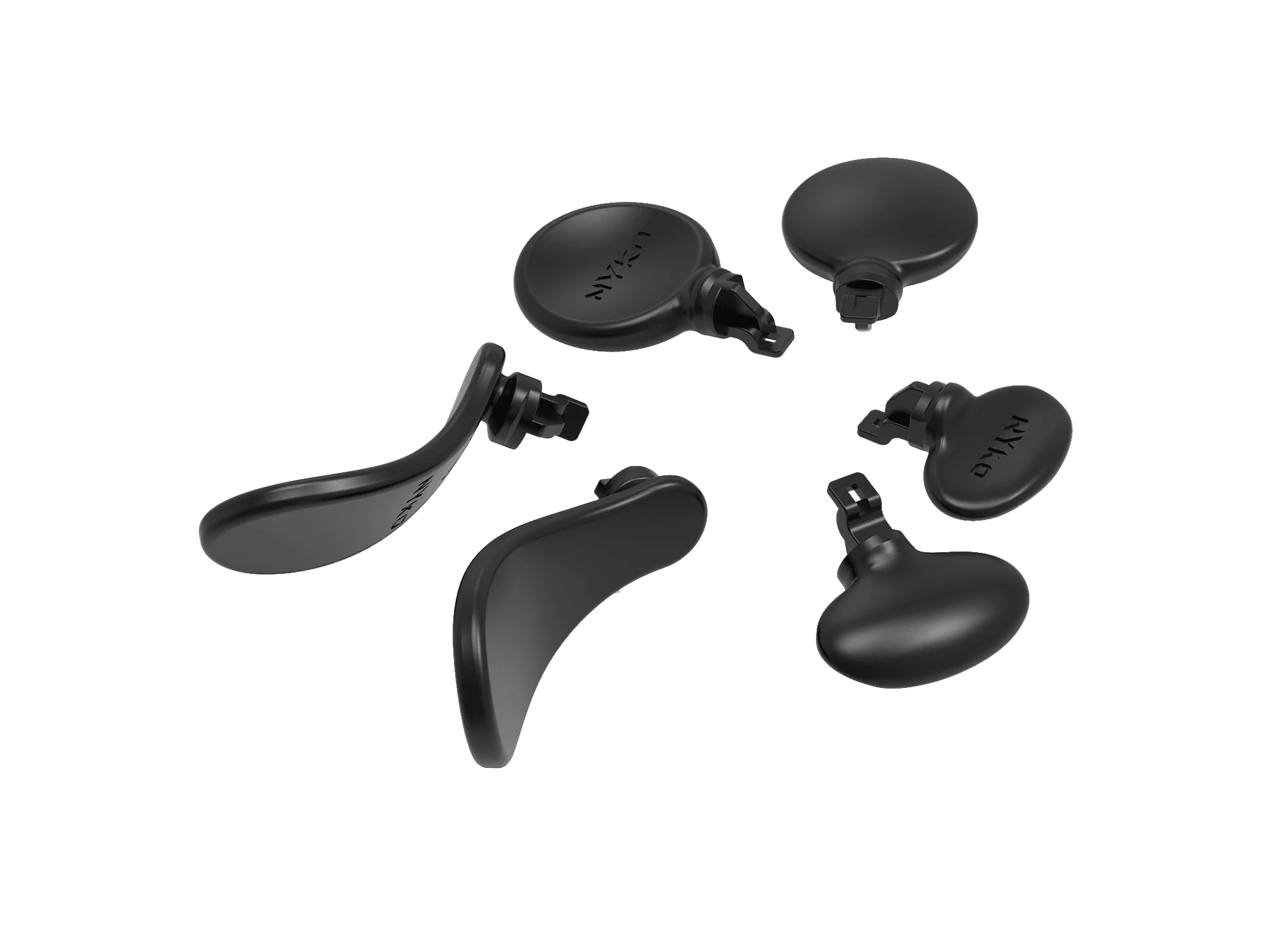
Edgeパドル™(ブラック) for DualSense® Edge