Risposta rapida
Per configurare i paddle Edge sul tuo DualSense Edge, inseriscili negli slot posteriori, quindi assegna ciascun paddle a un pulsante frontale o a un input analogico utilizzando i profili integrati del controller.
Perché i paddle in metallo sono importanti per il gioco competitivo
I Nyko Edge Paddles sono realizzati in acciaio massiccio di qualità militare, il che offre loro un netto vantaggio rispetto alle alternative in plastica. L'acciaio non si flette né si blocca sotto pressioni ripetute, quindi i tuoi input rimangono costanti anche durante lunghe sessioni di torneo. La finitura nera mantiene inoltre il controller pulito e dall'aspetto nuovo di fabbrica, senza sacrificare l'estetica per le prestazioni.
Cosa ti serve prima di iniziare
Assicurati che il tuo controller DualSense Edge sia completamente carico o collegato via USB. Ti serviranno anche una superficie stabile su cui lavorare e un piccolo cacciavite a croce se prevedi di sostituire i pulsanti posteriori standard con i paddle. I Edge Paddles sono progettati esclusivamente per DualSense Edge — non si adattano ai controller DualSense standard.
Guida passo passo all'installazione e alla mappatura
- Rimuovi i pulsanti posteriori originali: Gira il tuo DualSense Edge e individua le due piccole linguette di rilascio vicino agli slot dei pulsanti posteriori. Premi ciascuna linguetta verso l'interno e tira delicatamente i pulsanti originali verso l'esterno. Mettili da parte in un posto sicuro. Errore comune: tirare troppo forte senza rilasciare la linguetta può rompere le clip di plastica. Usa una pressione delicata e uniforme.
- Inserisci i Edge Paddles: Allinea ciascun Edge Paddle con il suo slot corrispondente — il paddle più lungo va a sinistra, quello più corto a destra. Premi con decisione fino a sentire un clic. Il paddle deve essere a filo con la scocca del controller, senza oscillazioni. Punto di controllo: se un paddle non scatta in posizione, rimuovilo e riallinealo. Forzarlo potrebbe danneggiare i pin di connessione.
- Mappa i paddle sugli input desiderati: Sulla tua PS5, vai su Impostazioni > Accessori > Controller (Generale) > Controller wireless DualSense Edge > Profili personalizzati. Seleziona uno slot del profilo, quindi scegli Assegna pulsanti. Premi il paddle che vuoi mappare, poi premi il pulsante che vuoi che imiti (es. X, O, L3, R3). Ripeti per il secondo paddle. Errore comune: mappare entrambi i paddle sullo stesso pulsante. Ricontrolla ogni assegnazione prima di salvare il profilo.
- Salva e testa il tuo profilo: Dopo la mappatura, salva il profilo con un nome descrittivo (es. 'Salto e Accovacciamento FPS'). Avvia un gioco e testa ciascun paddle. Regola la mappatura se gli input sembrano innaturali o se premi accidentalmente un paddle durante il gioco normale. Punto di controllo: se un paddle sembra troppo sensibile, riduci la zona morta del grilletto nelle stesse impostazioni del profilo per un controllo più preciso.
In primo piano
-
Edge Paddles™ (Nero) per DualSense® Edge: I Edge Paddles sono realizzati in acciaio massiccio di qualità militare, progettati per resistere al gioco intenso dei tornei. I paddle in acciaio non si flettono né si bloccano come quelli in plastica, offrendo input costanti e affidabili nei giochi frenetici.
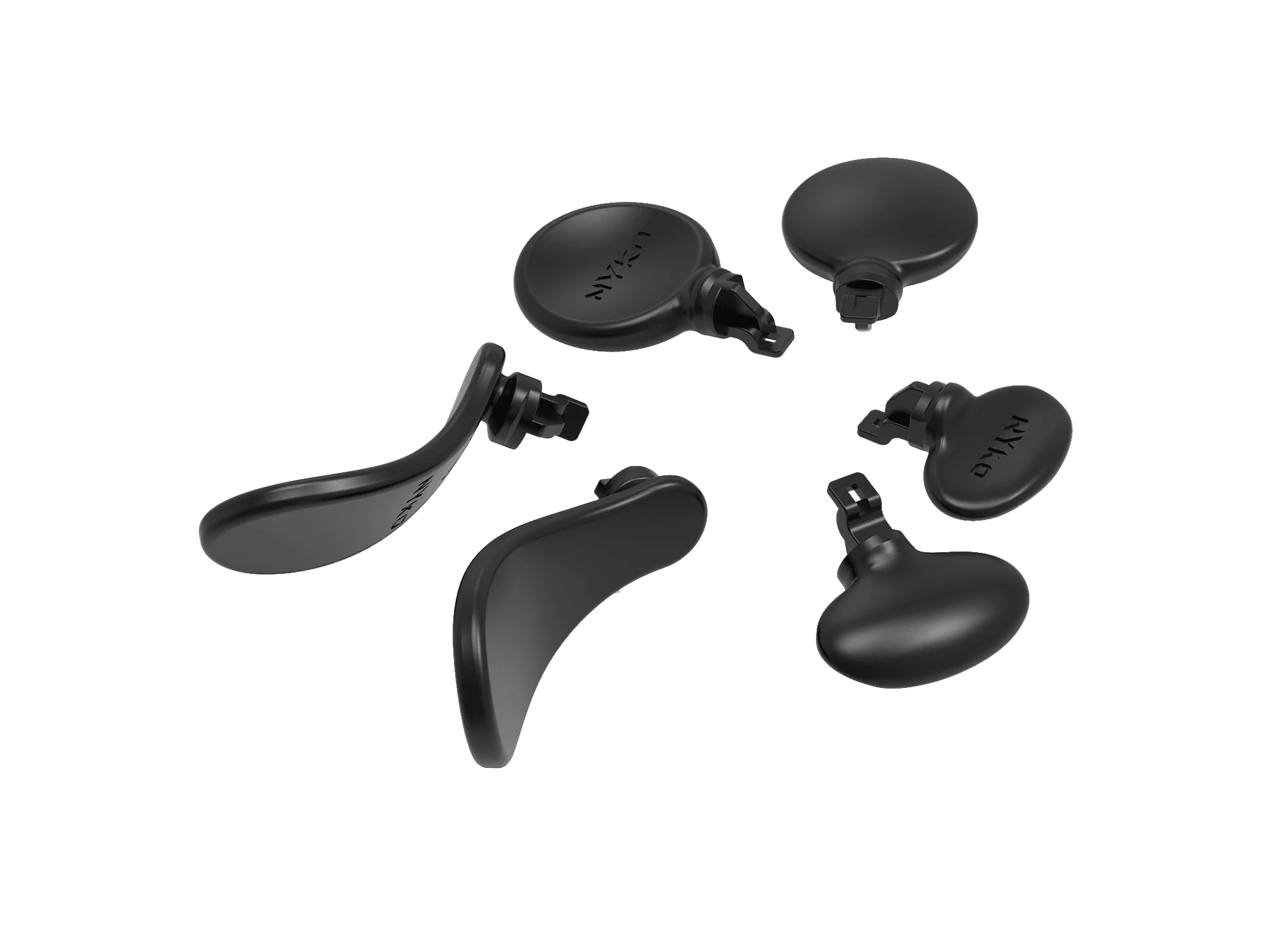
Edge Paddles™ (Nero) per DualSense® Edge