快速解答
要為你的 DualSense Edge 設定 Edge Paddles,將它們卡入後方插槽,然後使用控制器內建設定檔,將每個撥片指定為一個正面按鈕或搖桿輸入。
為什麼金屬撥片對競技遊戲很重要
Nyko Edge Paddles 採用軍用級實心鋼材製成,相較於塑膠替代品具有明顯優勢。鋼材在重複按壓下不會彎曲或卡滯,即使在長時間的比賽中也能保持輸入的一致性。黑色表面處理也讓控制器保持乾淨如新,讓你不必為了性能犧牲外觀。
開始前需要準備什麼
確保你的 DualSense Edge 控制器已充滿電或透過 USB 連接。你還需要一個穩定的工作表面,以及一把小型十字螺絲起子,以便更換標準後方按鈕為撥片。Edge Paddles 專為 DualSense Edge 設計,無法用於標準 DualSense 控制器。
逐步安裝與對應設定指南
- 移除原廠後方按鈕: 將 DualSense Edge 翻到背面,找到後方按鈕插槽附近的兩個小型釋放卡榫。將每個卡榫向內按壓,然後輕輕拉出原廠按鈕。將它們放在安全的地方。 常見錯誤:未釋放卡榫就用力拉扯可能會損壞塑膠卡扣。請使用輕柔且均勻的力道。
- 卡入 Edge Paddles: 將每個 Edge Paddle 對齊對應的插槽——較長的撥片在左側,較短的撥片在右側。用力按壓直到聽到「咔噠」聲。撥片應與控制器外殼齊平,無晃動。 檢查點:如果撥片沒有卡入定位,請將其取下並重新對齊。強行安裝可能會損壞連接針腳。
- 將撥片對應到偏好的輸入: 在你的 PS5 上,前往「設定」>「配件」>「控制器(一般)」>「DualSense Edge 無線控制器」>「自訂設定檔」。選擇一個設定檔插槽,然後選擇「指定按鈕」。按下你要對應的撥片,然後按下你想要它模擬的按鈕(例如 X、O、L3、R3)。對第二個撥片重複此步驟。 常見錯誤:將兩個撥片對應到同一個按鈕。在儲存設定檔前,請仔細檢查每個指定。
- 儲存並測試你的設定檔: 對應完成後,用一個描述性名稱儲存設定檔(例如「FPS 跳躍與蹲下」)。啟動遊戲並測試每個撥片。如果輸入感覺不自然,或是在正常遊玩時不小心按到撥片,請調整對應設定。 檢查點:如果撥片感覺太靈敏,請在同一設定檔設定中減少觸發死區,以獲得更精細的控制。
產品焦點
-
Edge Paddles™(黑色)適用於 DualSense® Edge: Edge Paddles 採用軍用級實心鋼材結構,專為應對激烈的比賽而設計。鋼製撥片不像塑膠撥片會彎曲或卡滯,讓你在快節奏遊戲中獲得一致且可靠的輸入。
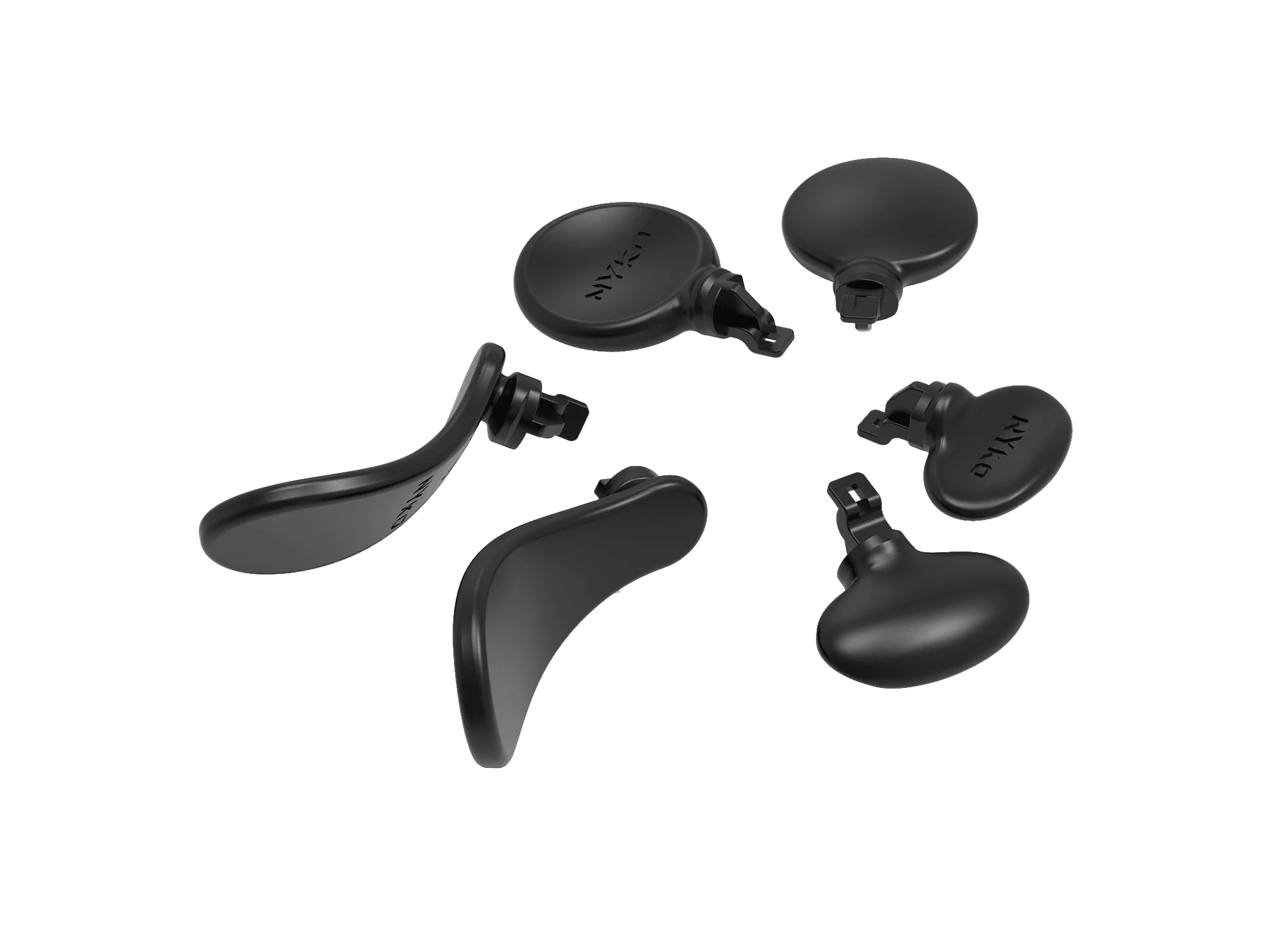
Edge Paddles™(黑色)適用於 DualSense® Edge