Kurze Antwort
Um die UGREEN Revodok Max 2131 Thunderbolt 5 Dockingstation zu verwenden, verbinden Sie sie mit dem mitgelieferten Thunderbolt 5 Kabel mit Ihrem Computer und schließen Sie dann Ihre Peripheriegeräte an. Auf modernen Systemen ist keine Treiberinstallation erforderlich.
Bevor Sie beginnen: Was Sie benötigen
Die Revodok Max 2131 ist eine 13-in-1 Thunderbolt 5 Dockingstation. Sie funktioniert mit jedem Computer, der über einen Thunderbolt 4 oder Thunderbolt 5 Anschluss verfügt. Stellen Sie sicher, dass Ihr System Thunderbolt unterstützt – USB-C allein bietet möglicherweise nicht den vollen Funktionsumfang.
Für die meisten Betriebssysteme müssen Sie keine Treiber installieren. Windows 11, macOS Ventura und höher sowie die meisten Linux-Distributionen erkennen die Dockingstation automatisch.
Häufige Einrichtungsfehler, die Sie vermeiden sollten
Verwendung eines Nicht-Thunderbolt-Kabels: Die Dockingstation wird mit einem Thunderbolt 5 Kabel geliefert. Die Verwendung eines Standard-USB-C-Kabels schränkt die Daten- und Videoleistung ein.
Anschließen an den falschen Anschluss: Verbinden Sie die Dockingstation mit dem Thunderbolt-Anschluss Ihres Computers, nicht mit einem normalen USB-A- oder USB-C-Anschluss. Der Anschluss ist normalerweise mit einem Blitzsymbol gekennzeichnet.
Überlastung der Dockingstation: Obwohl das 13-in-1 Design viele Geräte handhabt, kann der Anschluss mehrerer stromhungriger Peripheriegeräte (wie externer Festplatten) eine externe Stromquelle erfordern. Verwenden Sie immer das mitgelieferte Netzteil.
Schritt-für-Schritt-Einrichtungsanleitung
- Netzteil anschließen: Stecken Sie das mitgelieferte Netzteil in die Dockingstation und dann in eine Steckdose. Die LED der Dockingstation sollte aufleuchten, um die Stromversorgung anzuzeigen. Ohne Stromversorgung lädt die Dockingstation keine angeschlossenen Geräte und unterstützt keine stromhungrigen Peripheriegeräte.
- Thunderbolt-Kabel anschließen: Verwenden Sie das mitgelieferte Thunderbolt 5 Kabel, um die Dockingstation mit dem Thunderbolt-Anschluss Ihres Computers zu verbinden. Verwenden Sie kein normales USB-C-Kabel. Ein Nicht-Thunderbolt-Kabel schränkt die Datenübertragung auf USB 3.0 Geschwindigkeiten ein und unterstützt möglicherweise keine Videoausgabe.
- Schließen Sie Ihre Peripheriegeräte an: Schließen Sie Monitore, externe Laufwerke, Tastaturen, Mäuse und andere Geräte an die Anschlüsse der Dockingstation an. Die Dockingstation unterstützt mehrere Displays über Thunderbolt 5. Für beste Leistung schließen Sie bandbreitenintensive Geräte (wie Monitore) direkt an die Thunderbolt-Anschlüsse der Dockingstation an.
- Verbindung überprüfen: Überprüfen Sie, ob Ihr Computer die Dockingstation erkennt. Öffnen Sie unter Windows den Geräte-Manager und suchen Sie die Dockingstation unter 'Universal Serial Bus-Controller'. Unter macOS überprüfen Sie die Systeminformationen unter Thunderbolt. Wenn die Dockingstation nicht erkannt wird, versuchen Sie einen anderen Thunderbolt-Anschluss an Ihrem Computer oder starten Sie Ihr System neu.
- Bildschirmeinstellungen konfigurieren (optional): Wenn Sie externe Monitore angeschlossen haben, passen Sie die Anzeigeeinstellungen in Ihrem Betriebssystem an. Drücken Sie unter Windows Win+P, um Erweitern, Duplizieren oder nur zweiten Bildschirm auszuwählen. Gehen Sie unter macOS zu Systemeinstellungen > Monitore. Einige Monitore benötigen möglicherweise ein bestimmtes Kabel (HDMI oder DisplayPort) für die optimale Auflösung. Lesen Sie das Handbuch Ihres Monitors.
Produktdaten
-
UGREEN Revodok Max 2131 Thunderbolt 5 Dockingstation 13-in-1: Die UGREEN Revodok Max 2131 ist eine 13-in-1 Thunderbolt 5 Dockingstation, die entwickelt wurde, um die Konnektivität Ihres Arbeitsplatzes zu erweitern. Das bedeutet, dass Sie bis zu 13 verschiedene Geräte über einen einzigen Thunderbolt 5 Anschluss anschließen können, was das Kabelchaos auf Ihrem Schreibtisch reduziert.
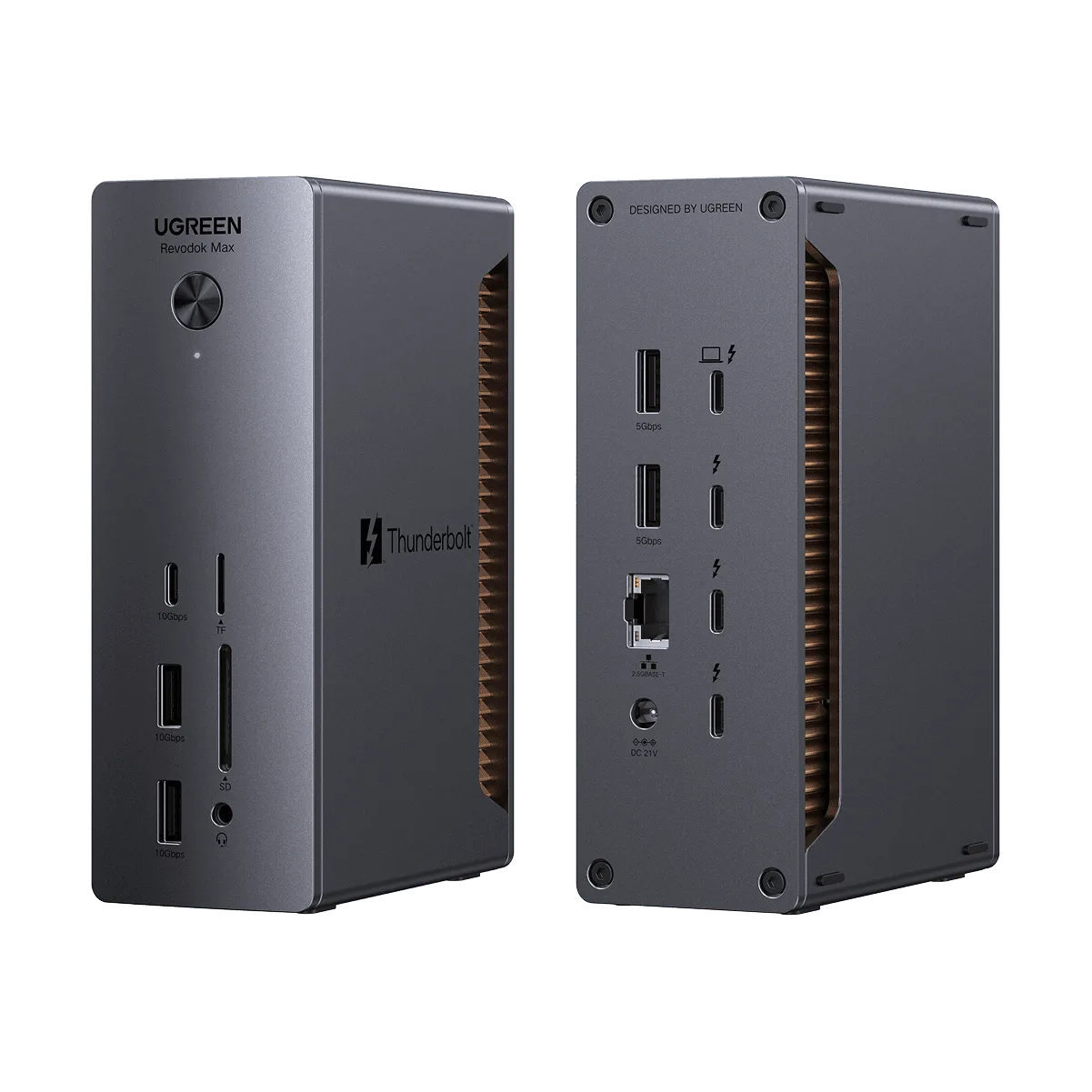
UGREEN Revodok Max 2131 Thunderbolt 5 Dockingstation 13-in-1


