Réponse rapide
Pour utiliser le dock UGREEN Revodok Max 2131 Thunderbolt 5, connectez-le à votre ordinateur à l'aide du câble Thunderbolt 5 fourni, puis branchez vos périphériques. Aucune installation de pilote n'est nécessaire sur les systèmes modernes.
Avant de commencer : ce dont vous avez besoin
Le Revodok Max 2131 est une station d'accueil Thunderbolt 5 13-en-1. Il fonctionne avec tout ordinateur doté d'un port Thunderbolt 4 ou Thunderbolt 5. Assurez-vous que votre système prend en charge Thunderbolt — l'USB-C seul peut ne pas offrir toutes les fonctionnalités.
Vous n'avez pas besoin d'installer de pilotes pour la plupart des systèmes d'exploitation. Windows 11, macOS Ventura et versions ultérieures, ainsi que la plupart des distributions Linux reconnaissent le dock automatiquement.
Erreurs de configuration courantes à éviter
Utiliser un câble non Thunderbolt : Le dock est livré avec un câble Thunderbolt 5. L'utilisation d'un câble USB-C standard limitera les performances de données et vidéo.
Brancher sur le mauvais port : Connectez le dock au port Thunderbolt de votre ordinateur, pas à un port USB-A ou USB-C standard. Le port est généralement marqué d'une icône d'éclair.
Surcharger le dock : Bien que la conception 13-en-1 gère de nombreux appareils, connecter plusieurs périphériques haute puissance (comme des disques durs externes) peut nécessiter une source d'alimentation externe. Utilisez toujours l'adaptateur secteur fourni.
Guide de configuration étape par étape
- Connectez l'adaptateur secteur : Branchez l'adaptateur secteur fourni dans le dock, puis dans une prise murale. Le voyant du dock doit s'allumer pour indiquer l'alimentation. Sans alimentation, le dock ne chargera pas les appareils connectés ni ne prendra en charge les périphériques haute puissance.
- Connectez le câble Thunderbolt : Utilisez le câble Thunderbolt 5 fourni pour connecter le dock au port Thunderbolt de votre ordinateur. N'utilisez pas un câble USB-C standard. Un câble non Thunderbolt limitera le transfert de données à la vitesse USB 3.0 et pourrait ne pas prendre en charge la sortie vidéo.
- Branchez vos périphériques : Connectez des moniteurs, des disques externes, des claviers, des souris et d'autres appareils aux ports du dock. Le dock prend en charge plusieurs écrans via Thunderbolt 5. Pour de meilleures performances, connectez les appareils à large bande passante (comme les moniteurs) directement aux ports Thunderbolt du dock.
- Vérifiez la connexion : Vérifiez que votre ordinateur reconnaît le dock. Sous Windows, ouvrez le Gestionnaire de périphériques et recherchez le dock sous 'Contrôleurs de bus universel'. Sous macOS, consultez les Informations système sous Thunderbolt. Si le dock n'est pas reconnu, essayez un autre port Thunderbolt sur votre ordinateur ou redémarrez votre système.
- Configurez les paramètres d'affichage (facultatif) : Si vous avez connecté des moniteurs externes, ajustez les paramètres d'affichage dans votre système d'exploitation. Sous Windows, appuyez sur Win+P pour choisir étendre, dupliquer ou deuxième écran uniquement. Sous macOS, allez dans Réglages système > Écrans. Certains moniteurs peuvent nécessiter un câble spécifique (HDMI ou DisplayPort) pour une résolution optimale. Consultez le manuel de votre moniteur.
Fiche produit
-
Station d'accueil UGREEN Revodok Max 2131 Thunderbolt 5 13-en-1: L'UGREEN Revodok Max 2131 est une station d'accueil Thunderbolt 5 13-en-1 conçue pour étendre la connectivité de votre espace de travail. Cela signifie que vous pouvez connecter jusqu'à 13 appareils différents via un seul port Thunderbolt 5, réduisant ainsi l'encombrement des câbles sur votre bureau.
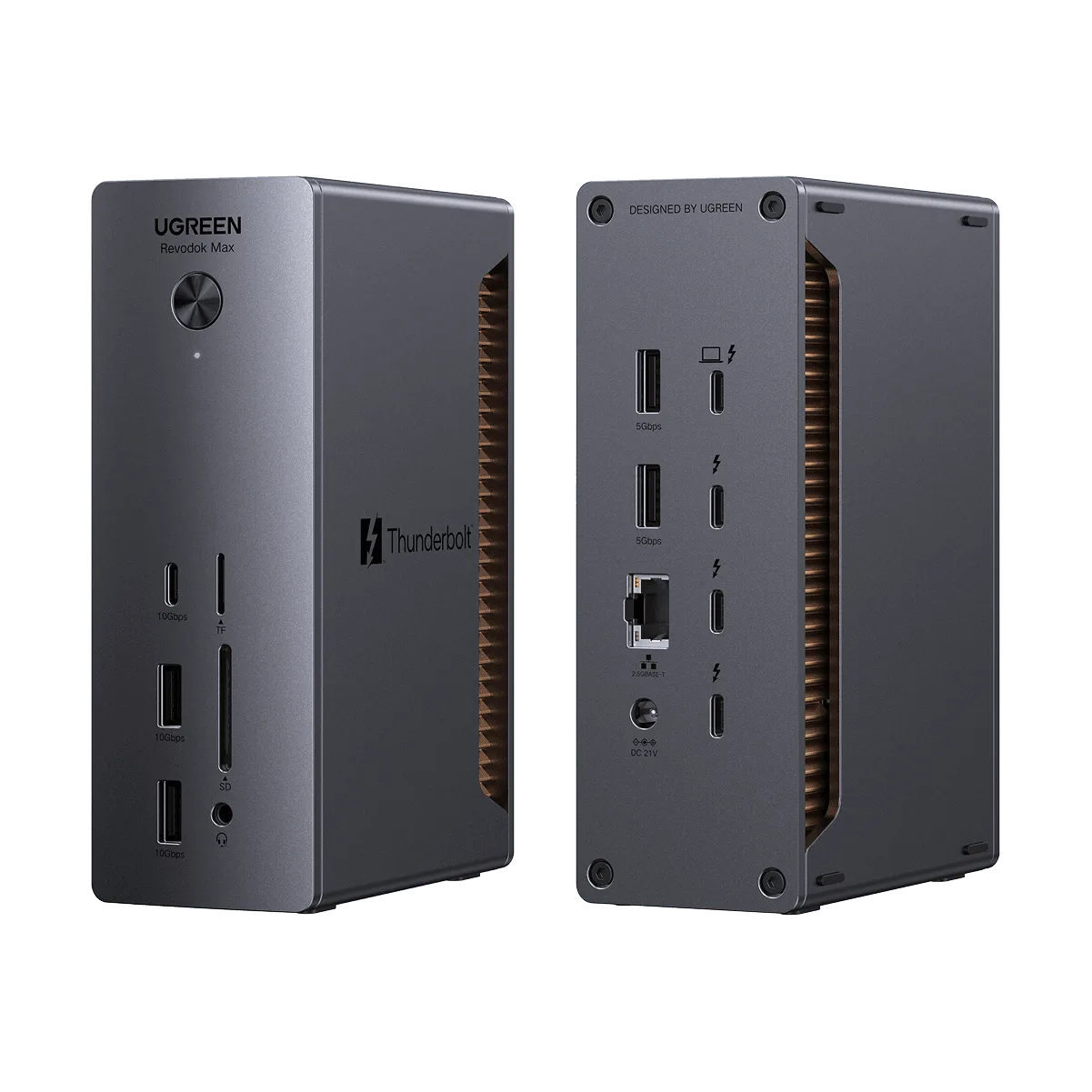
Station d'accueil UGREEN Revodok Max 2131 Thunderbolt 5 13-en-1


