快速解答
要使用 UGREEN Revodok Max 2131 Thunderbolt 5 擴充座,請使用隨附的 Thunderbolt 5 傳輸線將其連接到電腦,然後連接周邊裝置。在現代系統上無需安裝驅動程式。
開始之前:您需要準備什麼
Revodok Max 2131 是一款 13 合 1 Thunderbolt 5 擴充座。它可與任何配備 Thunderbolt 4 或 Thunderbolt 5 連接埠的電腦搭配使用。請確認您的系統支援 Thunderbolt — 僅有 USB-C 可能無法提供完整功能。
在大多數作業系統上,您無需安裝驅動程式。Windows 11、macOS Ventura 及更新版本,以及大多數 Linux 發行版都會自動辨識此擴充座。
應避免的常見設定錯誤
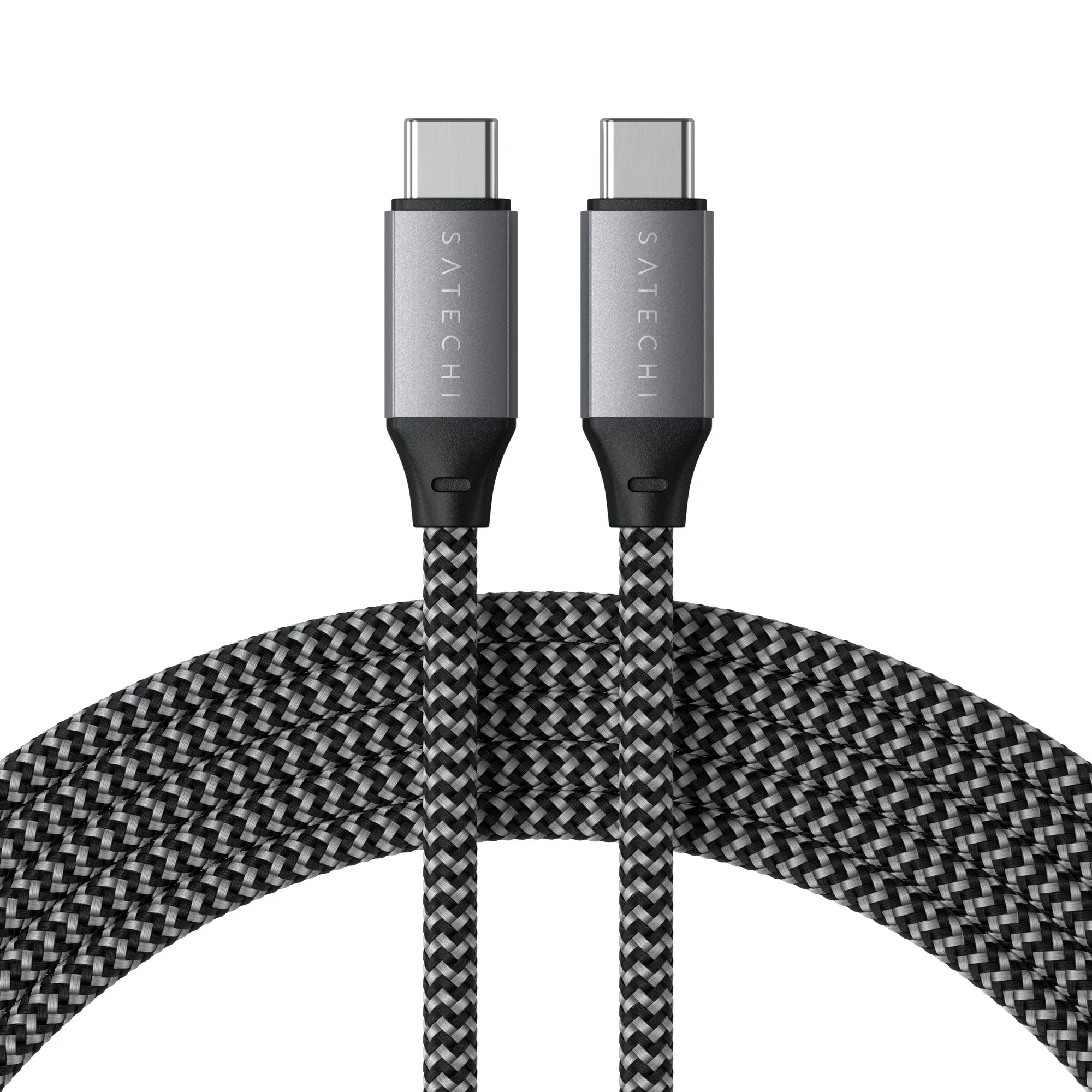
使用非 Thunderbolt 傳輸線:此擴充座隨附一條 Thunderbolt 5 傳輸線。使用標準 USB-C 傳輸線會限制資料與影片效能。
插入錯誤的連接埠:請將擴充座連接到電腦的 Thunderbolt 連接埠,而非一般的 USB-A 或 USB-C 連接埠。該連接埠通常標有閃電圖示。
擴充座過載:雖然 13 合 1 的設計可支援許多裝置,但同時連接多個高功率周邊裝置(例如外接硬碟)可能需要外部電源。請務必使用隨附的電源變壓器。
逐步設定指南
- 連接電源變壓器: 將隨附的電源變壓器插入擴充座,再插入牆壁插座。擴充座的 LED 指示燈應亮起以表示已通電。 若無電源,擴充座將無法為連接的裝置充電或支援高功率周邊裝置。
- 連接 Thunderbolt 傳輸線: 使用隨附的 Thunderbolt 5 傳輸線將擴充座連接到電腦的 Thunderbolt 連接埠。請勿使用一般的 USB-C 傳輸線。 非 Thunderbolt 傳輸線會將資料傳輸限制在 USB 3.0 速度,且可能不支援影片輸出。
- 連接周邊裝置: 將顯示器、外接硬碟、鍵盤、滑鼠及其他裝置連接到擴充座的連接埠。此擴充座支援透過 Thunderbolt 5 連接多個顯示器。 為獲得最佳效能,請將高頻寬裝置(例如顯示器)直接連接到擴充座上的 Thunderbolt 連接埠。
- 確認連線: 檢查您的電腦是否已辨識擴充座。在 Windows 上,請開啟裝置管理員,並在「通用序列匯流排控制器」下尋找擴充座。在 macOS 上,請在 Thunderbolt 下的系統資訊中查看。 如果擴充座未被辨識,請嘗試電腦上的其他 Thunderbolt 連接埠,或重新啟動系統。
- 設定顯示器設定(選用): 如果您已連接外接顯示器,請在作業系統中調整顯示設定。在 Windows 上,請按 Win+P 選擇延伸、同步顯示或僅第二螢幕。在 macOS 上,請前往系統設定 > 顯示器。 某些顯示器可能需要特定傳輸線(HDMI 或 DisplayPort)以獲得最佳解析度。請查閱顯示器的手冊。
產品資訊
-
UGREEN Revodok Max 2131 Thunderbolt 5 擴充座 13 合 1: UGREEN Revodok Max 2131 是一款 13 合 1 Thunderbolt 5 擴充座,旨在擴展您的工作空間連線能力。這表示您可以透過單一 Thunderbolt 5 連接埠連接最多 13 個不同裝置,減少桌面上的線材雜亂。
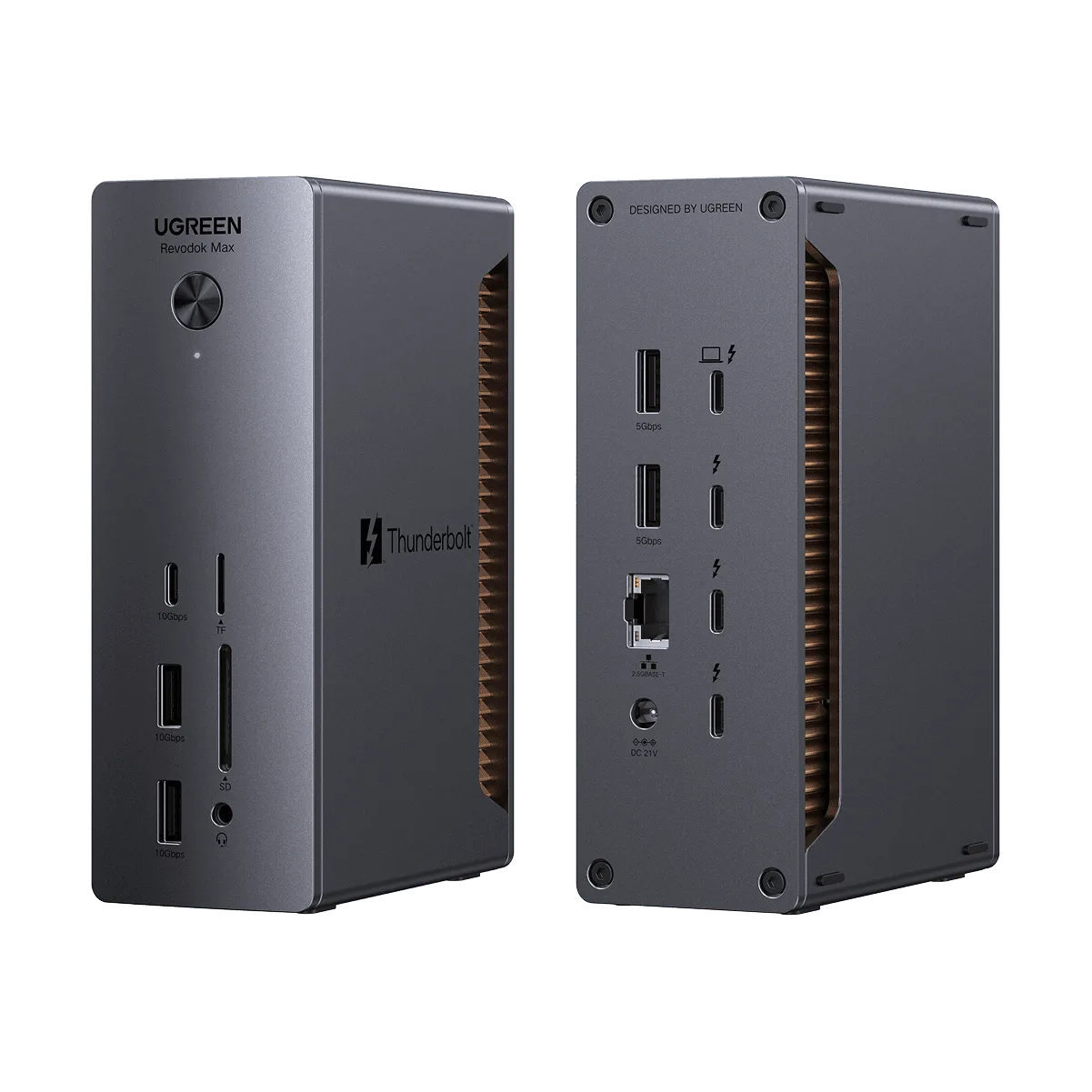
UGREEN Revodok Max 2131 Thunderbolt 5 擴充座 13 合 1