Risposta rapida
Per utilizzare la docking station UGREEN Revodok Max 2131 Thunderbolt 5, collegalo al computer usando il cavo Thunderbolt 5 incluso, quindi collega le periferiche. Non è necessaria l'installazione di driver sui sistemi moderni.
Prima di iniziare: cosa ti serve
Il Revodok Max 2131 è una docking station Thunderbolt 5 13-in-1. Funziona con qualsiasi computer dotato di porta Thunderbolt 4 o Thunderbolt 5. Assicurati che il sistema supporti Thunderbolt: la sola USB-C potrebbe non garantire tutte le funzionalità.
Non è necessario installare driver per la maggior parte dei sistemi operativi. Windows 11, macOS Ventura e versioni successive, e la maggior parte delle distribuzioni Linux riconoscono la docking station automaticamente.
Errori comuni da evitare nella configurazione
Utilizzare un cavo non Thunderbolt: la docking station viene fornita con un cavo Thunderbolt 5. L'uso di un cavo USB-C standard limiterà le prestazioni dei dati e video.
Collegamento alla porta sbagliata: collega la docking station alla porta Thunderbolt del computer, non a una normale porta USB-A o USB-C. La porta è solitamente contrassegnata da un'icona a forma di fulmine.
Sovraccaricare la docking station: sebbene il design 13-in-1 gestisca molti dispositivi, il collegamento di più periferiche ad alta potenza (come hard disk esterni) potrebbe richiedere una fonte di alimentazione esterna. Usa sempre l'adattatore di alimentazione incluso.
Guida alla configurazione passo passo
- Collega l'adattatore di alimentazione: Collega l'adattatore di alimentazione incluso alla docking station e poi a una presa a muro. Il LED della docking station dovrebbe accendersi per indicare l'alimentazione. Senza alimentazione, la docking station non caricherà i dispositivi collegati né supporterà periferiche ad alta potenza.
- Collega il cavo Thunderbolt: Usa il cavo Thunderbolt 5 incluso per collegare la docking station alla porta Thunderbolt del computer. Non usare un cavo USB-C standard. Un cavo non Thunderbolt limiterà il trasferimento dati alla velocità USB 3.0 e potrebbe non supportare l'uscita video.
- Collega le tue periferiche: Collega monitor, hard disk esterni, tastiere, mouse e altri dispositivi alle porte della docking station. La docking station supporta più schermi tramite Thunderbolt 5. Per prestazioni ottimali, collega i dispositivi ad alta larghezza di banda (come i monitor) direttamente alle porte Thunderbolt della docking station.
- Verifica la connessione: Controlla che il computer riconosca la docking station. Su Windows, apri Gestione dispositivi e cerca la docking station sotto 'Controller Universal Serial Bus'. Su macOS, controlla Informazioni di sistema sotto Thunderbolt. Se la docking station non viene riconosciuta, prova una porta Thunderbolt diversa sul computer o riavvia il sistema.
- Configura le impostazioni dello schermo (opzionale): Se hai collegato monitor esterni, regola le impostazioni dello schermo nel sistema operativo. Su Windows, premi Win+P per scegliere estendi, duplica o solo secondo schermo. Su macOS, vai su Impostazioni di sistema > Schermi. Alcuni monitor potrebbero richiedere un cavo specifico (HDMI o DisplayPort) per una risoluzione ottimale. Consulta il manuale del monitor.
Scheda prodotto
-
Docking station UGREEN Revodok Max 2131 Thunderbolt 5 13-in-1: L'UGREEN Revodok Max 2131 è una docking station Thunderbolt 5 13-in-1 progettata per espandere la connettività della tua postazione di lavoro. Ciò significa che puoi collegare fino a 13 dispositivi diversi tramite una singola porta Thunderbolt 5, riducendo il disordine dei cavi sulla scrivania.
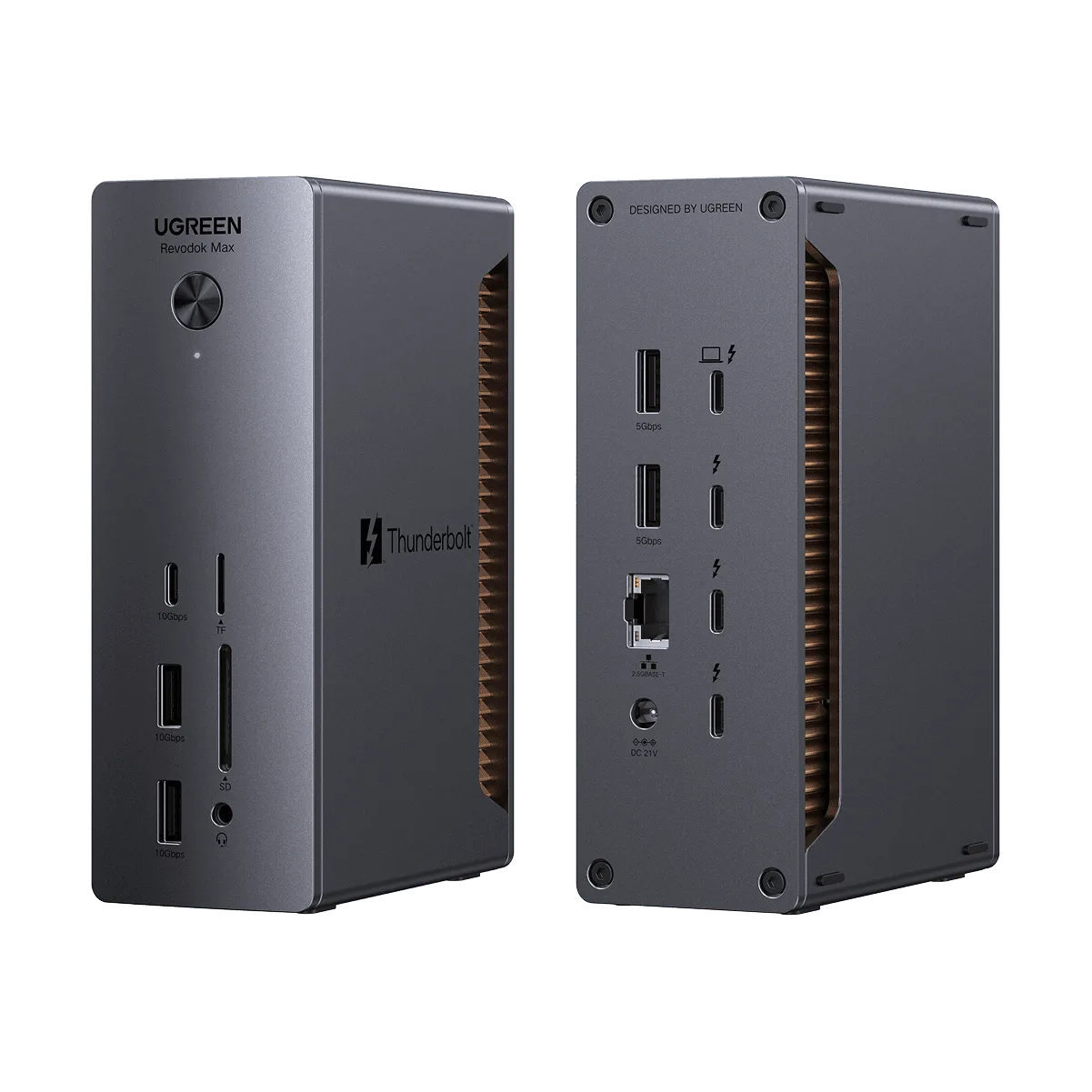
Docking station UGREEN Revodok Max 2131 Thunderbolt 5 13-in-1


