빠른 답변
UGREEN Revodok Max 2131 Thunderbolt 5 도킹 스테이션을 사용하려면, 포함된 Thunderbolt 5 케이블을 컴퓨터에 연결한 다음 주변 기기를 연결하세요. 최신 시스템에서는 드라이버 설치가 필요하지 않습니다.
시작하기 전에: 필요한 것
Revodok Max 2131는 13-in-1 Thunderbolt 5 도킹 스테이션입니다. Thunderbolt 4 또는 Thunderbolt 5 포트가 있는 모든 컴퓨터에서 작동합니다. 시스템이 Thunderbolt를 지원하는지 확인하세요. USB-C만으로는 모든 기능을 제공하지 못할 수 있습니다.
대부분의 운영 체제에서 드라이버를 설치할 필요가 없습니다. Windows 11, macOS Ventura 이상, 대부분의 Linux 배포판에서 도킹 스테이션을 자동으로 인식합니다.
피해야 할 일반적인 설정 실수
Thunderbolt가 아닌 케이블 사용: 도킹 스테이션에는 Thunderbolt 5 케이블이 포함되어 있습니다. 일반 USB-C 케이블을 사용하면 데이터 및 비디오 성능이 제한됩니다.
잘못된 포트에 연결: 도킹 스테이션을 컴퓨터의 Thunderbolt 포트에 연결하고, 일반 USB-A 또는 USB-C 포트에 연결하지 마세요. 포트는 일반적으로 번개 모양 아이콘으로 표시되어 있습니다.
도킹 스테이션 과부하: 13-in-1 설계로 여러 장치를 처리할 수 있지만, 여러 개의 고전력 주변 기기(예: 외장 하드 드라이브)를 연결하려면 외부 전원이 필요할 수 있습니다. 항상 포함된 전원 어댑터를 사용하세요.
단계별 설정 가이드
- 전원 어댑터 연결: 포함된 전원 어댑터를 도킹 스테이션에 연결한 다음 벽면 콘센트에 꽂으세요. 도킹 스테이션의 LED가 켜져 전원이 공급됨을 표시해야 합니다. 전원이 없으면 도킹 스테이션이 연결된 장치를 충전하거나 고전력 주변 기기를 지원하지 않습니다.
- Thunderbolt 케이블 연결: 포함된 Thunderbolt 5 케이블을 사용하여 도킹 스테이션을 컴퓨터의 Thunderbolt 포트에 연결하세요. 일반 USB-C 케이블을 사용하지 마세요. Thunderbolt가 아닌 케이블은 데이터 전송을 USB 3.0 속도로 제한하고 비디오 출력을 지원하지 않을 수 있습니다.
- 주변 기기 연결: 모니터, 외장 드라이브, 키보드, 마우스 및 기타 장치를 도킹 스테이션의 포트에 연결하세요. 도킹 스테이션은 Thunderbolt 5를 통해 여러 디스플레이를 지원합니다. 최상의 성능을 위해 고대역폭 장치(예: 모니터)를 도킹 스테이션의 Thunderbolt 포트에 직접 연결하세요.
- 연결 확인: 컴퓨터가 도킹 스테이션을 인식하는지 확인하세요. Windows에서는 장치 관리자를 열고 '범용 직렬 버스 컨트롤러' 아래에서 도킹 스테이션을 찾으세요. macOS에서는 시스템 정보에서 Thunderbolt를 확인하세요. 도킹 스테이션이 인식되지 않으면 컴퓨터의 다른 Thunderbolt 포트를 시도하거나 시스템을 다시 시작하세요.
- 디스플레이 설정 구성(선택 사항): 외부 모니터를 연결한 경우 운영 체제에서 디스플레이 설정을 조정하세요. Windows에서는 Win+P를 눌러 확장, 복제 또는 두 번째 화면만을 선택하세요. macOS에서는 시스템 설정 > 디스플레이로 이동하세요. 일부 모니터는 최적의 해상도를 위해 특정 케이블(HDMI 또는 DisplayPort)이 필요할 수 있습니다. 모니터 설명서를 확인하세요.
제품 정보
-
UGREEN Revodok Max 2131 Thunderbolt 5 스테이션 도킹 13-in-1: UGREEN Revodok Max 2131는 13-in-1 Thunderbolt 5 도킹 스테이션으로, 작업 공간 연결성을 확장하도록 설계되었습니다. 즉, 단일 Thunderbolt 5 포트를 통해 최대 13개의 다양한 장치를 연결하여 책상 위의 케이블을 줄일 수 있습니다.
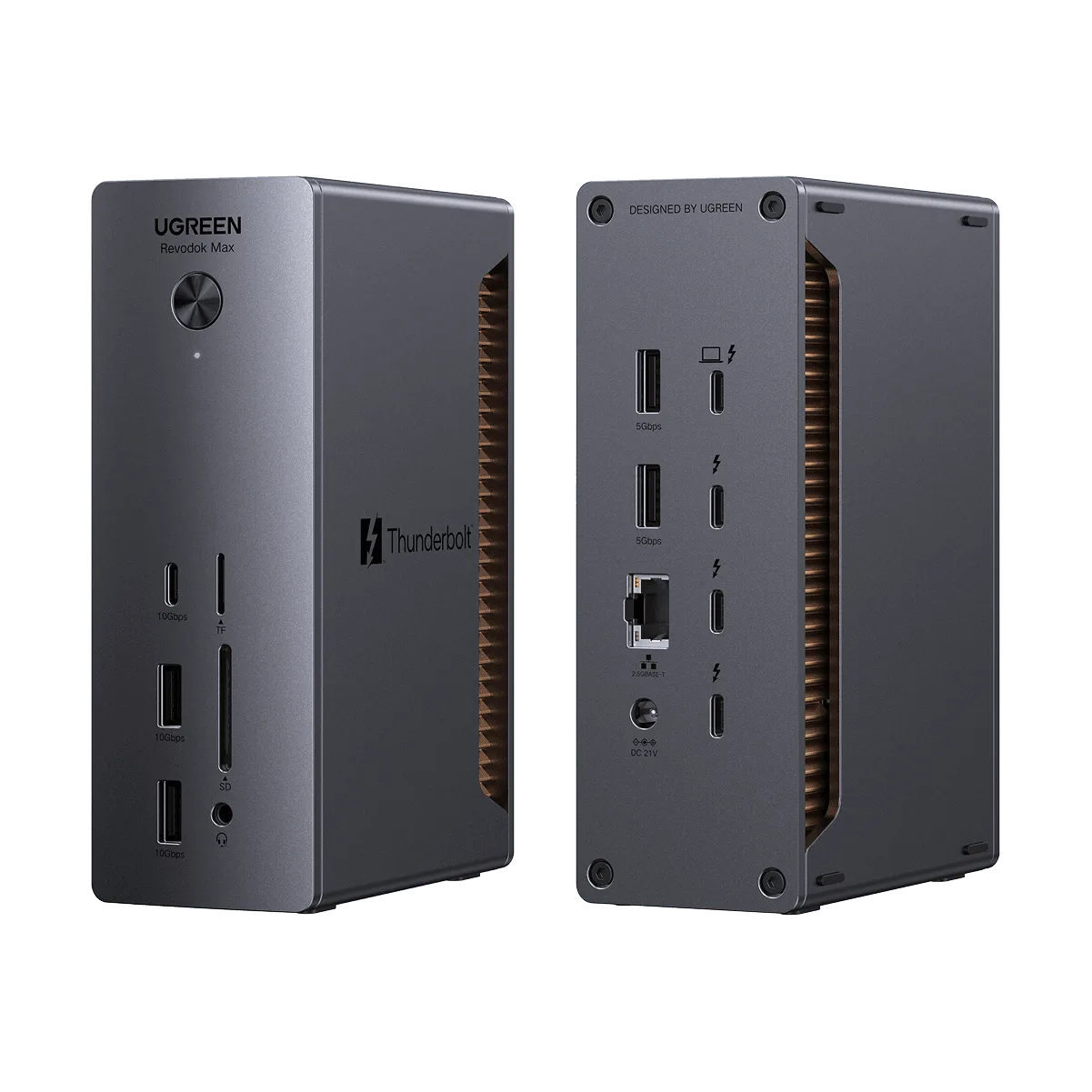
UGREEN Revodok Max 2131 Thunderbolt 5 스테이션 도킹 13-in-1


