Kurze Antwort
Die Aufrüstung eines vorgebauten PCs lässt sich auf vier Schritte reduzieren: Prüfen Sie Garantie und Netzteilreserven, erweitern Sie zuerst RAM und Speicher, und erwägen Sie einen GPU-Tausch nur, wenn Gehäuse, Netzteil und CPU mithalten können. Beginnen Sie mit den Komponenten, die den größten alltäglichen Nutzen bei geringstem Risiko bringen, und dokumentieren Sie alles, was Sie anfassen.
Ein vorkonfigurierter PC ist keine verschlossene Box. Die meisten Systeme von MAINGEAR und ähnlichen Herstellern verwenden Standardkomponenten, sodass Sie später Speicher hinzufügen, eine zweite Festplatte einbauen oder eine Grafikkarte austauschen können, ohne von vorn zu beginnen. Der Haken ist, dass vorkonfigurierte Systeme ausgewogen sind: Ein schwaches Glied, wie ein Netzteil mit geringer Wattzahl, kann begrenzen, was ein Upgrade tatsächlich bringt.
Dieser Leitfaden zeigt die richtige Reihenfolge: Prüfen Sie, was Sie haben, planen Sie das Upgrade, installieren Sie es sicher und testen Sie es, bevor Sie sich darauf verlassen. Sie sehen auch, wo Ihnen eine Upgrade-Anleitung für vorgefertigte PCs Geld spart und wo es klüger ist, die richtige Konfiguration von vornherein zu kaufen.
Bevor Sie Teile kaufen: Kennen Sie Ihren Ausgangspunkt
Öffnen Sie die Dokumentation Ihres Systems oder das Datenblatt des Herstellers und notieren Sie vier Dinge: CPU-Modell, GPU-Modell, Netzteil-Leistung und RAM-Steckplätze des Mainboards. Diese vier Zahlen entscheiden über fast alles. Wenn die Netzteil-Leistung nicht angegeben ist, gehen Sie davon aus, dass sie für die bereits eingebauten Teile ausgelegt ist, und planen Sie konservativ. Ein RAM-Upgrade bei einem vorgebauten PC ist in der Regel der sicherste erste Schritt, da es die Stromaufnahme kaum verändert und sofort die Multitasking-Fähigkeit verbessert.
Prüfen Sie auch den physischen Platz. Messen Sie den Abstand vom hinteren Erweiterungssteckplatz zum vorderen Lüfter oder Laufwerkskäfig, bevor Sie eine längere Grafikkarte kaufen. Gehäuseabmessungen werden nicht immer veröffentlicht, daher ist ein Maßband zuverlässiger als eine Produktseite. Wenn Sie sich nicht sicher sind, ob ein Teil passt, kontaktieren Sie den Hersteller vor der Bestellung und nicht danach.
- Fotografieren Sie das Innere des Gehäuses, bevor Sie etwas anfassen, damit Sie später vergleichen können.
- Notieren Sie die genaue Modellnummer jedes Teils, das Sie ersetzen möchten.
Schritt 1: Entscheiden Sie, ob Sie ein Upgrade durchführen oder neu konfigurieren möchten
Wenn Ihr System noch unter Garantie steht, prüfen Sie die Bedingungen, bevor Sie das Gehäuse öffnen. Manche Hersteller erlauben Aufrüstungen durch den Benutzer, verlangen aber, dass die Originalteile aufbewahrt werden und keine Beschädigungen entstehen. Andere schließen die Garantie aus, wenn Sie die CPU oder das Mainboard tauschen. Dies vorher zu wissen, verhindert eine teure Überraschung. Bei einem ein bis zwei Jahre alten Gerät ist eine gezielte Aufrüstung in der Regel besser als ein kompletter Systemtausch.
Vergleichen Sie bei einer mehrere Generationen alten Maschine die Kosten eines vollständigen Upgrades mit denen eines neuen vorkonfigurierten Systems. Zum Beispiel der MAINGEAR MG-1 Champion ist ein vorkonfigurierter PC, der für hohe Leistung und individuelle Anpassung entwickelt wurde. Er bietet eine sauberere Ausgangsbasis als der schrittweise Wiederaufbau einer alten Plattform.
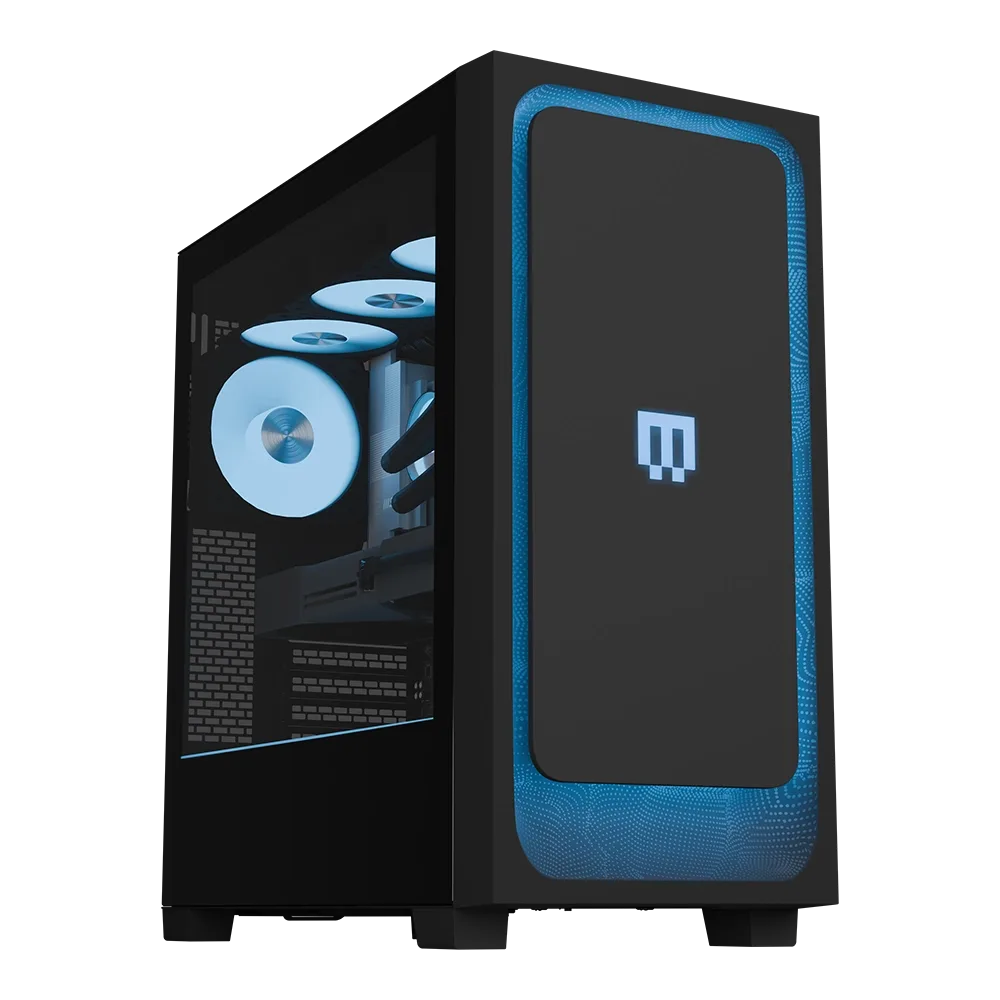
MG-1 Champion
- Prüfen Sie die Garantiebedingungen, bevor Sie eine Abdeckung oder Schraube entfernen.
- Wenn mehr als zwei Kernkomponenten ausgetauscht werden müssen, vergleichen Sie den Preis eines neuen Komplett-PCs, bevor Sie sich festlegen.
Schritt 2: Planen Sie die Upgrade-Reihenfolge mit dem besten Nutzen
Geben Sie Geld in dieser Reihenfolge aus: zuerst Speicher, dann Arbeitsspeicher, dann GPU, dann CPU und Mainboard. Ein Speicher-Upgrade bei einem vorkonfigurierten PC ist günstig, risikoarm und behebt das häufigste Problem: zu wenig Platz für Spiele. Ein RAM-Upgrade bei einem vorkonfigurierten PC folgt als Nächstes, denn moderne Spiele und Kreativ-Apps profitieren von mehr Kapazität, besonders wenn Sie während des Spielens Browser und Chat-Apps geöffnet lassen.
Die GPU ist der größte einzelne Leistungssprung, aber auch derjenige, der am ehesten ein schwaches Netzteil oder eine CPU, die nicht mithalten kann, offenbart. Wenn Sie nach hohen 1440p- oder 4K-Werten streben, ist ein GPU-Upgrade nur dann sinnvoll, wenn der Rest des Systems es versorgen kann. Andernfalls zahlen Sie für Bilder, die Sie nie sehen.
- Kaufen Sie zuerst Speicher und RAM; dies sind die Upgrades mit dem geringsten Risiko.
- Passen Sie die GPU-Klasse an die Auflösung und Bildwiederholrate Ihres Monitors an – nicht an die größte Zahl auf der Verpackung.
Schritt 3: Speicher und RAM sicher installieren
Schalten Sie das System aus, ziehen Sie den Netzstecker und halten Sie den Einschaltknopf einige Sekunden gedrückt, um Restladung abzuleiten. Für die Speicherinstallation: Montieren Sie das Laufwerk, schließen Sie Strom- und Datenkabel an und initialisieren Sie es in der Datenträgerverwaltung. Für den Arbeitsspeicher: Lösen Sie die Halteklammern, richten Sie die Kerbe aus und drücken Sie, bis beide Klammern einrasten. Falls das System kein POST ausführt, setzen Sie die Module neu ein, bevor Sie von einem defekten Teil ausgehen.
Ein häufiger Fehler ist das Mischen von Speicherkits mit unterschiedlichen Geschwindigkeiten oder Timings. Es funktioniert oft, kann aber langsamere Einstellungen für alle Module erzwingen. Wenn Sie zu vorhandenem RAM hinzufügen, passen Sie nach Möglichkeit Kapazität, Geschwindigkeit und Spannung der bereits installierten Module an.
- Berühren Sie vor der Handhabung von Komponenten ein blankes Metallteil des Gehäuses, um statische Aufladung abzuleiten.
- Führen Sie nach der Installation einen Speichertest durch, um einen defekten Riegel frühzeitig zu erkennen.
Schritt 4: GPU austauschen und Leistungsreserven prüfen
Bevor Sie eine Grafikkarte kaufen, addieren Sie den Stromverbrauch von CPU und GPU und lassen Sie dann mindestens 20 Prozent Reserve beim Netzteil. Prüfen Sie die PCIe-Stromanschlüsse Ihres Netzteils: Eine Karte, die drei 8-Pin-Anschlüsse benötigt, läuft nicht mit einem Netzteil, das nur zwei hat. Stellen Sie außerdem sicher, dass die Kartellänge nicht mit Ihrem Laufwerkskäfig und den Frontlüftern kollidiert.
Beim Einbau den PCIe-Slot-Riegel lösen, die alte Karte entfernen und die neue fest einsetzen, bis der Riegel einrastet. Schließen Sie die Stromkabel vollständig an, starten Sie dann das System und installieren Sie den aktuellen Treiber vom Hersteller. Wenn unter Last schwarze Bildschirme oder Abstürze auftreten, ist das Netzteil der erste Verdachtspunkt.
- Verwenden Sie kein modulares Netzteil-Kabel einer anderen Marke wieder; die Pin-Belegungen sind nicht universell.
- Aktualisieren Sie den GPU-Treiber, bevor Sie Spiele oder Benchmarks ausführen.
Schritt 5: Testen, überwachen und wissen, wann man aufhören sollte
Führen Sie nach jedem Upgrade einen Stresstest oder ein anspruchsvolles Spiel für 20 bis 30 Minuten aus und beobachten Sie die Temperaturen. Wenn CPU oder GPU drosseln, verbessern Sie den Luftstrom, bevor Sie weitere Komponenten hinzufügen. Prüfen Sie, ob das System die volle Kapazität des neuen Arbeitsspeichers und Speichers erkennt, und bestätigen Sie, dass das Laufwerk die korrekte Größe in Ihrem Betriebssystem anzeigt.
Hören Sie auf aufzurüsten, wenn die Kosten für das nächste Teil den Preis eines neuen vorkonfigurierten Systems erreichen. In diesem Fall ist ein neuer Build mit aktueller Plattform, Garantie und aufeinander abgestimmten Komponenten in der Regel das bessere Preis-Leistungs-Verhältnis. Wenn Sie diesen Weg bereits in Betracht ziehen, ist der Classic MG-1 Ultimate ist ein vorkonfigurierter PC, der für maximale Leistung ausgelegt ist und sich ideal mit hochfrequenten 1440p- und 4K-Monitoren kombinieren lässt.
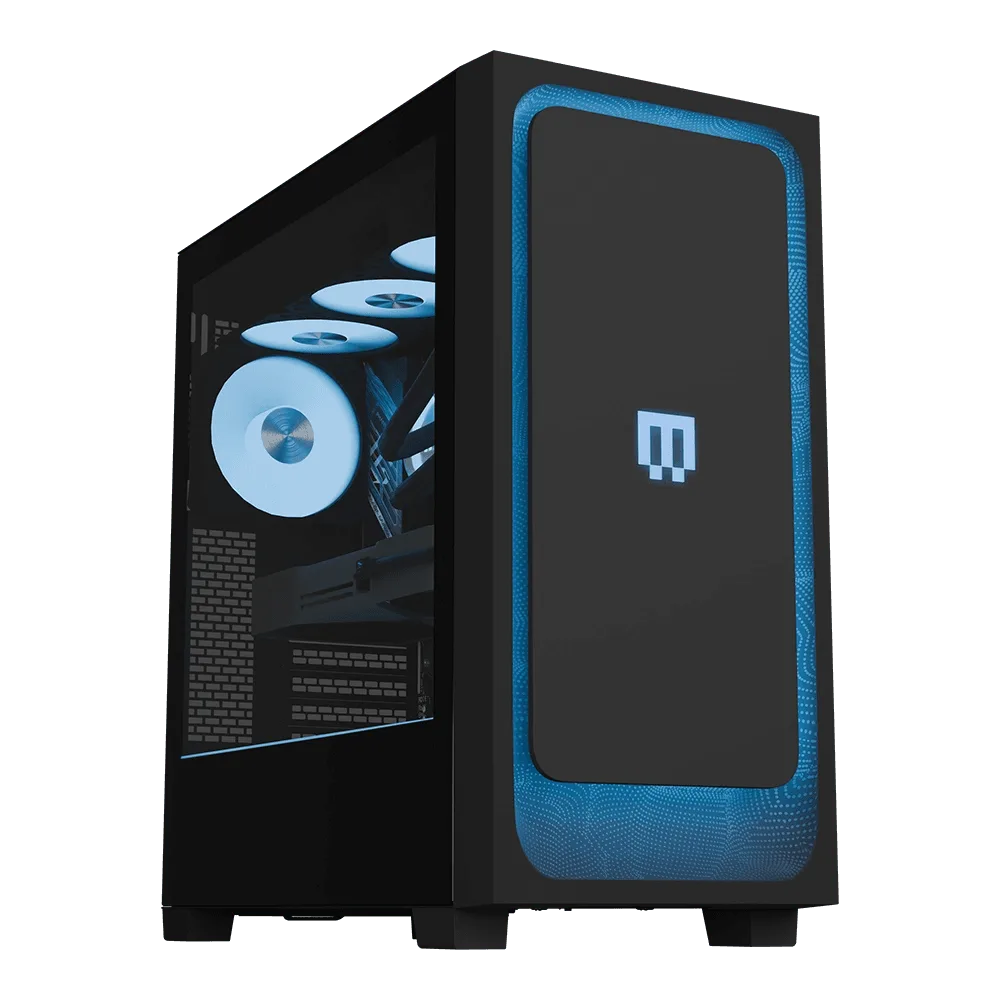
MG-1 Ultimate
- Bewahren Sie die Originalteile auf, falls Sie eine Änderung rückgängig machen müssen.
- Testen Sie nach jedem Upgrade erneut, anstatt mehrere Teile auf einmal zu wechseln.
Bestellübersicht auf einen Blick
- Überprüfen Sie Ihr System: Notieren Sie vor dem Kauf die Wattzahl von CPU, GPU und Netzteil, die RAM-Steckplätze und das Gehäuseinnenmaß. Checkpoint: Falls die Wattzahl des Netzteils unbekannt ist, planen Sie für die bereits installierten Komponenten.
- Garantie und Upgrade-Pfad prüfen: Lesen Sie die Garantiebedingungen und entscheiden Sie, ob Sie das System aufrüsten oder ersetzen möchten. Checkpoint: Wenn mehr als zwei Kernteile ausgetauscht werden müssen, kalkulieren Sie einen neuen vorkonfigurierten PC.
- Zuerst Speicher hinzufügen: Installieren Sie ein zusätzliches Laufwerk, schließen Sie Strom und Daten an und initialisieren Sie es dann im Betriebssystem. Checkpoint: Vergewissern Sie sich, dass das Laufwerk mit voller Kapazität angezeigt wird, bevor Sie fortfahren.
- Arbeitsspeicher hinzufügen oder ersetzen: Geschwindigkeit und Kapazität angleichen, Sitzmodule einrasten lassen, bis sie klicken, und testen. Checkpoint: Setzen Sie die Module neu ein, wenn das System nicht startet.
- GPU aufrüsten: Prüfen Sie vor der Installation die Leistungsreserve des Netzteils, die PCIe-Stromanschlüsse und die Kartellänge. Checkpoint: Installieren Sie den aktuellen Treiber und testen Sie ihn unter Last.
- Testen und entscheiden, wann Sie aufhören: Führen Sie einen Stresstest für 20 bis 30 Minuten durch, beobachten Sie die Temperaturen und vergleichen Sie die Kosten für weitere Upgrades mit denen eines neuen Systems. Stopppunkt: Stoppen, wenn das nächste Teil fast so viel kostet wie ein neuer vorkonfigurierter PC.
Bauteile und Systeme, die man kennen sollte
- MG-1 Champion: Entwickelt für fortschrittliche Leistung, Anpassung und schlichte Eleganz: Der MAINGEAR MG-1 bringt Ihre Spiele auf die nächste Stufe. Ein vorkonfigurierter PC mit Erweiterungsmöglichkeiten ist eine bessere Basis für Upgrades als ein älteres System mit begrenztem Spielraum.
- Classic MG-1 | Ultimativ: Der MG-1 | Ultimate ist ideal für Gamer, die bei jeder Bewegung maximale Leistung wünschen, und harmoniert hervorragend mit High-Refresh-Rate-Monitoren von 1440p und 4K. Wenn Ihr Upgrade-Pfad ohnehin zu einer neuen GPU und CPU führt, kann ein passender Fertig-PC günstiger sein als der Umbau einer alten Plattform.
- Individueller RUSH: Der MAINGEAR Custom RUSH ist ein maßgeschneiderter Gaming-PC aus dem Hause MAINGEAR, der für den anspruchsvollen Desktop-Einsatz in der Premium-RUSH-Serie entwickelt wurde. Bei einer individuellen Konfiguration wählen Sie Netzteil und Gehäusegröße bereits im Voraus – das beseitigt die beiden größten Hindernisse für spätere Upgrades.
- 25" MSI MAG 255XF IPS-Monitor: Auflösung 1920 × 1080p, Bildwiederholfrequenz 300 Hz, Reaktionszeit 0.5 ms, Rapid-IPS-Panel. Ein Monitor mit hoher Bildwiederholfrequenz und 1080p kann bereits von einer moderaten GPU vollständig betrieben werden – eine High-End-Grafikkarte ist also nicht unbedingt nötig, um einen echten Leistungsgewinn zu spüren.
Das Aufrüsten eines vorkonfigurierten PCs ist eine Abfolge, kein Einkaufsbummel. Bestätigen Sie Ihre Ausgangsbasis, schützen Sie Ihre Garantie und erweitern Sie Speicher und Arbeitsspeicher, bevor Sie eine Grafikkarte anstreben. Wenn die Rechnung nicht mehr aufgeht, ist ein abgestimmtes vorkonfiguriertes System von MAINGEAR der sauberere Weg.






