Réponse rapide
Mettre à niveau un PC préassemblé se résume à quatre étapes : vérifiez votre garantie et la marge de votre alimentation, ajoutez d'abord de la RAM et du stockage, puis envisagez un changement de GPU uniquement si votre boîtier, votre alimentation et votre CPU peuvent suivre. Commencez par les composants qui offrent le plus grand gain quotidien avec le moins de risque, et documentez tout ce que vous touchez.
Un PC préconfiguré n'est pas une boîte verrouillée. La plupart des systèmes de MAINGEAR et de constructeurs similaires utilisent des composants standard, vous pouvez donc ajouter de la mémoire, installer un second disque ou changer de carte graphique plus tard sans repartir de zéro. Le hic, c'est que les préconfigurés sont des systèmes équilibrés : un maillon faible, comme une alimentation de faible puissance, peut limiter ce qu'une mise à niveau apporte réellement.
Ce guide présente l'ordre à suivre : vérifiez ce que vous avez, planifiez la mise à niveau, installez-la en toute sécurité et testez-la avant de vous y fier. Vous verrez également où un guide de mise à niveau pour PC préassemblés vous fait économiser de l'argent et où il est plus judicieux d'acheter directement la bonne configuration.
Avant d'acheter des pièces : connaissez votre point de départ
Ouvrez la documentation de votre système ou la fiche technique du constructeur et notez quatre éléments : le modèle du processeur, le modèle de la carte graphique, la puissance de l’alimentation et le nombre de slots RAM de la carte mère. Ces quatre chiffres déterminent presque tout. Si la puissance de l’alimentation n’est pas indiquée, supposez qu’elle est adaptée aux composants déjà installés et planifiez de manière prudente. Une mise à niveau de la RAM sur un PC préassemblé est généralement la première étape la plus sûre, car elle ne modifie pas beaucoup la consommation électrique et améliore immédiatement le multitâche.
Vérifiez également l'espace physique. Mesurez le dégagement entre le slot d'extension arrière et le ventilateur avant ou la cage à lecteurs avant d'acheter une carte graphique plus longue. Les dimensions du boîtier ne sont pas toujours publiées, un mètre ruban est donc plus fiable qu'une page produit. Si vous n'êtes pas sûr qu'une pièce s'adapte, contactez le fabricant avant de commander, pas après.
- Photographiez l'intérieur du boîtier avant de toucher quoi que ce soit, afin de pouvoir comparer plus tard.
- Notez le numéro de modèle exact de chaque pièce que vous prévoyez de remplacer.
Étape 1 : Décidez de mettre à niveau ou de reconfigurer
Si votre système est encore sous garantie, vérifiez les conditions avant d'ouvrir le boîtier. Certains constructeurs autorisent les mises à niveau par l'utilisateur, mais exigent de conserver les pièces d'origine et d'éviter tout dommage. D'autres annulent la couverture si vous changez le processeur ou la carte mère. Le savoir à l'avance évite une surprise coûteuse. Pour une machine d'un ou deux ans seulement, une mise à niveau ciblée est généralement préférable au remplacement complet du système.
Pour une machine de plusieurs générations en retard, comparez le coût d'une mise à niveau complète à celui d'un système préconfiguré neuf. Par exemple, le MAINGEAR MG-1 Champion est un PC préconfiguré conçu pour des performances avancées et une personnalisation poussée, ce qui en fait un point de départ plus propre que la reconstruction d'une ancienne plateforme pièce par pièce.
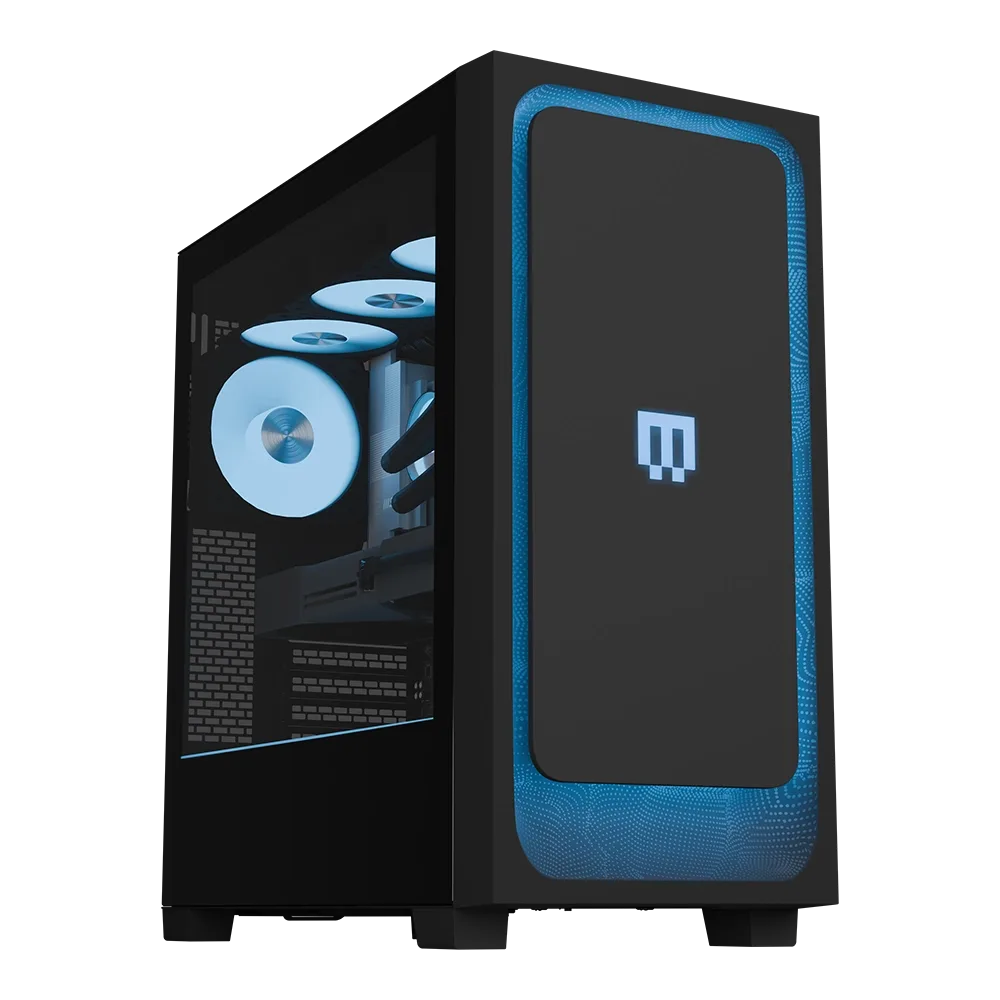
MG-1 Champion
- Vérifiez les conditions de garantie avant de retirer tout panneau ou vis.
- Si plus de deux composants principaux doivent être remplacés, comparez le prix d'un PC préassemblé neuf avant de vous engager.
Étape 2 : Planifiez l'ordre de mise à niveau offrant le meilleur retour
Dépensez votre argent dans cet ordre : d'abord le stockage, puis la mémoire, puis le GPU, puis le processeur et la carte mère. Améliorer le stockage d'un PC préassemblé est peu coûteux, sans risque, et corrige le problème le plus courant : le manque d'espace pour les jeux. L'ajout de RAM sur un PC préassemblé vient ensuite, car les jeux modernes et les applications créatives bénéficient d'une plus grande capacité, surtout si vous gardez un navigateur et des applications de messagerie ouverts pendant que vous jouez.
Le GPU est le plus grand bond en termes de performances, mais c'est aussi celui qui risque le plus de révéler une alimentation électrique faible ou un CPU qui ne peut pas suivre. Si vous recherchez du 1440p ou du 4K à haute fréquence de rafraîchissement, une mise à niveau du GPU n'a de sens que si le reste du système peut l'alimenter. Sinon, vous payez pour des images que vous ne voyez jamais.
- Achetez d'abord le stockage et la RAM en premier ; ce sont les mises à niveau les moins risquées.
- Adaptez le niveau de votre GPU à la résolution et au taux de rafraîchissement de votre écran, et non au plus grand chiffre sur la boîte.
Étape 3 : Installer le stockage et la RAM en toute sécurité
Éteignez le système, débranchez-le et maintenez le bouton d'alimentation enfoncé quelques secondes pour évacuer la charge résiduelle. Pour le stockage, montez le disque, branchez les câbles d'alimentation et de données, puis initialisez-le dans Gestion des disques. Pour la mémoire, relâchez les clips de rétention, alignez l'encoche et appuyez jusqu'à ce que les deux clips s'enclenchent. Si le système ne démarre pas, réinsérez les modules avant de supposer une pièce défectueuse.
Une erreur courante consiste à mélanger des kits de mémoire avec des vitesses ou des timings différents. Cela fonctionne souvent, mais peut imposer des réglages plus lents sur tous les modules. Si vous ajoutez à une RAM existante, faites correspondre la capacité, la vitesse et la tension de ce qui est déjà installé dans la mesure du possible.
- Touchez une partie métallique nue du boîtier avant de manipuler les composants pour décharger l'électricité statique.
- Effectuez un test de mémoire après l'installation pour détecter rapidement une barrette défectueuse.
Étape 4 : Remplacez le GPU et vérifiez la marge de puissance
Avant d'acheter une carte graphique, additionnez la consommation électrique du CPU et du GPU, puis laissez au moins 20 pour cent de marge sur l'alimentation. Vérifiez les connecteurs d'alimentation PCIe de votre alimentation : une carte nécessitant trois connecteurs à 8 broches ne fonctionnera pas avec une alimentation qui n'en a que deux. Assurez-vous également que la longueur de la carte ne gêne pas le cage de disques et les ventilateurs avant.
Lors de l'installation, déverrouillez le loquet du slot PCIe, retirez l'ancienne carte et insérez la nouvelle fermement jusqu'à ce que le loquet s'enclenche. Branchez complètement les câbles d'alimentation, puis démarrez et installez le pilote actuel du fabricant. Si vous voyez des écrans noirs ou des plantages sous charge, l'alimentation est la première chose à suspecter.
- Ne réutilisez pas un câble d’alimentation modulaire d’une autre marque ; les brochages ne sont pas universels.
- Mettez à jour le pilote GPU avant de lancer des jeux ou des benchmarks.
Étape 5 : testez, surveillez et sachez quand vous arrêter
Après toute mise à niveau, lancez un test de résistance ou un jeu exigeant pendant 20 à 30 minutes et surveillez les températures. Si le processeur ou le GPU réduit ses performances, améliorez la circulation de l'air avant d'ajouter d'autres composants. Vérifiez que le système reconnaît la capacité totale de la nouvelle RAM et du stockage, et confirmez que le disque affiche la bonne taille dans votre système d'exploitation.
Arrêtez de mettre à niveau lorsque le coût de la prochaine pièce approche le prix d'un système préconfiguré neuf. À ce stade, une nouvelle configuration avec une plateforme actuelle, une garantie et des composants assortis est généralement le meilleur rapport qualité-prix. Si vous envisagez déjà cette option, le Classic MG-1 Ultimate est un PC préconfiguré conçu pour des performances maximales à chaque instant et s'associe parfaitement aux moniteurs 1440p et 4K à haute fréquence de rafraîchissement.
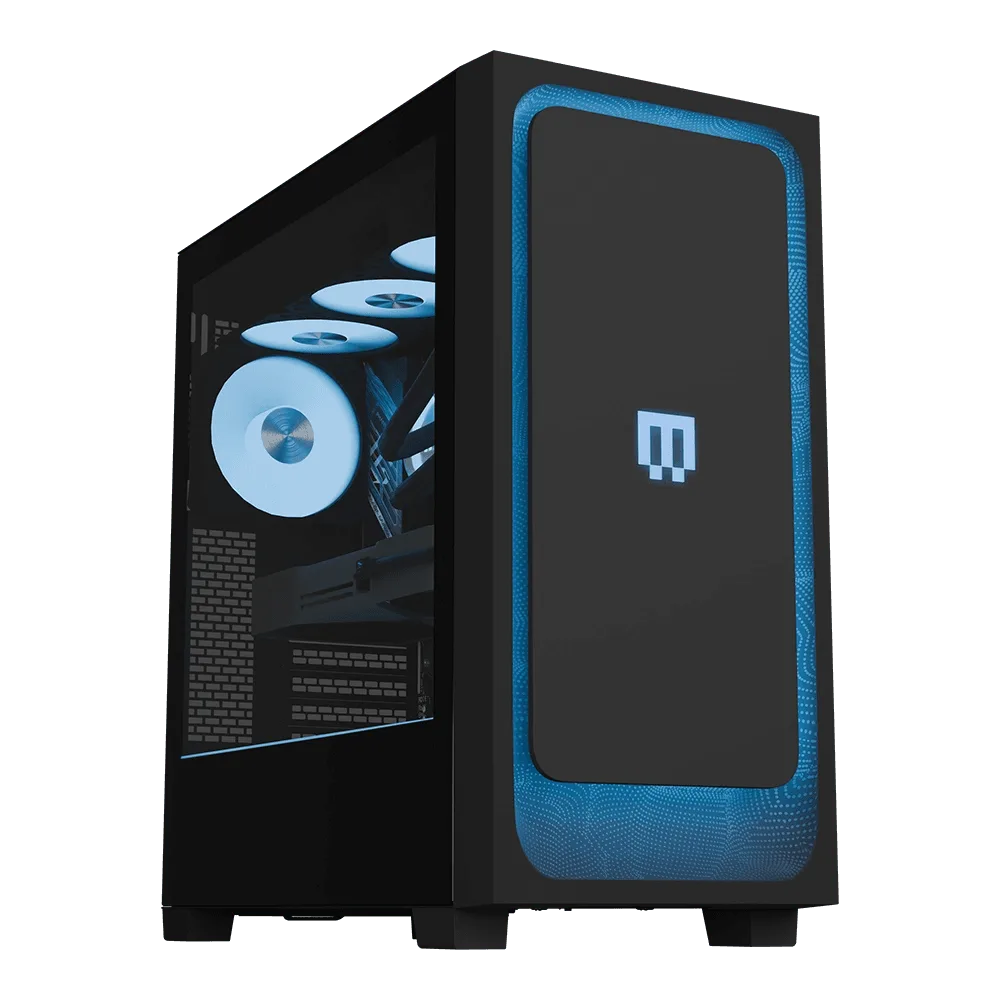
MG-1 Ultimate
- Conservez les pièces d'origine au cas où vous devriez annuler une modification.
- Re-testez après chaque mise à niveau plutôt que de changer plusieurs pièces à la fois.
Aperçu de votre commande en un coup d'œil
- Auditez votre système : Notez la puissance de l'UC, du GPU, de l'alimentation, les emplacements de RAM et le dégagement du boîtier avant d'acheter quoi que ce soit. Point de contrôle : si la puissance de l'alimentation est inconnue, prévoyez en fonction des composants déjà installés.
- Vérifiez la garantie et le chemin de mise à niveau : Lisez les conditions de garantie et décidez si vous souhaitez mettre à niveau ou remplacer le système. Point de contrôle : si plus de deux composants principaux doivent être remplacés, évaluez le prix d'un PC préassemblé neuf.
- Ajoutez d'abord du stockage : Installez un lecteur supplémentaire, connectez l'alimentation et les données, puis initialisez-le dans le système d'exploitation. Point de contrôle : confirmez que le lecteur affiche sa pleine capacité avant de continuer.
- Ajoutez ou remplacez la mémoire : Faites correspondre la vitesse et la capacité existantes, enclenchez les modules de siège jusqu'au clic, puis testez. Point de contrôle : réinsérez les modules si le système ne démarre pas.
- Améliorez le GPU : Vérifiez la marge de puissance de l’alimentation, les connecteurs d’alimentation PCIe et la longueur de la carte avant l’installation. Point de contrôle : installez le pilote actuel et testez-le sous charge.
- Testez et décidez quand vous arrêter : Effectuez un test de stress pendant 20 à 30 minutes, surveillez les températures et comparez les coûts d'une mise à niveau supplémentaire à ceux d'un nouveau système. Point d'arrêt : arrêtez-vous lorsque la prochaine pièce coûte presque le prix d'un PC préconfiguré neuf.
Des composants et des systèmes à connaître
- MG-1 Champion : Conçu pour des performances avancées, la personnalisation et une simplicité sobre, le MAINGEAR MG-1 fait passer vos jeux au niveau supérieur. Un PC préconfiguré avec une marge d'évolution constitue une meilleure base de mise à niveau qu'un système plus ancien aux possibilités limitées.
- Classic MG-1 | Ultime: Le MG-1 | Ultimate est idéal pour les joueurs qui recherchent des performances maximales à chaque instant et s’accorde parfaitement avec les moniteurs à taux de rafraîchissement élevé 1440p et 4K. Si votre chemin de mise à niveau mène de toute façon vers un nouveau GPU et CPU, un PC préassemblé adapté peut coûter moins cher que de reconstruire une ancienne plateforme.
- RUSH personnalisé: Le MAINGEAR Custom RUSH est un PC gamer sur mesure haut de gamme, conçu pour une utilisation de bureau haute performance au sein de la gamme phare RUSH. Une configuration personnalisée vous permet de choisir dès le départ l’alimentation et l’espace du châssis, ce qui élimine les deux plus grandes limites aux futures mises à niveau.
- 25" Moniteur MSI MAG 255XF IPS : Résolution 1920 × 1080p, taux de rafraîchissement de 300 Hz, temps de réponse de 0.5 ms, dalle Rapid IPS. Un moniteur à haute fréquence de rafraîchissement en 1080p peut être entièrement piloté par une carte graphique modeste : vous n'aurez donc peut-être pas besoin d'une carte haut de gamme pour constater un vrai gain.
Mettre à niveau un PC préassemblé est une séquence, pas une virée shopping. Confirmez votre base, protégez votre garantie, et ajoutez du stockage et de la mémoire avant de chercher un GPU. Quand le calcul ne tient plus, un système préconfiguré assorti de MAINGEAR est la voie la plus propre.






