簡単な回答
プリビルドPCのアップグレードは4つのステップに集約されます:保証と電源の余裕を確認し、まずRAMとストレージを追加し、ケース、電源、CPUが対応できる場合のみGPU交換を検討します。日常的な改善が最も大きくリスクが最小のパーツから始め、触れたものをすべて記録します。
プリ構成済みPCは、ロックされた箱ではありません。MAINGEARや同様のビルダーのほとんどのシステムは標準パーツを使用しているため、後からメモリを追加したり、2台目のドライブを搭載したり、グラフィックカードを交換したりすることが、最初からやり直すことなく可能です。ただし、プリ構成済みはバランスの取れたシステムである点が注意点です。低ワット数の電源のような、ひとつの弱点が、アップグレードが実際に発揮できる性能を制限することがあります。
このガイドでは、正しい手順を説明します。手持ちの構成を確認し、アップグレードを計画し、安全にインストールし、信頼する前にテストします。また、プリビルドPCのアップグレードガイドがどこで費用を節約できるのか、また、最初から適切な構成を購入する方が賢明な場合についても説明します。
部品を購入する前に:自分の基準値を把握しましょう
システムのマニュアルまたはビルダーの仕様書を開き、次の4つを書き留めてください。CPUモデル、GPUモデル、電源ユニットのワット数、マザーボードのRAMスロット数。この4つの数値がほぼすべてを決定します。電源ユニットのワット数が記載されていない場合は、既に取り付けられているパーツに合わせたサイズであると想定し、控えめに計画してください。プリビルドPCのRAMアップグレードは、通常、最も安全な最初のステップです。消費電力が大きく変わらず、マルチタスクにすぐに役立つからです。
物理的なスペースも確認してください。より長いグラフィックスカードを購入する前に、背面の拡張スロットから前面ファンまたはドライブケージまでのクリアランスを測定してください。ケースの寸法が常に公開されているとは限らないため、製品ページよりもメジャーが信頼できます。部品が収まるかどうか不明な場合は、注文後ではなく注文前にビルダーに連絡してください。
- 何かに触れる前に、ケースの内部を撮影しておきましょう。後で比較できます。
- 交換を予定しているすべてのパーツの正確な型番を書き留めてください。
ステップ 1:アップグレードするか再構成するかを決定します
システムがまだ保証期間内の場合は、ケースを開ける前に保証条件を確認してください。一部のビルダーはユーザーによるアップグレードを許可していますが、元のパーツを保管し、損傷を避ける必要があります。他のビルダーは、CPUやマザーボードを交換すると保証が無効になります。これを事前に知っておくことで、高額な驚きを防げます。1〜2年程度の古さのマシンであれば、システム全体を交換するよりも、対象を絞ったアップグレードの方が通常は優れています。
数世代前のマシンの場合、フルアップグレードのコストと新しいプリコンフィギュレーションシステムのコストを比較してください。例えば、MAINGEAR MG-1 Champion は、高度なパフォーマンスとカスタマイズのために構築されたプリコンフィギュレーションPCであり、古いプラットフォームを部品ごとに再構築するよりもクリーンな出発点となります。
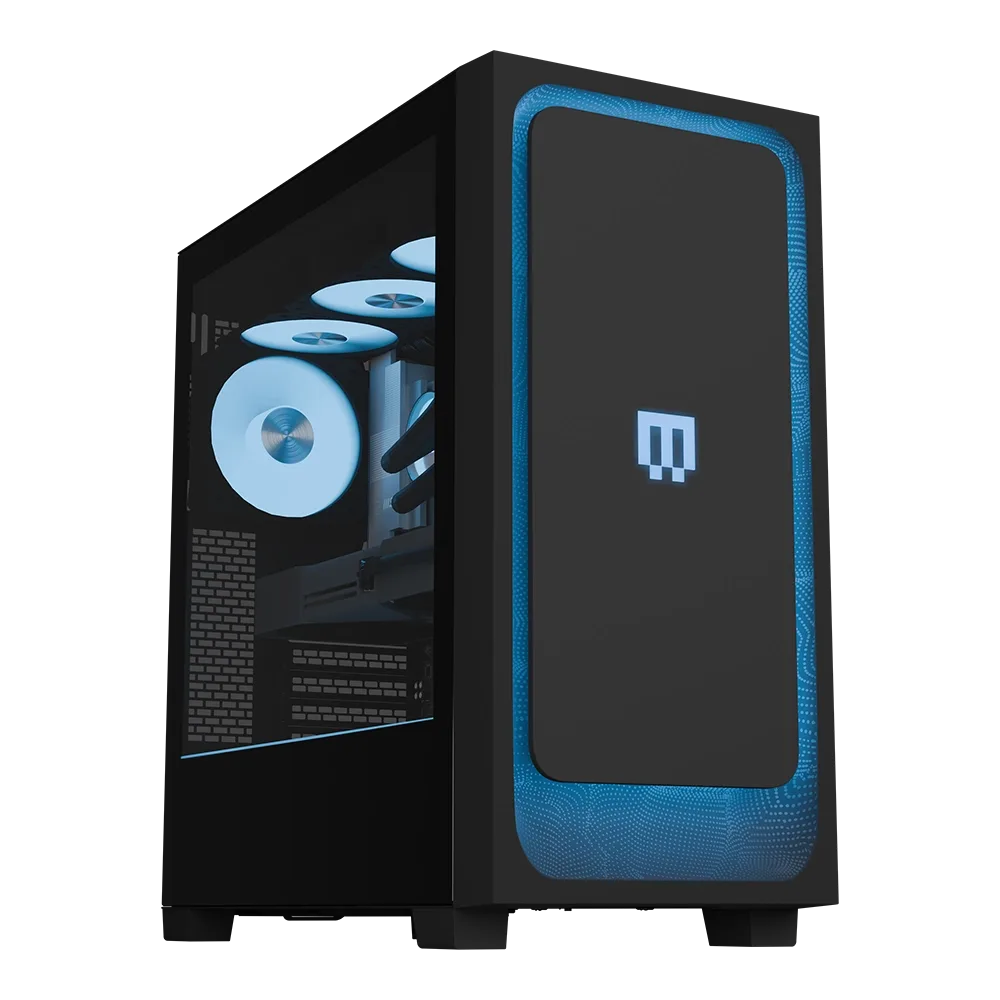
MG-1 チャンピオン
- パネルやネジを取り外す前に、保証条件をご確認ください。
- 主要コンポーネントを2つ以上交換する必要がある場合は、新しい完成品PCの価格を確認してから決断しましょう。
ステップ 2:最も効果的なアップグレードの順序を計画する
お金を使う順番は次のとおりです。まずストレージ、次にメモリ、その次にGPU、そしてCPUとマザーボードです。プリビルドPCのストレージアップグレードは安価でリスクが低く、ゲームの容量不足という最も一般的な不満を解消します。プリビルドPCのRAMアップグレードはその次です。現代のゲームやクリエイティブアプリは、特にプレイ中にブラウザやチャットアプリを開いたままにしておく場合、より多くの容量の恩恵を受けるからです。
GPUは単一の性能向上として最大の飛躍ですが、同時に電源の弱さやCPUの処理能力不足を露呈しやすい部分でもあります。高いリフレッシュレートの1440pや4Kを追求する場合、GPUのアップグレードは、システム全体がそれに対応できる場合にのみ意味があります。そうでなければ、決して見ることのないフレームにお金を払うことになります。
- まずストレージとRAMを購入しましょう。これらは最もリスクの低いアップグレードです。
- GPUのグレードは、箱の数字の大きさではなく、モニターの解像度とリフレッシュレートに合わせて選びましょう。
ステップ3:ストレージとRAMを安全に取り付ける
システムの電源を切り、プラグを抜き、電源ボタンを数秒間押し続けて残留電荷を放電します。ストレージの場合、ドライブを取り付け、電源ケーブルとデータケーブルを接続し、ディスクの管理で初期化します。メモリの場合、リテンションクリップを解除し、切り欠きを合わせ、両方のクリップがカチッと音がするまで押します。システムが起動しない場合、不良部品を疑う前にモジュールを再装着してください。
よくある間違いは、速度やタイミングの異なるメモリキットを混在させることです。多くの場合動作しますが、すべてのモジュールに低速設定が強制される可能性があります。既存のRAMに追加する場合は、可能な限り、すでに搭載されているものと容量、速度、電圧を一致させてください。
- コンポーネントを扱う前に、ケースのむき出しの金属部分に触れて静電気を放電してください。
- インストール後にメモリテストを実行して、不良メモリモジュールを早期に発見しましょう。
ステップ 4:GPUを交換し、電力の余裕を確認する
グラフィックカードを購入する前に、CPUとGPUの消費電力を合計し、電源ユニットに少なくとも20パーセントの余裕を残してください。電源のPCIe電源コネクタを確認してください:8ピンのコネクタが3つ必要なカードは、2つしかない電源では動作しません。また、カードの長さがドライブケージや前面ファンに干渉しないことを確認してください。
取り付け時は、PCIeスロットのラッチを解除し、古いカードを取り外してから、新しいカードをラッチがカチッと鳴るまでしっかりと装着してください。電源ケーブルを完全に接続し、起動後にメーカーの最新ドライバーをインストールします。負荷時に黒い画面やクラッシュが発生する場合は、まず電源ユニットを疑ってください。
- 別ブランドのモジュラーPSUケーブルを再利用しないでください。ピン配置は共通ではありません。
- ゲームやベンチマークを実行する前に、GPUドライバーを更新してください。
ステップ 5:テスト、監視、そして停止のタイミングを知る
アップグレード後は、ストレステストまたは負荷の高いゲームを20~30分間実行し、温度を監視してください。CPUまたはGPUがスロットリングを起こす場合は、追加のパーツを取り付ける前にエアフローを改善してください。システムが新しいRAMとストレージの全容量を認識していることを確認し、ドライブがオペレーティングシステムで正しいサイズを表示していることを確認してください。
次のパーツのコストが新しいプリコンフィギュレーション済みシステムの価格に近づいたら、アップグレードをやめましょう。その時点では、最新プラットフォーム、保証、適合コンポーネントを備えた新規ビルドの方が、通常は価値が高いです。すでにその方法を検討しているなら、Classic MG-1 Ultimate は、あらゆる場面で最大のパフォーマンスを発揮するように設計されたプリコンフィギュレーションPCで、高リフレッシュレートの1440pおよび4Kモニターとの組み合わせに最適です。
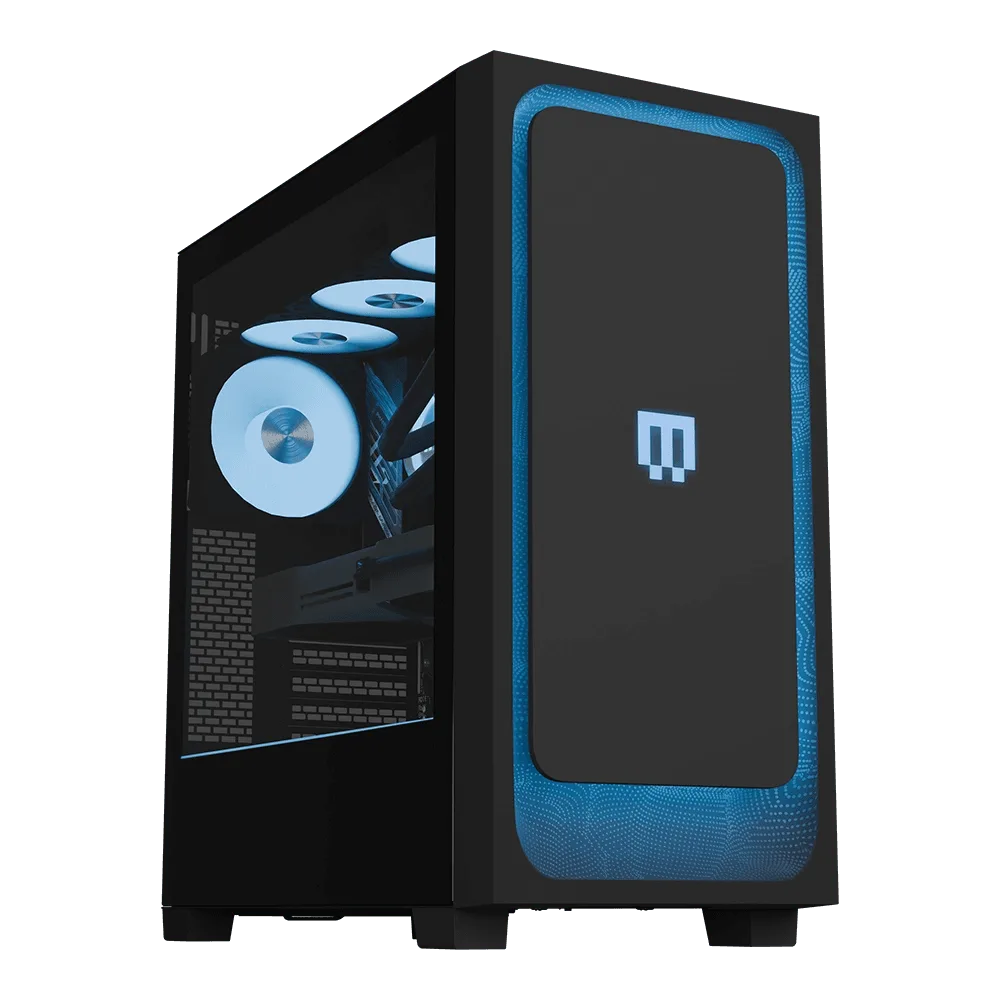
MG-1 Ultimate
- 変更を元に戻す必要がある場合に備えて、元の部品は保管しておいてください。
- 複数の部品を一度に交換するのではなく、アップグレードのたびに再テストしてください。
注文内容を一目で確認
- システムを監査する: 何かを購入する前に、CPU、GPU、PSUのワット数、RAMスロット数、ケースのクリアランスを記録してください。 チェックポイント:PSUのワット数が不明な場合は、既に取り付けられているパーツに基づいて計画してください。
- 保証とアップグレードの道筋を確認してください: 保証条件をお読みいただき、システムをアップグレードするか交換するかをご判断ください。 チェックポイント: 主要部品を2つ以上交換する必要がある場合は、新しい完成品PCの価格を検討してください。
- まずストレージを追加: 追加のドライブをインストールし、電源とデータを接続してから、オペレーティングシステムで初期化します。 チェックポイント: 次に進む前に、ドライブがフル容量で表示されることを確認してください。
- メモリを追加または交換: 既存の速度と容量に合わせ、シートモジュールがカチッと音がするまで取り付け、テストしてください。 チェックポイント:システムが起動しない場合は、モジュールを挿し直してください。
- GPUをアップグレード: 取り付け前に、PSUの余裕、PCIe電源コネクタ、カードの長さを確認してください。 チェックポイント: 現在のドライバーをインストールし、負荷をかけてテストします。
- テストして、いつ停止するかを決定します: 20~30分間ストレステストを実行し、温度を監視して、さらなるアップグレード費用と新しいシステムの費用を比較してください。 チェックポイント:次のパーツの価格が、新しいプリコンフィギュレーションPCに近づいたらそこで止める。
知っておきたいパーツとシステム
- MG-1 チャンピオン: 高度なパフォーマンス、カスタマイズ性、そして控えめなシンプルさを追求したMAINGEAR MG-1が、あなたのゲーム体験を次のレベルへ引き上げます。拡張の余地を備えたプリコンフィギュレーションPCは、余裕のない旧型システムよりも優れたアップグレード基盤となります。
- Classic MG-1 | 究極: MG-1 | Ultimateは、あらゆる場面で最大のパフォーマンスを求めるゲーマーに最適で、高リフレッシュレートの1440pおよび4Kモニターとの相性が抜群です。どうせ新しいGPUとCPUにアップグレードするなら、適切なBTOパソコンの方が古いプラットフォームを再構築するよりもコストを抑えられることがあります。
- カスタムRUSH: MAINGEAR Custom RUSHは、フラッグシップのRUSHシリーズに属する、ハイパフォーマンスなデスクトップ向けのカスタムゲーミングPCです。カスタムビルドでは、電源ユニットとケースのクリアランスをあらかじめ選択できるため、将来のアップグレードにおける最大の制約が2つ解消されます。
- 25" MSI MAG 255XF IPSモニター: 解像度 1920 × 1080p、リフレッシュレート 300Hz、応答速度 0.5ms、Rapid IPSパネル。1080pの高リフレッシュレートモニターは、ミドルクラスのGPUでも十分に駆動できるため、実際の効果を実感するのに最上位のグラフィックカードは必ずしも必要ありません。
プリビルドPCのアップグレードは、衝動買いではなく、順序立てて行うものです。まずベースラインを確認し、保証を守り、GPUを追いかける前にストレージとメモリを追加しましょう。計算が合わなくなったら、MAINGEARのマッチしたプリコンフィギュレーションシステムがよりクリーンな道です。






