Risposta rapida
Aggiornare un PC preassemblato si riduce a quattro mosse: controlla la garanzia e il margine dell'alimentatore, aggiungi prima RAM e storage, poi considera un cambio di GPU solo se case, PSU e CPU reggono il passo. Inizia con i componenti che danno il maggior guadagno quotidiano con il minimo rischio, e documenta tutto ciò che tocchi.
Un PC preconfigurato non è una scatola chiusa. La maggior parte dei sistemi di MAINGEAR e di costruttori simili utilizza componenti standard, quindi puoi aggiungere memoria, installare un secondo disco o sostituire la scheda grafica in seguito senza ricominciare da zero. Il problema è che i preconfigurati sono sistemi bilanciati: un anello debole, come un alimentatore a bassa potenza, può limitare ciò che un aggiornamento offre realmente.
Questa guida illustra l'ordine corretto: verifica cosa hai, pianifica l'aggiornamento, installalo in sicurezza e testalo prima di fidartene. Vedrai anche dove una guida all'aggiornamento per PC preassemblati ti fa risparmiare denaro e dove è più intelligente acquistare subito la configurazione giusta.
Prima di acquistare qualsiasi componente: conosci il tuo punto di partenza
Apri la documentazione del tuo sistema o la scheda tecnica del produttore e annota quattro cose: modello della CPU, modello della GPU, potenza dell’alimentatore e slot RAM della scheda madre. Questi quattro numeri determinano quasi tutto. Se la potenza dell’alimentatore non è indicata, supponi che sia dimensionata per i componenti già installati e pianifica in modo prudente. Un aggiornamento della RAM su un PC preassemblato è di solito la prima mossa più sicura perché non modifica molto il consumo energetico e aiuta subito il multitasking.
Controlla anche lo spazio fisico. Misura lo spazio libero dallo slot di espansione posteriore alla ventola anteriore o alla gabbia per unità prima di acquistare una scheda grafica più lunga. Le dimensioni del case non sono sempre pubblicate, quindi un metro a nastro è più affidabile di una pagina prodotto. Se non sei sicuro che un componente si adatti, contatta il produttore prima di ordinare, non dopo.
- Fotografa l'interno del case prima di toccare qualsiasi cosa, così potrai confrontare in seguito.
- Annota il numero di modello esatto di ogni componente che intendi sostituire.
Passaggio 1: Decidi se aggiornare o riconfigurare
Se il tuo sistema è ancora in garanzia, controlla i termini prima di aprire il case. Alcuni produttori consentono aggiornamenti da parte dell'utente, ma richiedono di conservare i pezzi originali ed evitare danni. Altri annullano la copertura se sostituisci la CPU o la scheda madre. Saperlo in anticipo evita una sorpresa costosa. Per una macchina di uno o due anni, un aggiornamento mirato di solito è meglio che sostituire l'intero sistema.
Per una macchina indietro di diverse generazioni, confronta il costo di un aggiornamento completo con quello di un nuovo sistema preconfigurato. Ad esempio, il MAINGEAR MG-1 Champion è un PC preconfigurato progettato per prestazioni avanzate e personalizzazione, quindi può essere un punto di partenza più pulito rispetto alla ricostruzione di una vecchia piattaforma pezzo per pezzo.
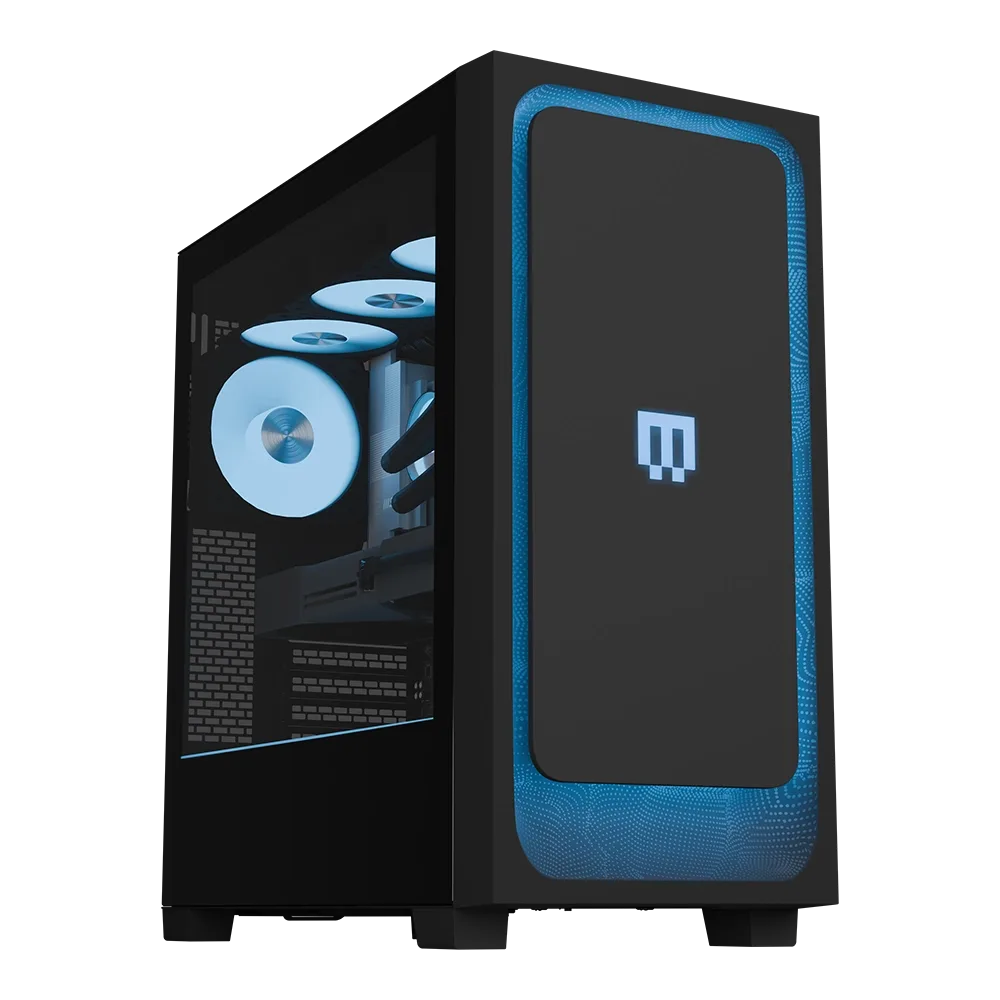
MG-1 Campione
- Controlla i termini di garanzia prima di rimuovere qualsiasi pannello o vite.
- Se è necessario sostituire più di due componenti principali, confronta il prezzo di un PC preassemblato nuovo prima di impegnarti.
Passaggio 2: Pianifica l'ordine di aggiornamento che dà il miglior ritorno
Spendi i soldi in questo ordine: prima l'archiviazione, poi la memoria, poi la GPU, poi CPU e scheda madre. L'upgrade dell'archiviazione su un PC preassemblato è economico, a basso rischio e risolve il problema più comune: lo spazio che finisce per i giochi. L'upgrade della RAM su un PC preassemblato viene dopo, perché i giochi moderni e le app creative traggono vantaggio da una maggiore capacità, soprattutto se tieni aperti browser e app di chat mentre giochi.
La GPU è il singolo balzo più grande in termini di prestazioni, ma è anche quella che più probabilmente metterà in luce un alimentatore debole o una CPU che non riesce a tenere il passo. Se punti a 1440p o 4K con refresh rate elevato, un aggiornamento della GPU ha senso solo quando il resto del sistema è in grado di sostenerlo. Altrimenti paghi per fotogrammi che non vedrai mai.
- Acquista prima storage e RAM; sono gli aggiornamenti a minor rischio.
- Abbina il livello della GPU alla risoluzione e alla frequenza di aggiornamento del tuo monitor, non al numero più grande sulla confezione.
Passaggio 3: installa in sicurezza storage e RAM
Spegnere il sistema, scollegarlo e tenere premuto il pulsante di accensione per alcuni secondi per scaricare la carica residua. Per l'archiviazione, montare l'unità, collegare i cavi di alimentazione e dati, quindi inizializzarla in Gestione disco. Per la memoria, rilasciare le clip di ritenzione, allineare la tacca e premere finché entrambi i clip scattano. Se il sistema non esegue il POST, reinserire i moduli prima di presumere un componente difettoso.
Un errore comune è mescolare kit di memoria con velocità o timing diversi. Spesso funziona, ma può imporre impostazioni più lente su tutti i moduli. Se stai aggiungendo RAM a quella esistente, abbina per quanto possibile capacità, velocità e tensione dei moduli già installati.
- Tocca una parte metallica nuda del case prima di maneggiare i componenti per scaricare l'elettricità statica.
- Esegui un test della memoria dopo l'installazione per individuare subito un modulo difettoso.
Passaggio 4: sostituisci la GPU e verifica il margine di alimentazione
Prima di acquistare una scheda grafica, somma il consumo energetico di CPU e GPU, poi lascia almeno il 20 per cento di margine sull'alimentatore. Controlla i connettori di alimentazione PCIe del tuo alimentatore: una scheda che richiede tre connettori a 8 pin non funzionerà con un alimentatore che ne ha solo due. Inoltre, assicurati che la lunghezza della scheda non interferisca con la gabbia per unità e le ventole anteriori.
Durante l'installazione, sblocca il fermo dello slot PCIe, rimuovi la vecchia scheda e inserisci saldamente quella nuova finché il fermo non scatta. Collega completamente i cavi di alimentazione, quindi avvia e installa il driver attuale del produttore. Se vedi schermate nere o arresti anomali sotto carico, l'alimentatore è la prima cosa da sospettare.
- Non riutilizzare un cavo PSU modulare di un’altra marca; la disposizione dei pin non è universale.
- Aggiorna il driver GPU prima di eseguire giochi o benchmark.
Passaggio 5: testa, monitora e sappi quando fermarti
Dopo qualsiasi aggiornamento, esegui uno stress test o un gioco impegnativo per 20 a 30 minuti e controlla le temperature. Se CPU o GPU riducono le prestazioni, migliora il flusso d'aria prima di aggiungere altri componenti. Verifica che il sistema riconosca la piena capacità della nuova RAM e dello storage e conferma che l'unità mostri la dimensione corretta nel tuo sistema operativo.
Smetti di fare upgrade quando il costo del prossimo componente si avvicina al prezzo di un sistema nuovo preconfigurato. A quel punto, una nuova build con piattaforma attuale, garanzia e componenti abbinati è di solito il miglior rapporto qualità-prezzo. Se stai già considerando questa strada, il Classic MG-1 Ultimate è un PC preconfigurato progettato per offrire prestazioni massime in ogni situazione e si abbina perfettamente ai monitor 1440p e 4K ad alto refresh rate.
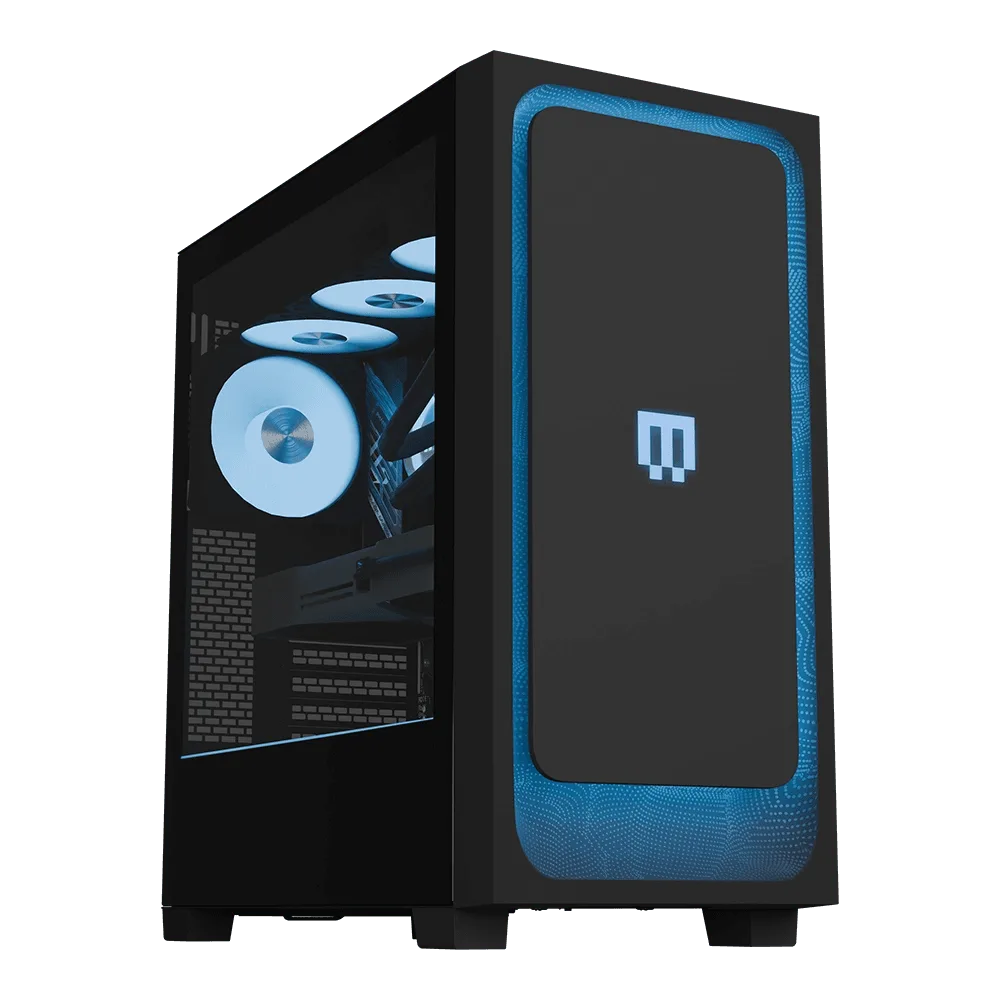
MG-1 Ultimate
- Conserva le parti originali nel caso in cui tu debba annullare una modifica.
- Ripeti il test dopo ogni aggiornamento invece di cambiare più parti contemporaneamente.
Riepilogo dell'ordine a colpo d'occhio
- Controlla il tuo sistema: Registra il wattaggio di CPU, GPU e PSU, gli slot RAM e lo spazio libero nel case prima di acquistare qualsiasi cosa. Checkpoint: se la potenza dell'alimentatore è sconosciuta, pianifica in base ai componenti già installati.
- Controlla la garanzia e il percorso di aggiornamento: Leggi i termini di garanzia e decidi se aggiornare o sostituire il sistema. Checkpoint: se più di due componenti principali devono essere sostituiti, valuta il prezzo di un PC preassemblato nuovo.
- Aggiungi prima l'archiviazione: Installa un'unità aggiuntiva, collega alimentazione e dati, quindi inizializzala nel sistema operativo. Checkpoint: conferma che l'unità mostri la piena capacità prima di procedere.
- Aggiungi o sostituisci la memoria: Abbina velocità e capacità esistenti, inserisci i moduli del sedile finché non scattano e prova. Checkpoint: reinserire i moduli se il sistema non si avvia.
- Aggiorna la GPU: Prima dell’installazione, verifica il margine di potenza dell’alimentatore, i connettori di alimentazione PCIe e la lunghezza della scheda. Checkpoint: installa il driver attuale e testalo sotto carico.
- Prova e decidi quando fermarti: Esegui uno stress test per 20 a 30 minuti, monitora le temperature e confronta i costi di un ulteriore upgrade con quelli di un nuovo sistema. Punto di controllo: fermati quando il prossimo componente costa quasi quanto un PC preconfigurato nuovo.
Componenti e sistemi da conoscere
- MG-1 Campione: Progettato per prestazioni avanzate, personalizzazione e semplicità essenziale, il MAINGEAR MG-1 porta i tuoi giochi al livello successivo. Un PC preconfigurato con spazio per crescere è una base di aggiornamento migliore rispetto a un sistema più vecchio con margini limitati.
- Classic MG-1 | Definitivo: Il MG-1 | Ultimate è ideale per i giocatori che desiderano le massime prestazioni a ogni passo e si abbina bene a monitor con frequenza di aggiornamento elevata 1440p e 4K. Se il tuo percorso di aggiornamento punta comunque a una nuova GPU e CPU, un prebuilt adatto può costare meno che ricostruire una vecchia piattaforma.
- RUSH personalizzato: Il MAINGEAR Custom RUSH è un PC gaming custom di fascia alta, progettato per un utilizzo desktop ad alte prestazioni come parte della linea di punta RUSH. Una configurazione personalizzata ti consente di scegliere in anticipo alimentatore e spazio del case, eliminando così i due maggiori ostacoli ai futuri upgrade.
- 25" Monitor MSI MAG 255XF IPS: Risoluzione 1920 × 1080p, frequenza di aggiornamento 300 Hz, tempo di risposta 0.5 ms, pannello Rapid IPS. Un monitor ad alta frequenza di aggiornamento da 1080p può essere gestito completamente da una GPU di fascia media, quindi potresti non aver bisogno di una scheda top di gamma per notare un reale miglioramento.
Aggiornare un PC preassemblato è una sequenza, non una scorpacciata di acquisti. Conferma la tua base, proteggi la garanzia e aggiungi storage e memoria prima di puntare a una GPU. Quando i conti non tornano più, un sistema preconfigurato abbinato di MAINGEAR è la strada più pulita.