快速解答
升級預裝電腦的升級可歸結為四個步驟:檢查保固和電源供應器餘裕,先添加記憶體和儲存空間,然後僅在機殼、電源供應器和處理器能跟上的情況下才考慮更換顯示卡。從風險最低且日常效益最大的零件開始,並記錄所有觸碰到的所有內容。
預先配置的電腦不是一個鎖定的盒子。MAINGEAR 及類似製造商的大多數系統都使用標準零件,因此您之後可以新增記憶體、安裝第二顆硬碟,或更換顯示卡,而不必從頭開始。問題在於,預先配置的系統是平衡的系統:一個弱點,例如低瓦數的電源供應器,可能會限制升級實際能帶來的效能。
本指南說明有效的升級順序:先確認現有配備,規劃升級內容,安全安裝,並在信任前進行測試。您也會了解預先組裝電腦的升級指南在哪些情況下能為您省錢,以及哪些情況下直接購買正確配置是更明智的選擇。
購買任何零件前:先了解您的基準
打開您的系統說明文件或製造商的規格表,並記下四項資訊:CPU 型號、GPU 型號、電源供應器瓦數以及主機板 RAM 插槽數量。這四個數字幾乎決定了所有事情。如果未列出電源供應器瓦數,請假設它是為已安裝的零件所配置,並採取保守的規劃。預先組裝電腦的 RAM 升級通常是最安全的第一步,因為它不會大幅改變功耗,而且能立即幫助多工處理。
也請檢查實際空間。在購買較長的顯示卡之前,請測量從後方擴充插槽到前方風扇或硬碟架之間的間距。機殼尺寸並非總是有公布,因此捲尺比產品頁面更可靠。如果您不確定零件是否合適,請在訂購前而非訂購後聯絡製造商。
- 在觸碰任何東西之前,先拍攝機殼內部,以便日後比對。
- 請記下您計劃更換的每個零件的確切型號。
步驟 1:決定要升級還是重新設定
如果您的系統仍在保固期內,請在打開機殼前先檢查條款。部分製造商允許使用者升級,但要求您保留原始零件並避免損壞。其他製造商則會在您更換CPU或主機板時使保固失效。事先了解這一點可以避免昂貴的意外。對於僅使用一兩年的機器,針對性升級通常比更換整個系統更好。
對於落後好幾個世代的機器,請比較完整升級的成本與全新預設系統的成本。例如,MAINGEAR MG-1 Champion 是一款為高效能與客製化而預先配置的電腦,因此比起逐步重建舊平台,它可以是一個更乾淨的起點。
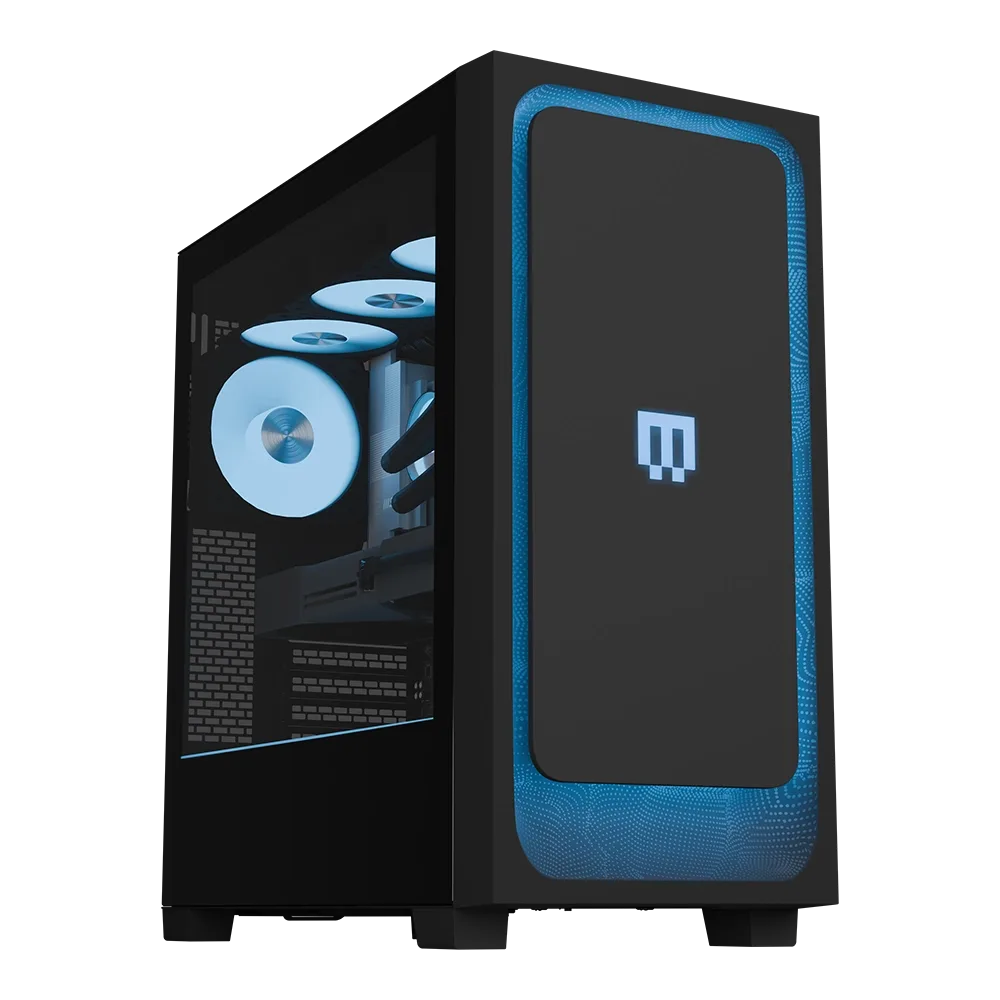
MG-1 冠軍
- 移除任何面板或螺絲前,請先確認保固條款。
- 如果需要更換超過兩個核心元件,請先比較全新預組裝電腦的價格,再做決定。
步驟 2:規劃能帶來最佳效益的升級順序
按照這個順序花錢:先升級儲存空間,再升級記憶體,然後是顯示卡,最後是CPU和主機板。升級預裝電腦的儲存空間便宜、風險低,而且能解決最常見的抱怨——遊戲空間不足。接下來是升級預裝電腦的記憶體,因為現代遊戲和創意應用程式受益於更大的容量,尤其是當你在玩遊戲時還開著瀏覽器和聊天應用程式。
GPU 是單一效能提升最大的部分,但也最可能暴露電源供應器不足或 CPU 無法跟上的問題。如果您追求高更新率的 1440p 或 4K,那麼只有在系統其他部分能夠支援的情況下,升級 GPU 才有意義。否則,您只是在為永遠看不到的畫面付費。
- 先購買儲存裝置和記憶體;這些是風險最低的升級選項。
- 請根據螢幕的解析度與更新率來搭配 GPU 等級,而不是看包裝上最大的數字。
步驟 3:安全安裝儲存裝置與記憶體
關閉系統電源,拔掉插頭,並按住電源按鈕幾秒鐘以釋放殘餘電荷。對於儲存裝置,安裝硬碟,連接電源線和數據線,然後在磁碟管理中初始化。對於記憶體,鬆開固定夾,對準缺口,然後按壓直到兩個夾子都卡入。如果系統無法開機,請重新安裝模組,再假設零件故障。
一個常見的錯誤是混合使用不同速度或時序的記憶體套件。這通常可行,但可能會迫使所有模組採用較慢的設定。如果您要新增到現有的 RAM,請盡可能匹配已安裝模組的容量、速度和電壓。
- 在處理元件前,觸碰機殼裸露的金屬部分以釋放靜電。
- 安裝後執行記憶體測試,及早發現不良的記憶體模組。
步驟 4:更換 GPU 並確認電源餘裕
購買顯示卡之前,請先加總 CPU 和 GPU 的功耗,然後在電源供應器上保留至少 20% 的餘裕。檢查電源供應器上的 PCIe 電源連接器:需要三個 8 針連接器的顯示卡,無法在只有兩個連接器的電源供應器上運作。同時確認顯示卡的長度不會與硬碟架和前方風扇衝突。
安裝時,請鬆開 PCIe 插槽的卡榫,移除舊卡,然後將新卡牢固地安裝到位,直到卡榫發出喀噠聲。請完整連接電源線,然後開機並安裝製造商提供的最新驅動程式。如果在高負載下出現黑畫面或當機,首先應懷疑電源供應器。
- 請勿重複使用其他品牌的模組化電源供應器線材;針腳配置並非通用。
- 在執行遊戲或效能測試前,請先更新 GPU 驅動程式。
步驟 5:測試、監控,並知道何時停止
升級後,請執行壓力測試或高效能需求的遊戲20至30分鐘,並監控溫度。如果CPU或GPU出現降頻,請在添加更多零件前改善氣流。確認系統能辨識新RAM和儲存裝置的完整容量,並確認磁碟在您的作業系統中顯示正確的容量。
當下一個零件的成本接近全新預先設定系統的價格時,請停止升級。此時,採用目前平台、保固和相容元件的新組裝電腦,通常是更划算的選擇。如果您已在考慮這條路,Classic MG-1 Ultimate 是一款預先配置的電腦,專為在每個環節提供最大效能而設計,並能與高更新率的 1440p 和 4K 顯示器完美搭配。
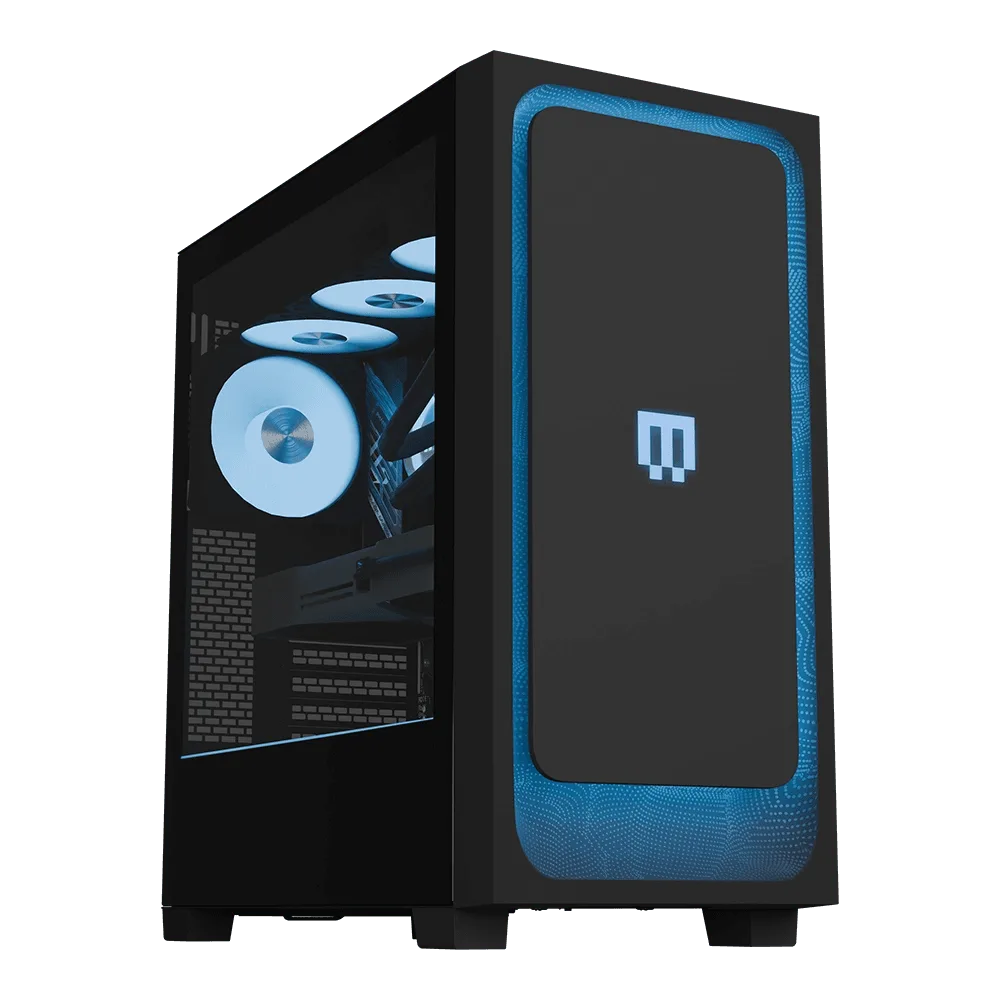
MG-1 Ultimate
- 請保留原始零件,以防需要還原變更。
- 每次升級後重新測試,而不是一次更換多個零件。
訂單總覽一目了然
- 稽核您的系統: 在購買任何東西之前,請記錄 CPU、GPU、PSU 的瓦數、RAM 插槽數量和機殼空間。 檢查點:若電源供應器的瓦數未知,請根據已安裝的零件進行規劃。
- 檢查保固與升級路徑: 閱讀保固條款,然後決定是否要升級或更換系統。 檢查點:如果需要更換兩個以上的核心零件,請為新的預組裝電腦定價。
- 先新增儲存空間: 安裝額外的磁碟機,連接電源和資料,然後在作業系統中將其初始化。 檢查點:繼續之前,請確認磁碟顯示為完整容量。
- 新增或更換記憶體: 比照現有速度與容量,將座椅模組安裝至卡入定位發出喀噠聲,然後進行測試。 檢查點:如果系統無法啟動,請重新安裝模組。
- 升級 GPU: 安裝前,請確認電源供應器的餘裕、PCIe 電源連接器及顯示卡長度。 檢查點:安裝目前的驅動程式,並在負載下進行測試。
- 測試並決定何時停止: 進行 20 至 30 分鐘的壓力測試,監看溫度,並比較進一步升級的費用與購買新系統的成本。 檢查點:當下一個零件的價格接近一台全新預設電腦時,請停止升級。
值得認識的零件與系統
- MG-1 冠軍: 專為高效能、客製化與低調簡約而設計,MAINGEAR MG-1 將您的遊戲體驗提升至全新境界。具備擴充空間的預設電腦,比餘裕有限的舊系統更適合作為升級基礎。
- Classic MG-1 | 終極: MG-1 | Ultimate 非常適合追求極致效能的玩家,能與高更新率的 1440p 和 4K 顯示器完美搭配。如果您的升級路徑本來就打算更換新的 GPU 和 CPU,那麼選擇合適的套裝電腦可能比重新組裝舊平台更划算。
- 自訂 RUSH: MAINGEAR Custom RUSH 是一款精品級客製化電競桌上型電腦,專為高效能桌上型使用而設計,屬於旗艦 RUSH 系列。客製化組裝讓您可事先選擇電源供應器與機殼空間,進而排除未來升級時最大的兩項限制。
- 25" MSI MAG 255XF IPS 顯示器: 解析度 1920 × 1080p、更新率 300Hz、反應時間 0.5ms、Rapid IPS 面板。1080p 高更新率螢幕只需中階 GPU 即可完整驅動,因此您可能不需要旗艦級顯示卡就能感受到實際效能提升。
升級預組裝電腦是一個循序漸進的過程,而不是一場購物狂歡。先確認您的基準狀態,保護您的保固,並在追求顯示卡之前,先增加儲存空間和記憶體。當計算不再合理時,MAINGEAR 的匹配預配置系統是更乾淨的途徑。