Respuesta rápida
Actualizar un PC preconstruido se reduce a cuatro movimientos: revisa tu garantía y el margen de la fuente de alimentación, añade primero RAM y almacenamiento, luego considera cambiar la GPU solo si tu caja, fuente y CPU pueden seguir el ritmo. Empieza por las piezas que ofrecen la mayor mejora diaria con el menor riesgo, y documenta todo lo que toques.
Un PC preconfigurado no es una caja cerrada. La mayoría de los sistemas de MAINGEAR y de constructores similares usan componentes estándar, así que puedes añadir memoria, instalar un segundo disco o cambiar la tarjeta gráfica más adelante sin empezar de cero. El inconveniente es que los preconfigurados son sistemas equilibrados: un eslabón débil, como una fuente de alimentación de baja potencia, puede limitar lo que una mejora realmente aporta.
Esta guía explica el orden que funciona: confirma lo que tienes, planifica la actualización, instálala de forma segura y pruébala antes de confiar en ella. También verás dónde una guía de actualización para PC preensamblados te ahorra dinero y dónde es más inteligente comprar la configuración adecuada desde el principio.
Antes de comprar cualquier pieza: conoce tu punto de partida
Abre la documentación de tu sistema o la hoja de especificaciones del fabricante y anota cuatro cosas: modelo de CPU, modelo de GPU, potencia de la fuente de alimentación y ranuras de RAM de la placa base. Esos cuatro números deciden casi todo. Si no se indica la potencia de la fuente de alimentación, asume que está dimensionada para los componentes ya instalados y planifica de forma conservadora. Una actualización de RAM en un PC preconstruido suele ser el primer paso más seguro porque no cambia mucho el consumo de energía y ayuda a la multitarea de inmediato.
Compruebe también el espacio físico. Mida la distancia desde la ranura de expansión trasera hasta el ventilador frontal o la jaula de unidades antes de comprar una tarjeta gráfica más larga. Las dimensiones de la carcasa no siempre se publican, por lo que una cinta métrica es más fiable que la página del producto. Si no está seguro de si una pieza encaja, póngase en contacto con el fabricante antes de hacer el pedido, no después.
- Fotografía el interior de la carcasa antes de tocar nada, para poder comparar más tarde.
- Anota el número de modelo exacto de cada pieza que planees reemplazar.
Paso 1: Decide si actualizar o reconfigurar
Si tu sistema sigue en garantía, revisa los términos antes de abrir la carcasa. Algunos fabricantes permiten mejoras por parte del usuario, pero exigen conservar las piezas originales y evitar daños. Otros anulan la cobertura si cambias la CPU o la placa base. Saber esto de antemano evita una sorpresa costosa. Para un equipo de solo uno o dos años de antigüedad, una mejora específica suele ser mejor que reemplazar todo el sistema.
Para una máquina que está varias generaciones atrás, compare el costo de una actualización completa con el de un sistema nuevo preconfigurado. Por ejemplo, el MAINGEAR MG-1 Champion es un PC preconfigurado diseñado para un rendimiento avanzado y personalización, por lo que puede ser un punto de partida más limpio que reconstruir una plataforma antigua pieza por pieza.
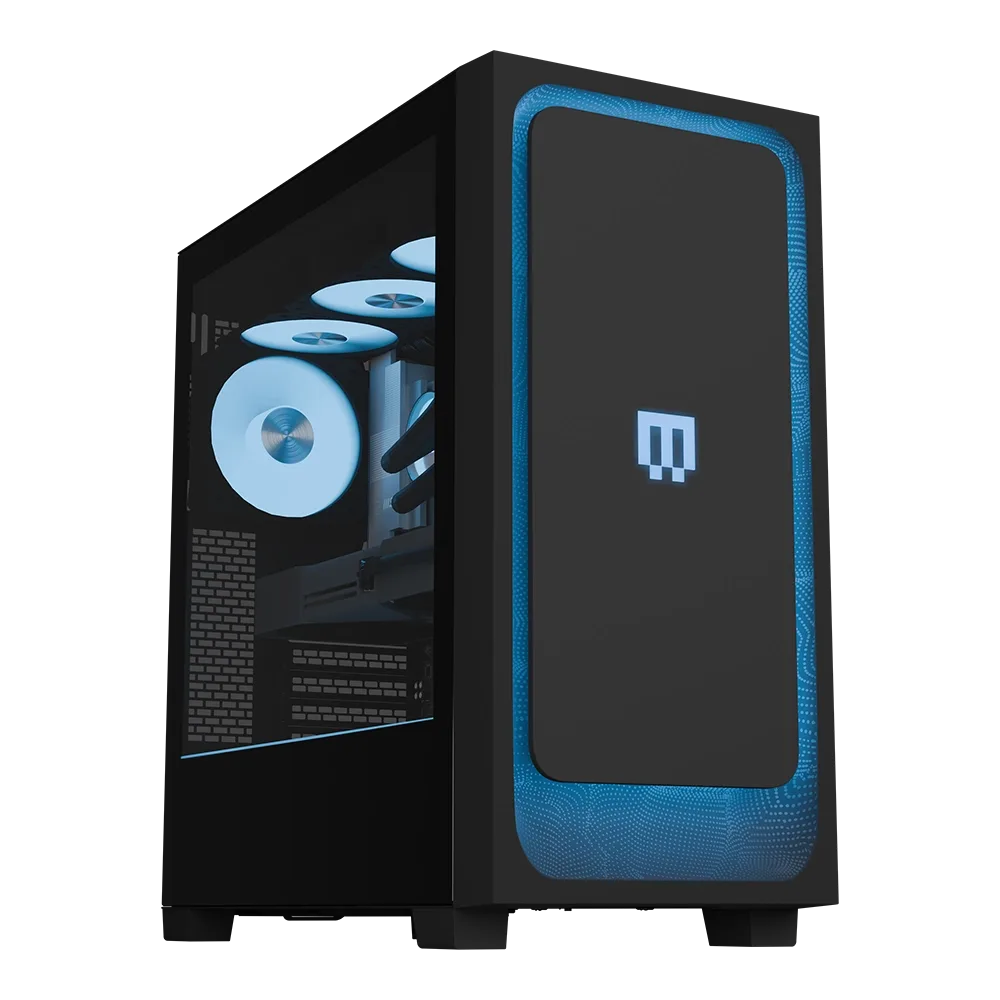
MG-1 Campeón
- Consulta los términos de la garantía antes de retirar cualquier panel o tornillo.
- Si hay que sustituir más de dos componentes principales, compara el precio de un equipo preensamblado nuevo antes de comprometerte.
Paso 2: Planifica el orden de actualización que ofrezca el mejor rendimiento
Gasta tu dinero en este orden: primero almacenamiento, luego memoria, después GPU y, por último, CPU y placa base. Mejorar el almacenamiento de un PC preensamblado es barato, de bajo riesgo y soluciona la queja más común: quedarse sin espacio para los juegos. La mejora de la RAM de un PC preensamblado es lo siguiente, porque los juegos modernos y las aplicaciones creativas se benefician de más capacidad, especialmente si mantienes abiertos el navegador y las aplicaciones de chat mientras juegas.
La GPU es el mayor salto de rendimiento individual, pero también es la que tiene más probabilidades de exponer una fuente de alimentación débil o una CPU que no pueda seguir el ritmo. Si buscas 1440p o 4K de alta frecuencia de actualización, una actualización de GPU solo tiene sentido cuando el resto del sistema puede alimentarla. De lo contrario, pagas por fotogramas que nunca ves.
- Compra primero almacenamiento y RAM; son las mejoras de menor riesgo.
- Ajusta el nivel de la GPU a la resolución y frecuencia de refresco de tu monitor, no al número más grande de la caja.
Paso 3: Instala el almacenamiento y la RAM de forma segura
Apague el sistema, desconéctelo y mantenga pulsado el botón de encendido durante unos segundos para drenar la carga residual. Para el almacenamiento, monte la unidad, conecte los cables de alimentación y datos e inicialícela en Administración de discos. Para la memoria, suelte las pestañas de retención, alinee la muesca y presione hasta que ambas pestañas encajen. Si el sistema no realiza el POST, vuelva a colocar los módulos antes de asumir una pieza defectuosa.
Un error común es mezclar kits de memoria con diferentes velocidades o tiempos. A menudo funciona, pero puede forzar configuraciones más lentas en todos los módulos. Si está añadiendo a una RAM existente, iguale la capacidad, velocidad y voltaje de lo que ya está instalado siempre que sea posible.
- Toque una parte metálica desnuda de la carcasa antes de manipular los componentes para descargar la electricidad estática.
- Realiza una prueba de memoria después de la instalación para detectar un módulo defectuoso a tiempo.
Paso 4: Cambia la GPU y confirma el margen de potencia
Antes de comprar una tarjeta gráfica, suma el consumo de energía de la CPU y la GPU, y deja al menos un 20 por ciento de margen en la fuente de alimentación. Comprueba los conectores de alimentación PCIe de tu fuente: una tarjeta que necesita tres conectores de 8 pines no funcionará con una fuente que solo tenga dos. También asegúrate de que la longitud de la tarjeta no interfiera con la jaula de discos y los ventiladores frontales.
Al instalar, suelte el pestillo de la ranura PCIe, retire la tarjeta antigua y asiente la nueva firmemente hasta que el pestillo haga clic. Conecte los cables de alimentación por completo y, a continuación, encienda e instale el controlador actual del fabricante. Si ve pantallas negras o bloqueos bajo carga, la fuente de alimentación es lo primero que debe sospechar.
- No reutilices un cable de fuente de alimentación modular de otra marca; la distribución de pines no es universal.
- Actualiza el controlador de la GPU antes de ejecutar juegos o pruebas de rendimiento.
Paso 5: prueba, supervisa y sabe cuándo parar
Tras cualquier actualización, ejecuta una prueba de esfuerzo o un juego exigente durante 20 a 30 minutos y vigila las temperaturas. Si la CPU o la GPU reducen su rendimiento, mejora el flujo de aire antes de añadir más componentes. Comprueba que el sistema reconoce la capacidad completa de la nueva RAM y el almacenamiento, y confirma que la unidad muestra el tamaño correcto en tu sistema operativo.
Deja de actualizar cuando el coste de la siguiente pieza se acerque al precio de un sistema nuevo preconfigurado. En ese punto, una construcción nueva con plataforma actual, garantía y componentes compatibles suele ser la mejor opción en cuanto a valor. Si ya estás considerando esa opción, el Classic MG-1 Ultimate es un PC preconfigurado diseñado para ofrecer el máximo rendimiento en cada momento y combina perfectamente con monitores 1440p y 4K de alta frecuencia de actualización.
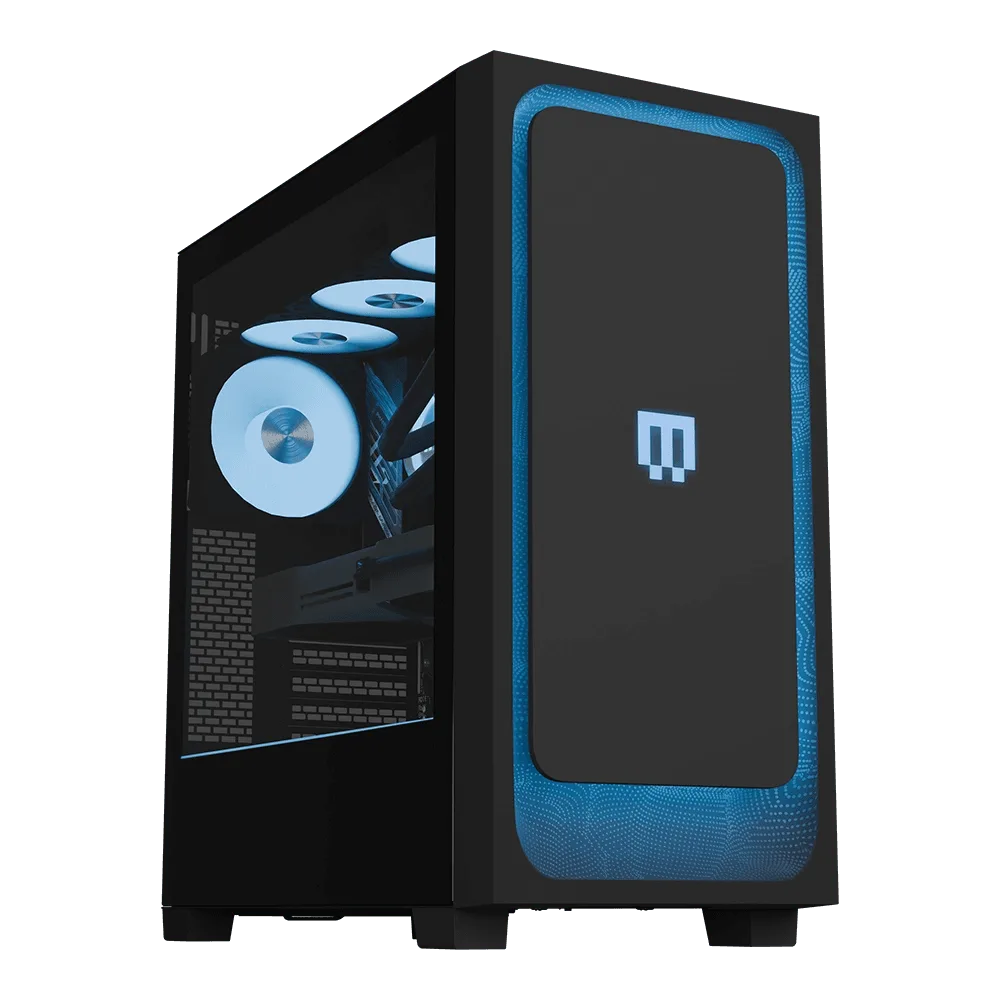
MG-1 Ultimate
- Conserva las piezas originales por si necesitas revertir algún cambio.
- Vuelve a probar después de cada actualización en lugar de cambiar varias piezas a la vez.
Resumen del pedido de un vistazo
- Audita tu sistema: Registra el consumo de CPU, GPU, PSU, las ranuras de RAM y el espacio libre de la caja antes de comprar nada. Punto de control: si se desconoce la potencia de la fuente de alimentación, planifique teniendo en cuenta las piezas ya instaladas.
- Comprueba la garantía y la ruta de actualización: Lea los términos de la garantía y decida si desea actualizar o reemplazar el sistema. Punto de control: si hay que sustituir más de dos componentes principales, calcula el precio de un equipo preensamblado nuevo.
- Añade almacenamiento primero: Instale una unidad adicional, conecte la alimentación y los datos, y luego inicialícela en el sistema operativo. Punto de control: confirma que la unidad aparece con su capacidad completa antes de continuar.
- Añade o sustituye la memoria: Iguala la velocidad y la capacidad existentes, encaja los módulos de asiento hasta que hagan clic y prueba. Punto de control: vuelva a colocar los módulos si el sistema no arranca.
- Mejora la GPU: Confirma el margen de potencia de la fuente de alimentación, los conectores de alimentación PCIe y la longitud de la tarjeta antes de instalarla. Punto de control: instala el controlador actual y pruébalo bajo carga.
- Prueba y decide cuándo detenerte: Realiza una prueba de esfuerzo durante 20 a 30 minutos, vigila las temperaturas y compara los costes de una futura actualización con los de un sistema nuevo. Punto de control: detente cuando la siguiente pieza cueste casi lo mismo que un PC nuevo preconfigurado.
Componentes y sistemas que merece la pena conocer
- MG-1 Campeón: Diseñado para un rendimiento avanzado, personalización y una sencillez discreta, el MAINGEAR MG-1 lleva tus juegos al siguiente nivel. Un PC preconfigurado con margen de crecimiento es una mejor base para actualizar que un sistema antiguo con limitaciones.
- Classic MG-1 | Definitivo: El MG-1 | Ultimate es ideal para jugadores que buscan el máximo rendimiento en cada jugada y combina bien con monitores de alta tasa de refresco 1440p y 4K. Si tu ruta de actualización ya apunta a una GPU y CPU nuevas, un prebuilt adecuado puede costar menos que reconstruir una plataforma antigua.
- RUSH personalizado: El MAINGEAR Custom RUSH es un PC gaming personalizado de gama alta, diseñado para un uso de escritorio de alto rendimiento como parte de la línea insignia RUSH. Una configuración personalizada te permite elegir la fuente de alimentación y el espacio del chasis desde el principio, lo que elimina las dos mayores limitaciones para futuras actualizaciones.
- 25" Monitor MSI MAG 255XF IPS: Resolución 1920 × 1080p, frecuencia de actualización de 300 Hz, tiempo de respuesta de 0.5 ms y panel Rapid IPS. Un monitor de alta frecuencia de actualización de 1080p puede ser manejado por completo con una GPU modesta, así que quizá no necesites una tarjeta de gama alta para notar una mejora real.
Actualizar un PC preconstruido es una secuencia, no una juerga de compras. Confirma tu base, protege tu garantía y añade almacenamiento y memoria antes de perseguir una GPU. Cuando las cuentas dejen de tener sentido, un sistema preconfigurado y emparejado de MAINGEAR es el camino más limpio.