Kurze Antwort
Um einen Camcorder für Live-Streaming zu verwenden, schließen Sie ihn über ein HDMI-Capture-Gerät an Ihren Computer an, konfigurieren Sie den sauberen HDMI-Ausgang des Camcorders und richten Sie Ihre Streaming-Software mit den korrekten Audio- und Videoeinstellungen ein.
Warum einen Camcorder für Streaming verwenden?
Camcorder bieten im Vergleich zu Webcams einen überlegenen optischen Zoom, eingebaute ND-Filter und zuverlässigen Autofokus, was sie ideal für Live-Events, Präsentationen oder Interviews macht.
Allerdings verfügen sie nicht über integrierte Streaming-Funktionen, daher benötigen Sie ein externes Capture-Gerät und Software, um diese Lücke zu schließen.
Wichtige Überlegungen
Überprüfen Sie, ob Ihr Camcorder über einen sauberen HDMI-Ausgang verfügt, der Videos ohne Overlays wie Batterie- oder Aufnahmeindikatoren sendet. Dies ist entscheidend für einen professionellen Stream.
Audio kann über das eingebaute Mikrofon des Camcorders oder externe Eingänge aufgenommen werden, aber für bessere Qualität benötigen Sie möglicherweise ein Audio-Interface.
Schritt-für-Schritt-Streaming-Einrichtung
- Verbinden Sie den Camcorder mit Ihrem Computer: Verwenden Sie ein HDMI-Kabel, um den HDMI-Ausgang des Camcorders mit einer USB-Capture-Karte zu verbinden, und stecken Sie die Capture-Karte dann in Ihren Computer. Überprüfen Sie, ob der Computer das Gerät als Kamera erkennt. Stellen Sie sicher, dass das HDMI-Kabel sicher verbunden ist und die Capture-Karte USB 3.0 für geringe Latenz ist.
- Aktivieren Sie den sauberen HDMI-Ausgang: Suchen Sie im Menü des Camcorders nach den HDMI-Ausgangseinstellungen und deaktivieren Sie alle Bildschirmanzeigen (wie Timecode oder Batterieinformationen), um ein sauberes Signal zu gewährleisten. Konsultieren Sie Ihr Handbuch für die genauen Menüpfade. Testen Sie den Ausgang, indem Sie ihn vor dem Livegang auf einem Monitor anzeigen.
- Audio einrichten: Wenn Sie das eingebaute Mikrofon verwenden, passen Sie die Audio-Pegel im Camcorder-Menü an. Für externe Mikrofone schließen Sie diese an den Audioeingang des Camcorders an und stellen Sie den Eingangspegel auf manuell, um Verzerrungen zu vermeiden. Führen Sie einen Soundcheck durch und überwachen Sie die Pegel in Ihrer Streaming-Software.
- Streaming-Software konfigurieren: Fügen Sie in OBS oder ähnlicher Software eine neue Video-Capture-Gerätequelle hinzu und wählen Sie Ihre Capture-Karte aus. Stellen Sie Auflösung und Bildrate so ein, dass sie zu Ihrer Streaming-Plattform passen (z. B. 1080p30). Verwenden Sie den Auto-Konfigurationsassistenten, falls verfügbar, um die Einstellungen für Ihre Internetgeschwindigkeit zu optimieren.
- Testen und live gehen: Führen Sie einen privaten Teststream durch, um Videoqualität, Audio-Synchronisation und Latenz zu überprüfen. Wenn Sie zufrieden sind, starten Sie Ihren öffentlichen Stream und überwachen Sie das Stream-Health-Dashboard. Halten Sie einen Backup-Plan bereit, z. B. eine zweite Kamera oder eine aufgezeichnete Version, falls technische Probleme auftreten.
Camcorder, die sich gut für Streaming eignen
-
Sony FDR-AX45A Camcorder: Der Sony FDR-AX45A ist ein Camcorder mit 1 Jahr Garantie und kostenlosem Versand in Großbritannien, derzeit auf Lager. Sein kompaktes Design und seine zuverlässige Leistung machen ihn zu einer soliden Wahl für Event-Streaming, bei dem Portabilität wichtig ist.
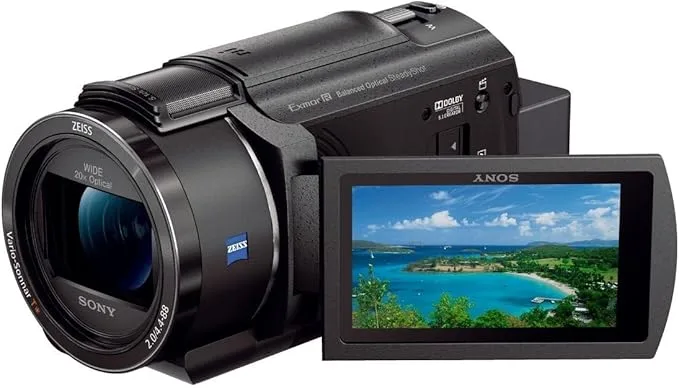
Sony FDR-AX45A Camcorder
-
Canon C50 Cinema Camera: Die Canon C50 Cinema Camera ist eine professionelle Kinokamera mit 1 Jahr Garantie und kostenlosem Versand in Großbritannien, derzeit auf Lager. Für hochwertige Produktionen bietet die C50 eine Kinobildqualität, die Ihren Live-Stream auf Broadcast-Niveau heben kann.
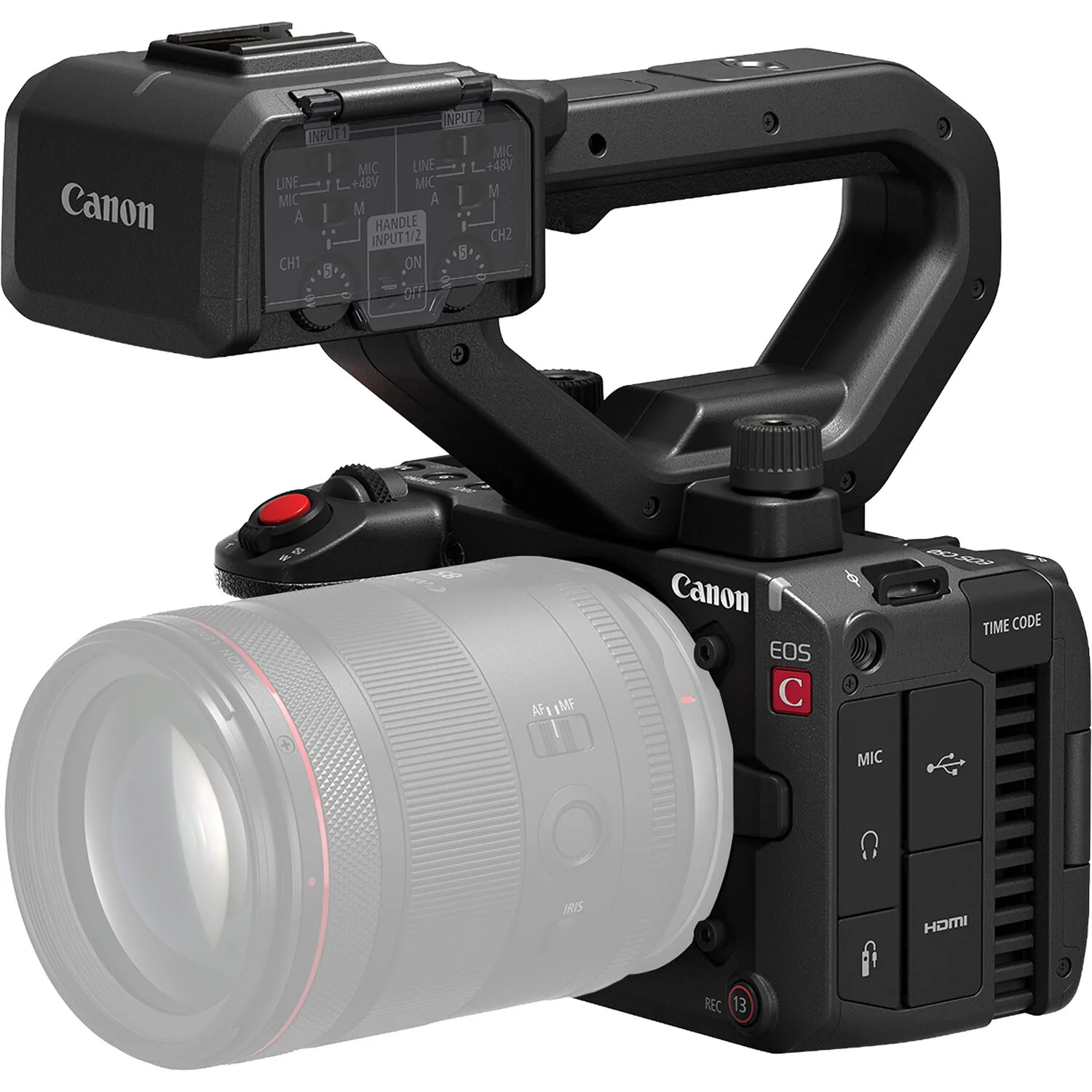
Canon C50 Cinema Camera


