クイックアンサー
カムコーダーをライブ配信に使用するには、HDMIキャプチャーデバイスを介してコンピューターに接続し、カムコーダーのクリーンHDMI出力を設定し、ストリーミングソフトウェアで正しい音声と映像の設定を行います。
ストリーミングにカムコーダーを使う理由
カムコーダーは、ウェブカメラと比較して優れた光学ズーム、内蔵NDフィルター、信頼性の高いオートフォーカスを備えており、ライブイベント、プレゼンテーション、インタビューに最適です。
ただし、内蔵のストリーミング機能がないため、このギャップを埋めるために外部キャプチャーデバイスとソフトウェアが必要です。
重要な考慮事項
カムコーダーにクリーンHDMI出力があるか確認してください。これは、バッテリーや録画インジケーターなどのオーバーレイなしでビデオを送信します。プロフェッショナルな配信には不可欠です。
音声はカムコーダーの内蔵マイクまたは外部入力でキャプチャできますが、より良い品質のためにはオーディオインターフェースが必要な場合があります。
ステップバイステップのストリーミング設定
- カムコーダーをコンピューターに接続します: HDMIケーブルを使用してカムコーダーのHDMI出力ポートをUSBキャプチャーカードに接続し、キャプチャーカードをコンピューターに接続します。コンピューターがデバイスをカメラとして認識していることを確認します。 HDMIケーブルがしっかりと接続され、キャプチャーカードが低遅延のUSB 3.0であることを確認します。
- クリーンHDMI出力を有効にします: カムコーダーのメニューでHDMI出力設定を見つけ、タイムコードやバッテリー情報などのオンスクリーンディスプレイをオフにして、クリーンなフィードを確保します。正確なメニューパスについてはマニュアルを参照してください。 ライブ配信前にモニターで出力を確認してテストします。
- 音声を設定します: 内蔵マイクを使用する場合は、カムコーダーのメニューでオーディオレベルを調整します。外部マイクの場合は、カムコーダーのオーディオ入力に接続し、クリッピングを防ぐために入力レベルをマニュアルに設定します。 サウンドチェックを行い、ストリーミングソフトウェアでレベルを監視します。
- ストリーミングソフトウェアを設定します: OBSまたは同様のソフトウェアで、新しいビデオキャプチャデバイスソースを追加し、キャプチャーカードを選択します。解像度とフレームレートをストリーミングプラットフォームに合わせて設定します(例:1080p30)。 利用可能な場合は自動設定ウィザードを使用して、インターネット速度に合わせて設定を最適化します。
- テストしてライブ配信を開始します: プライベートテスト配信を行い、映像品質、音声同期、遅延を確認します。満足したら、公開配信を開始し、ストリームヘルスダッシュボードを監視します。 技術的な問題に備えて、セカンドカメラや録画バージョンなどのバックアッププランを用意してください。
ストリーミングに適したカムコーダー
-
ソニー FDR-AX45A カムコーダー: ソニー FDR-AX45A は、1年間保証と英国送料無料、現在在庫ありのカムコーダーです。コンパクトなデザインと信頼性の高いパフォーマンスにより、携帯性が重要なイベント配信に最適な選択肢です。
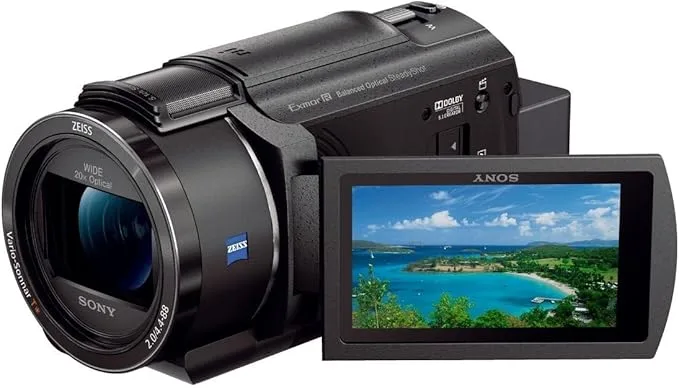
ソニー FDR-AX45A カムコーダー
-
キヤノン C50 シネマカメラ: キヤノン C50 シネマカメラは、1年間保証と英国送料無料、現在在庫ありのプロフェッショナルなシネマカメラです。ハイエンドな制作には、C50がシネマ品質の映像を提供し、ライブ配信を放送品質に引き上げます。
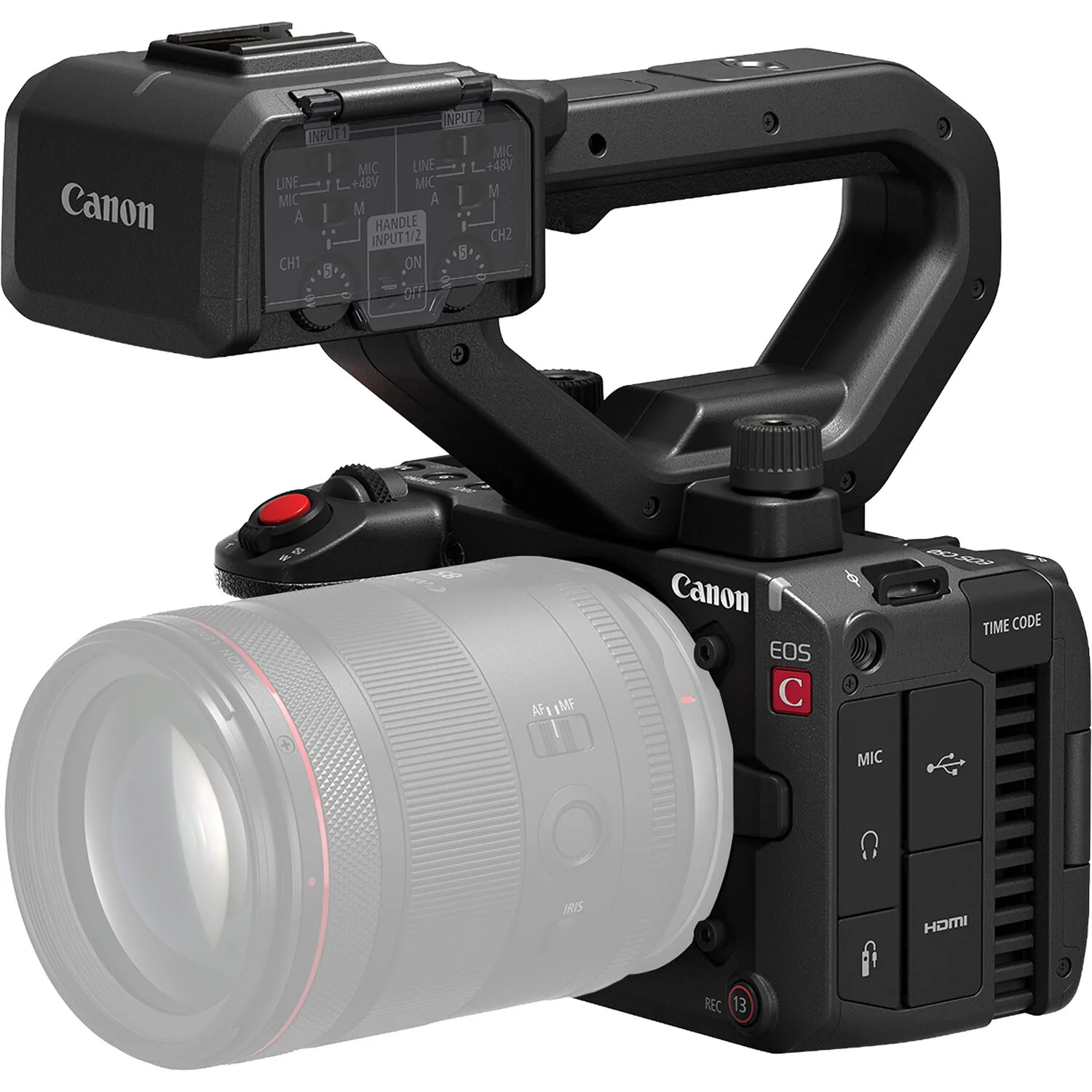
キヤノン C50 シネマカメラ


