Respuesta rápida
Para usar una videocámara para transmisión en vivo, conéctala a tu computadora mediante un dispositivo de captura HDMI, configura la salida HDMI limpia de la videocámara y configura tu software de transmisión con los ajustes de audio y video correctos.
¿Por qué usar una videocámara para transmitir?
Las videocámaras ofrecen un zoom óptico superior, filtros ND integrados y un enfoque automático confiable en comparación con las cámaras web, lo que las hace ideales para eventos en vivo, presentaciones o entrevistas.
Sin embargo, carecen de capacidades de transmisión integradas, por lo que necesitarás un dispositivo de captura externo y software para cerrar la brecha.
Consideraciones clave
Verifica si tu videocámara tiene una salida HDMI limpia, que envía video sin superposiciones como indicadores de batería o grabación. Esto es crucial para una transmisión profesional.
El audio se puede capturar a través del micrófono integrado de la videocámara o entradas externas, pero es posible que necesites una interfaz de audio para mejor calidad.
Configuración de transmisión paso a paso
- Conecta la videocámara a tu computadora: Usa un cable HDMI para conectar el puerto de salida HDMI de la videocámara a una tarjeta de captura USB, luego conecta la tarjeta de captura a tu computadora. Verifica que la computadora reconozca el dispositivo como cámara. Asegúrate de que el cable HDMI esté firmemente conectado y que la tarjeta de captura sea USB 3.0 para baja latencia.
- Habilita la salida HDMI limpia: En el menú de la videocámara, busca la configuración de salida HDMI y desactiva cualquier visualización en pantalla (como código de tiempo o información de batería) para garantizar una señal limpia. Consulta tu manual para las rutas de menú exactas. Prueba la salida viéndola en un monitor antes de transmitir en vivo.
- Configura el audio: Si usas el micrófono integrado, ajusta los niveles de audio en el menú de la videocámara. Para micrófonos externos, conéctalos a la entrada de audio de la videocámara y establece el nivel de entrada en manual para evitar distorsión. Haz una prueba de sonido y monitorea los niveles en tu software de transmisión.
- Configura el software de transmisión: En OBS o software similar, agrega una nueva fuente de Dispositivo de Captura de Video y selecciona tu tarjeta de captura. Establece la resolución y la velocidad de fotogramas para que coincidan con tu plataforma de transmisión (por ejemplo, 1080p30). Usa el Asistente de Configuración Automática si está disponible para optimizar la configuración según tu velocidad de Internet.
- Prueba y transmite en vivo: Haz una transmisión de prueba privada para verificar la calidad del video, la sincronización de audio y la latencia. Una vez que estés satisfecho, inicia tu transmisión pública y monitorea el panel de salud de la transmisión. Mantén un plan de respaldo, como una segunda cámara o una versión grabada, en caso de problemas técnicos.
Videocámaras que funcionan bien para transmitir
-
Videocámara Sony FDR-AX45A: La Sony FDR-AX45A es una videocámara con garantía de 1 año y envío gratuito al Reino Unido, actualmente en stock. Su diseño compacto y su rendimiento confiable la convierten en una opción sólida para transmisiones de eventos donde la portabilidad es importante.
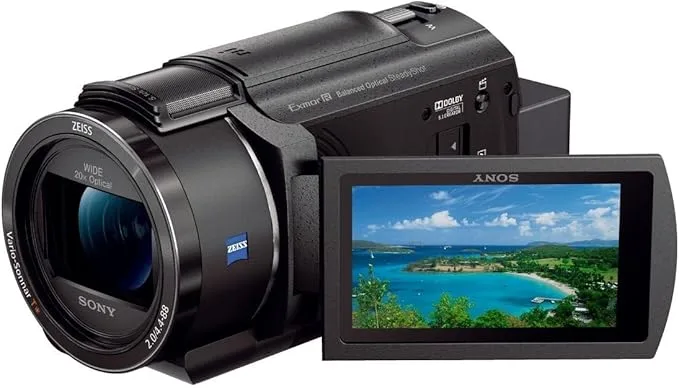
Videocámara Sony FDR-AX45A
-
Cámara de cine Canon C50: La cámara de cine Canon C50 es una cámara de cine profesional con garantía de 1 año y envío gratuito al Reino Unido, actualmente en stock. Para producciones de alta gama, la C50 ofrece una calidad de imagen cinematográfica que puede elevar tu transmisión en vivo a un estándar de transmisión.
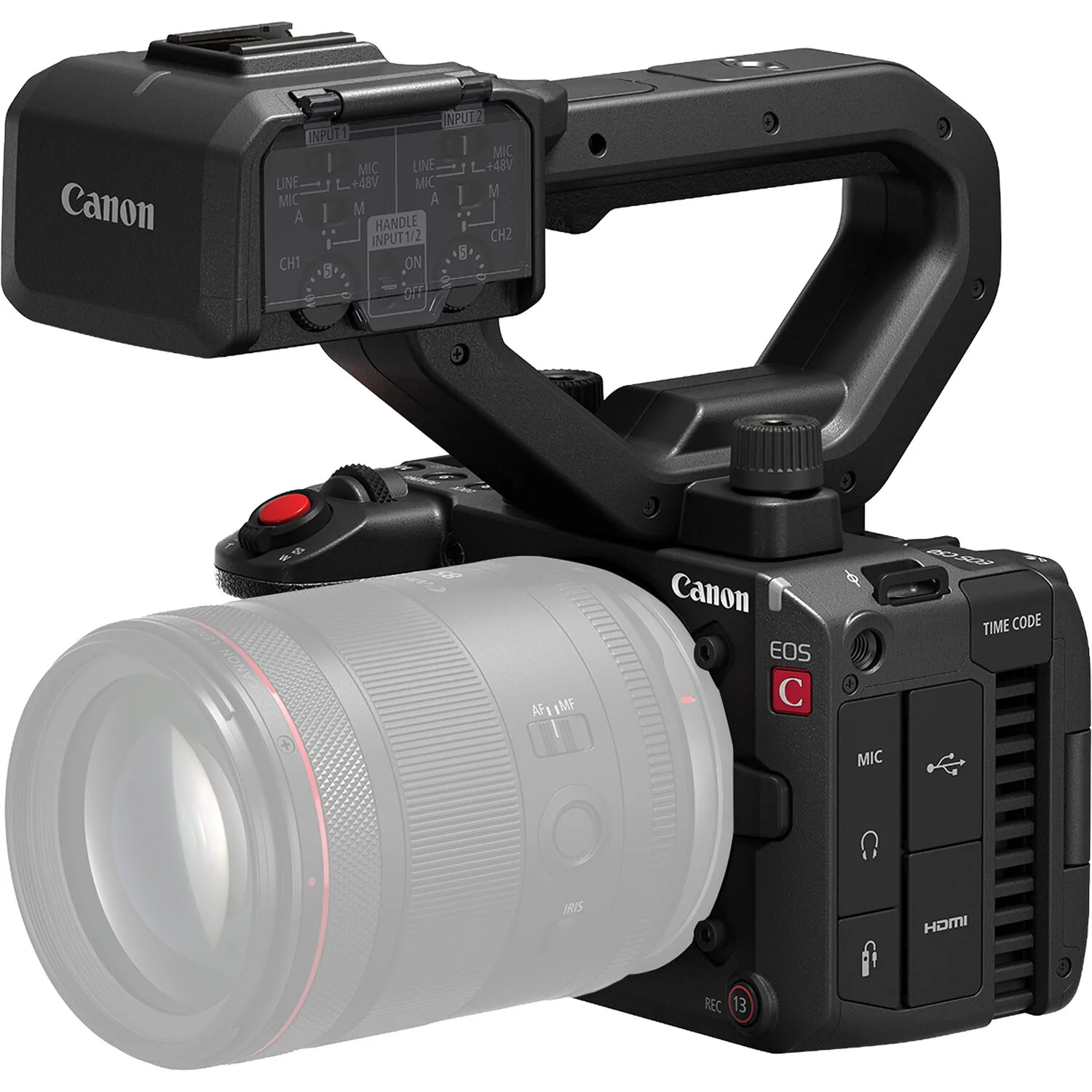
Cámara de cine Canon C50


