Risposta rapida
Per utilizzare una videocamera per lo streaming live, collegalo al computer tramite un dispositivo di acquisizione HDMI, configura l'uscita HDMI pulita della videocamera e imposta il tuo software di streaming con le impostazioni audio e video corrette.
Perché usare una videocamera per lo streaming?
Le videocamere offrono uno zoom ottico superiore, filtri ND integrati e una messa a fuoco automatica affidabile rispetto alle webcam, rendendole ideali per eventi dal vivo, presentazioni o interviste.
Tuttavia, non dispongono di funzionalità di streaming integrate, quindi avrai bisogno di un dispositivo di acquisizione esterno e di un software per colmare questa lacuna.
Considerazioni chiave
Controlla se la tua videocamera ha un'uscita HDMI pulita, che invia video senza sovrapposizioni come indicatori di batteria o di registrazione. Questo è fondamentale per uno streaming professionale.
L'audio può essere catturato tramite il microfono integrato della videocamera o ingressi esterni, ma potresti aver bisogno di un'interfaccia audio per una qualità migliore.
Configurazione dello streaming passo dopo passo
- Collega la videocamera al computer: Usa un cavo HDMI per collegare la porta di uscita HDMI della videocamera a una scheda di acquisizione USB, quindi collega la scheda di acquisizione al computer. Verifica che il computer riconosca il dispositivo come una fotocamera. Assicurati che il cavo HDMI sia collegato saldamente e che la scheda di acquisizione sia USB 3.0 per una bassa latenza.
- Abilita l'uscita HDMI pulita: Nel menu della videocamera, trova le impostazioni di uscita HDMI e disattiva qualsiasi visualizzazione su schermo (come timecode o informazioni sulla batteria) per garantire un feed pulito. Consulta il manuale per i percorsi di menu esatti. Testa l'uscita visualizzandola su un monitor prima di andare in diretta.
- Configura l'audio: Se usi il microfono integrato, regola i livelli audio nel menu della videocamera. Per i microfoni esterni, collegali all'ingresso audio della videocamera e imposta il livello di ingresso su manuale per evitare il clipping. Fai un controllo del suono e monitora i livelli nel tuo software di streaming.
- Configura il software di streaming: In OBS o software simile, aggiungi una nuova sorgente di acquisizione video e seleziona la tua scheda di acquisizione. Imposta la risoluzione e la frequenza fotogrammi per corrispondere alla tua piattaforma di streaming (ad esempio, 1080p30). Usa la procedura guidata di configurazione automatica se disponibile per ottimizzare le impostazioni in base alla velocità di Internet.
- Testa e vai in diretta: Fai uno streaming di prova privato per verificare la qualità video, la sincronizzazione audio e la latenza. Una volta soddisfatto, avvia lo streaming pubblico e monitora il dashboard di salute dello streaming. Tieni un piano di backup, come una seconda fotocamera o una versione registrata, in caso di problemi tecnici.
Videocamere che funzionano bene per lo streaming
-
Videocamera Sony FDR-AX45A: La Sony FDR-AX45A è una videocamera con garanzia di 1 anno e consegna gratuita nel Regno Unito, attualmente in magazzino. Il suo design compatto e le prestazioni affidabili la rendono una scelta solida per lo streaming di eventi dove la portabilità è importante.
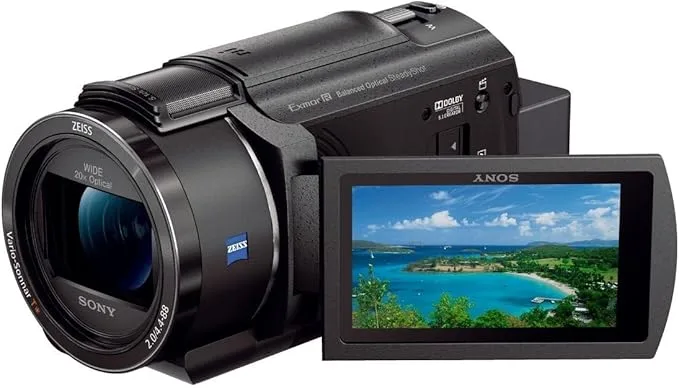
Videocamera Sony FDR-AX45A
-
Videocamera Cinema Canon C50: La Canon C50 Cinema Camera è una videocamera cinematografica professionale con garanzia di 1 anno e consegna gratuita nel Regno Unito, attualmente in magazzino. Per produzioni di alto livello, la C50 offre un'immagine di qualità cinematografica che può elevare il tuo streaming live a uno standard broadcast.
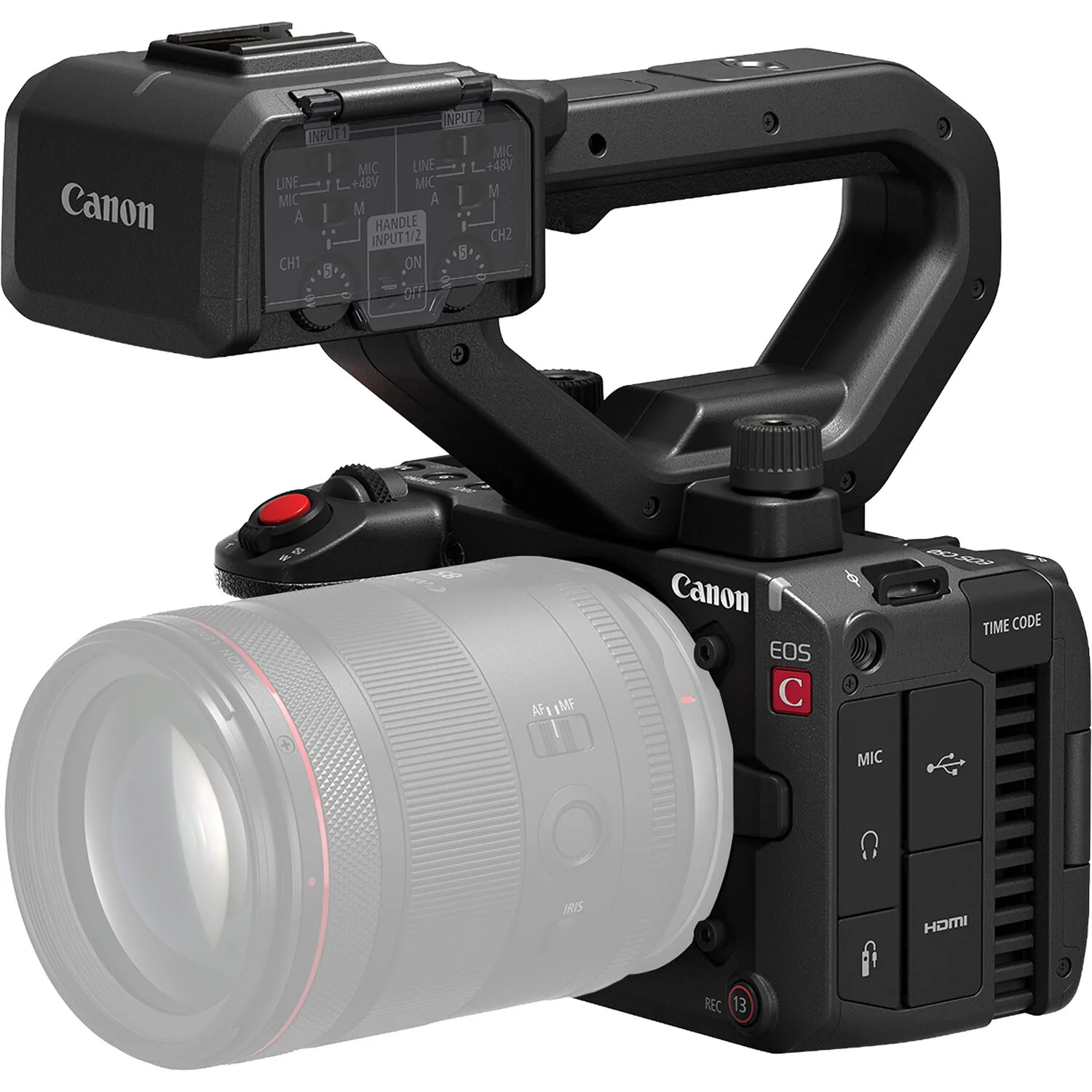
Videocamera Cinema Canon C50


