Resposta rápida
Para utilizar uma camcorder para transmissão ao vivo, ligue-a ao computador através de um dispositivo de captura HDMI, configure a saída HDMI limpa da camcorder e configure o seu software de streaming com as definições de áudio e vídeo corretas.
Porquê usar uma camcorder para streaming?
As camcorders oferecem zoom ótico superior, filtros ND incorporados e focagem automática fiável em comparação com webcams, tornando-as ideais para eventos ao vivo, apresentações ou entrevistas.
No entanto, não possuem capacidades de streaming incorporadas, pelo que necessitará de um dispositivo de captura externo e software para colmatar essa lacuna.
Considerações principais
Verifique se a sua camcorder tem uma saída HDMI limpa, que envia vídeo sem sobreposições como indicadores de bateria ou gravação. Isto é crucial para uma transmissão profissional.
O áudio pode ser capturado através do microfone incorporado da camcorder ou de entradas externas, mas poderá necessitar de uma interface de áudio para melhor qualidade.
Configuração de streaming passo a passo
- Ligue a camcorder ao computador: Utilize um cabo HDMI para ligar a porta de saída HDMI da camcorder a uma placa de captura USB e, em seguida, ligue a placa de captura ao computador. Verifique se o computador reconhece o dispositivo como câmara. Certifique-se de que o cabo HDMI está firmemente ligado e que a placa de captura é USB 3.0 para baixa latência.
- Ative a saída HDMI limpa: No menu da camcorder, encontre as definições de saída HDMI e desative quaisquer ecrãs sobrepostos (como timecode ou informações de bateria) para garantir um sinal limpo. Consulte o seu manual para os caminhos de menu exatos. Teste a saída visualizando-a num monitor antes de ir para o ar.
- Configure o áudio: Se utilizar o microfone incorporado, ajuste os níveis de áudio no menu da camcorder. Para microfones externos, ligue-os à entrada de áudio da camcorder e defina o nível de entrada para manual para evitar distorção. Faça uma verificação de som e monitore os níveis no seu software de streaming.
- Configure o software de streaming: No OBS ou software semelhante, adicione uma nova fonte Video Capture Device e selecione a sua placa de captura. Defina a resolução e a taxa de fotogramas para corresponder à sua plataforma de streaming (por exemplo, 1080p30). Utilize o Assistente de Configuração Automática, se disponível, para otimizar as definições para a sua velocidade de internet.
- Teste e vá para o ar: Faça uma transmissão de teste privada para verificar a qualidade de vídeo, a sincronização de áudio e a latência. Quando estiver satisfeito, inicie a sua transmissão pública e monitore o painel de saúde da transmissão. Mantenha um plano de backup, como uma segunda câmara ou uma versão gravada, em caso de problemas técnicos.
Camcorders que funcionam bem para streaming
-
Camcorder Sony FDR-AX45A: A Sony FDR-AX45A é uma camcorder com garantia de 1 ano e entrega gratuita no Reino Unido, atualmente em stock. O seu design compacto e desempenho fiável tornam-na uma escolha sólida para streaming de eventos onde a portabilidade é importante.
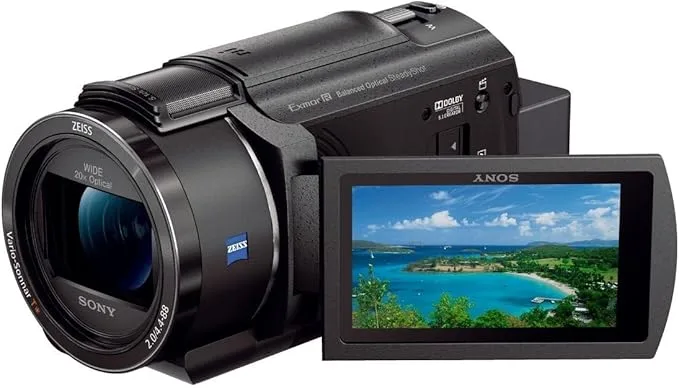
Camcorder Sony FDR-AX45A
-
Câmara de Cinema Canon C50: A Câmara de Cinema Canon C50 é uma câmara de cinema profissional com garantia de 1 ano e entrega gratuita no Reino Unido, atualmente em stock. Para produções de alta qualidade, a C50 oferece imagem de qualidade cinematográfica que pode elevar a sua transmissão ao vivo a um padrão de transmissão.
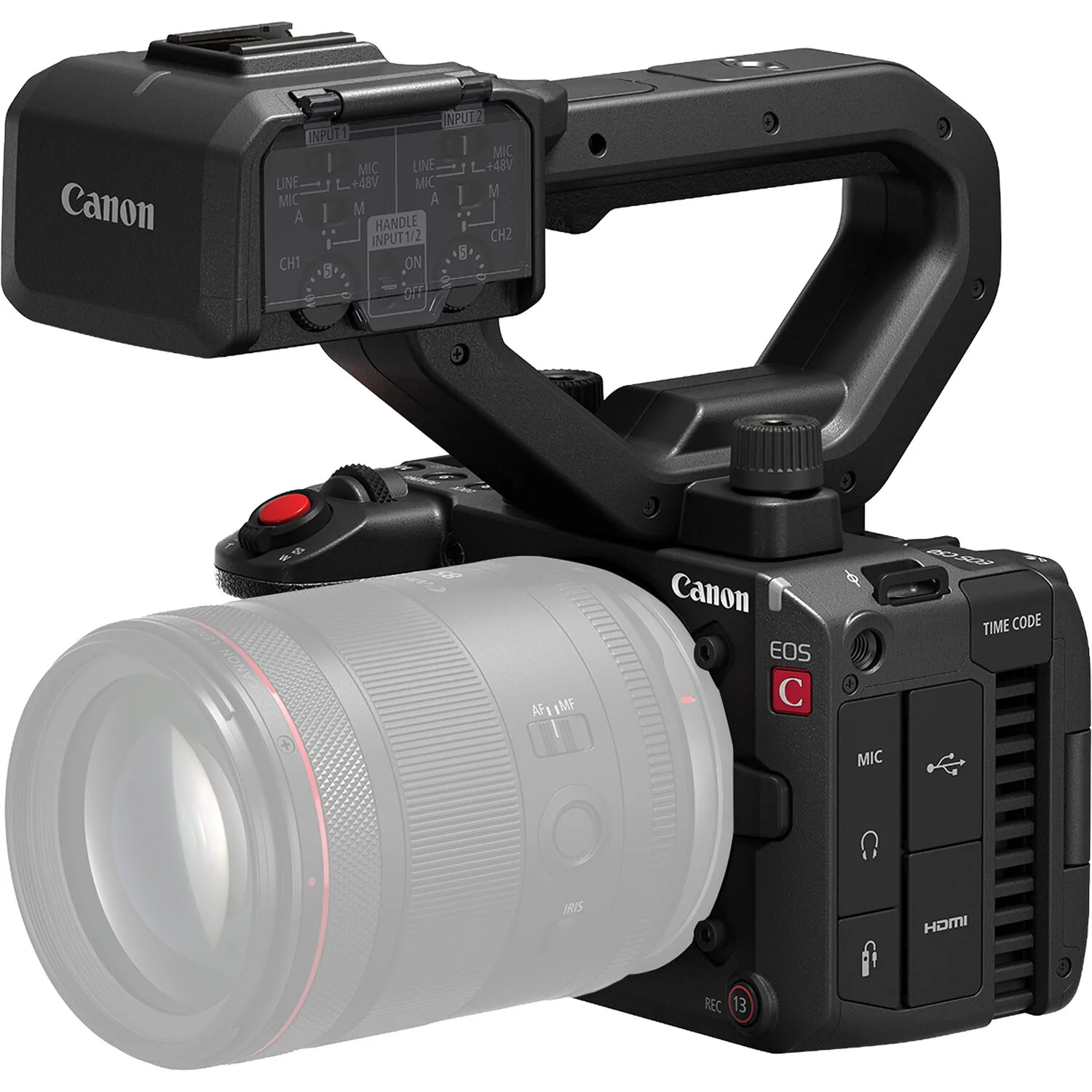
Câmara de Cinema Canon C50


