Snel antwoord
Om een camcorder te gebruiken voor livestreaming, verbindt u deze met uw computer via een HDMI-captureapparaat, configureert u de schone HDMI-uitgang van de camcorder en stelt u uw streamingsoftware in met de juiste audio- en video-instellingen.
Waarom een camcorder gebruiken voor streaming?
Camcorders bieden superieure optische zoom, ingebouwde ND-filters en betrouwbare autofocus in vergelijking met webcams, waardoor ze ideaal zijn voor live-evenementen, presentaties of interviews.
Ze hebben echter geen ingebouwde streamingmogelijkheden, dus u hebt een extern captureapparaat en software nodig om de kloof te overbruggen.
Belangrijke overwegingen
Controleer of uw camcorder een schone HDMI-uitgang heeft, die video zonder overlays zoals batterij- of opname-indicatoren verzendt. Dit is cruciaal voor een professionele stream.
Audio kan worden vastgelegd via de ingebouwde microfoon van de camcorder of externe ingangen, maar u hebt mogelijk een audio-interface nodig voor betere kwaliteit.
Stapsgewijze streamingconfiguratie
- Verbind de camcorder met uw computer: Gebruik een HDMI-kabel om de HDMI-uitgang van de camcorder aan te sluiten op een USB-capturekaart en sluit de capturekaart vervolgens aan op uw computer. Controleer of de computer het apparaat als camera herkent. Zorg ervoor dat de HDMI-kabel stevig is aangesloten en dat de capturekaart USB 3.0 is voor lage latentie.
- Schakel schone HDMI-uitgang in: Zoek in het menu van de camcorder de HDMI-uitgangsinstellingen en schakel alle on-screen displays (zoals tijdcode of batterij-informatie) uit om een schone feed te garanderen. Raadpleeg uw handleiding voor exacte menupaden. Test de uitgang door deze op een monitor te bekijken voordat u live gaat.
- Stel audio in: Als u de ingebouwde microfoon gebruikt, pas dan de audioniveaus aan in het camcorder-menu. Voor externe microfoons sluit u deze aan op de audio-ingang van de camcorder en stelt u het ingangsniveau handmatig in om clipping te voorkomen. Doe een geluidscheck en controleer de niveaus in uw streamingsoftware.
- Configureer streamingsoftware: Voeg in OBS of vergelijkbare software een nieuwe Video Capture Device-bron toe en selecteer uw capturekaart. Stel de resolutie en framesnelheid in op uw streamingplatform (bijv. 1080p30). Gebruik de Auto-Configuration Wizard indien beschikbaar om instellingen te optimaliseren voor uw internetsnelheid.
- Test en ga live: Doe een privéteststream om videokwaliteit, audio-synchronisatie en latentie te controleren. Start zodra u tevreden bent uw openbare stream en controleer het streamgezondheidsdashboard. Houd een back-upplan, zoals een tweede camera of een opgenomen versie, voor het geval er technische problemen optreden.
Camcorders die goed werken voor streaming
-
Sony FDR-AX45A Camcorder: De Sony FDR-AX45A is een camcorder met 1 jaar garantie en gratis levering in het VK, momenteel op voorraad. Het compacte ontwerp en de betrouwbare prestaties maken het een solide keuze voor evenementstreaming waar draagbaarheid belangrijk is.
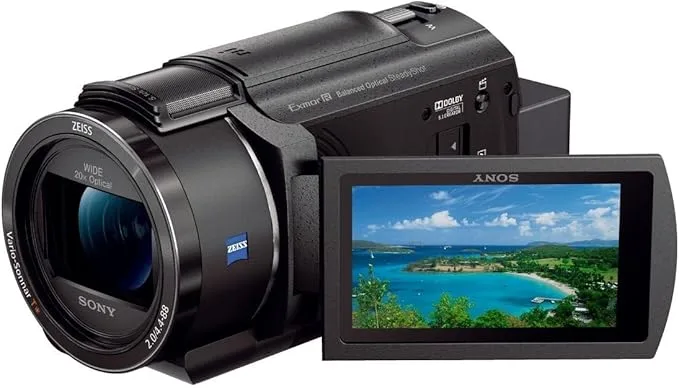
Sony FDR-AX45A Camcorder
-
Canon C50 Cinema Camera: De Canon C50 Cinema Camera is een professionele cinema-camera met 1 jaar garantie en gratis levering in het VK, momenteel op voorraad. Voor hoogwaardige producties biedt de C50 cinema-kwaliteit beeldvorming die uw livestream naar uitzendniveau kan tillen.
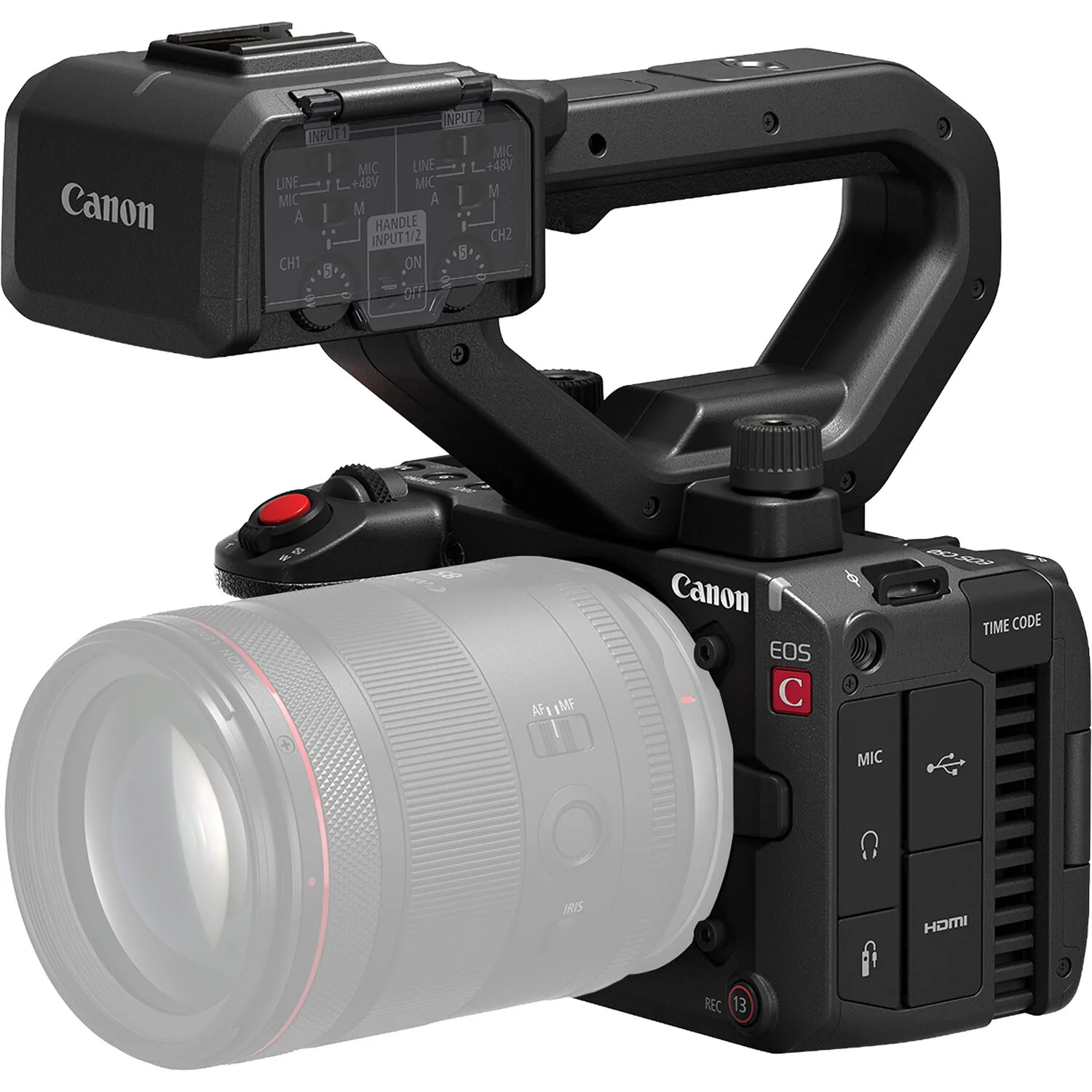
Canon C50 Cinema Camera


