Kurze Antwort
Richten Sie das Lume Cube Broadcast Lighting Kit ein, indem Sie das LED-Panel etwas über Ihrer Webcam und etwa eine Armlänge entfernt platzieren und dann Helligkeit und Farbtemperatur anpassen, bis Ihr Gesicht gleichmäßig und ohne Blendung beleuchtet ist. Das Kit enthält einen Ständer und eine Halterung, sodass Sie das Licht in Minuten auf Augenhöhe oder höher positionieren können. Der größte Unterschied zwischen einem professionellen Videoanruf und einem ausgewaschenen liegt in der Lichtplatzierung, nicht in der Kameraqualität.
Was im Broadcast Lighting Kit enthalten ist und wo es am besten funktioniert
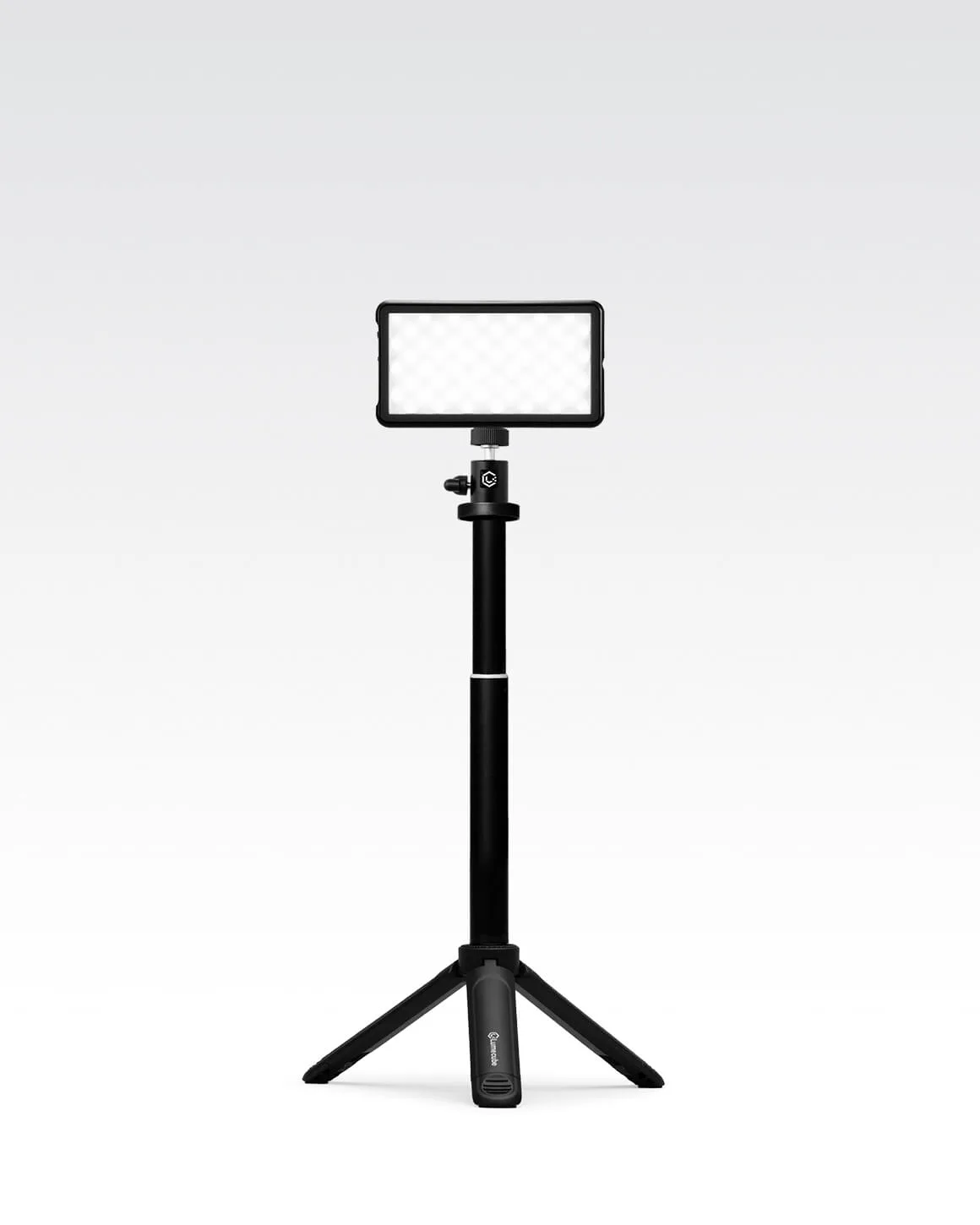
Das Lume Cube Broadcast Lighting Kit ist ein Setup mit einer einzelnen LED-Leuchte, das für Videoanrufe, Streaming und Remote-Meetings entwickelt wurde. Es wird mit Stativ und Halterung geliefert, sodass Sie kein separates Stativ oder keine Klemme kaufen müssen, um loszulegen. Die Leuchte ist klein genug, um neben einem Laptop oder Monitor zu stehen, und hell genug, um in einem schwach beleuchteten Homeoffice als Hauptlichtquelle zu dienen.
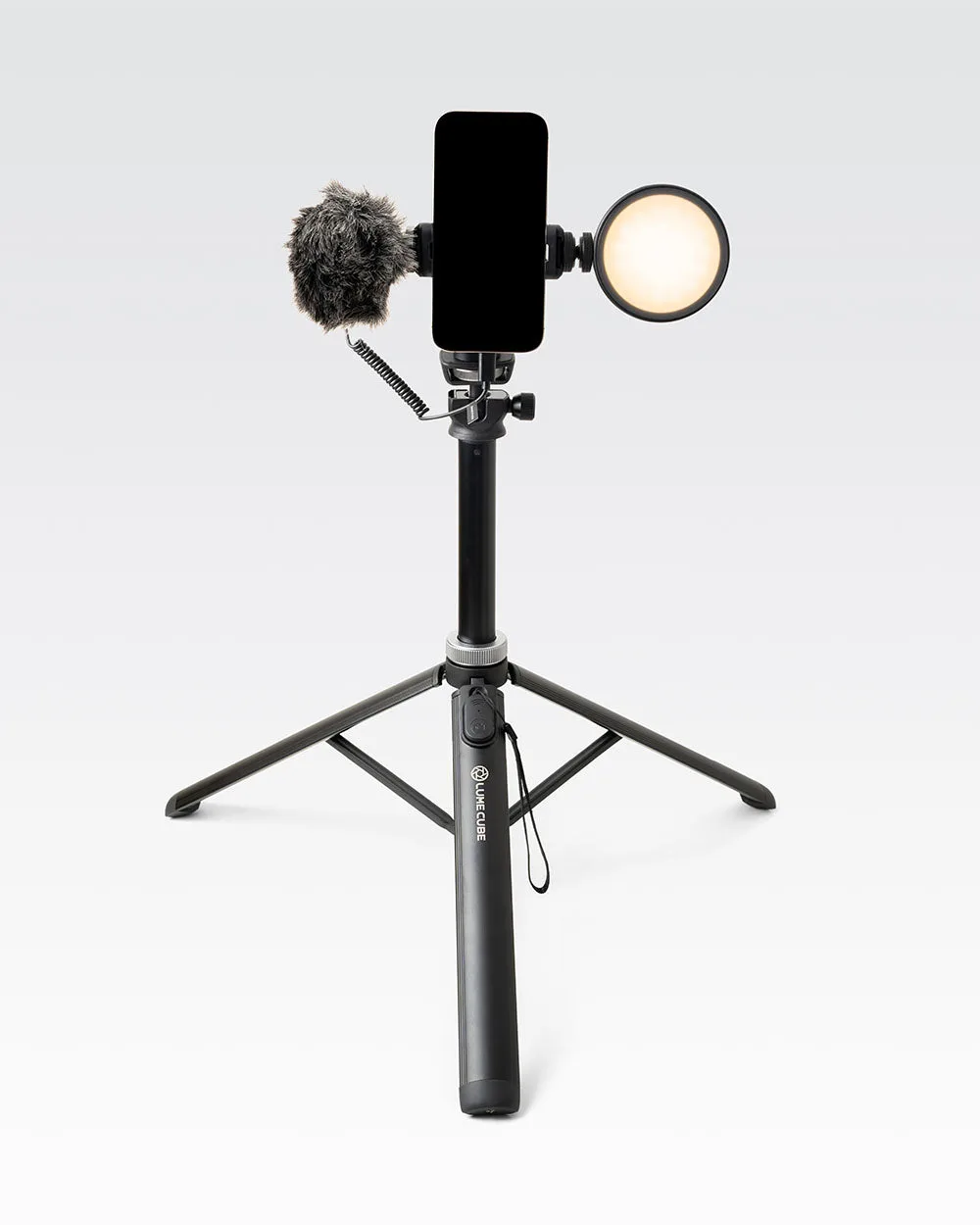
Dieses Kit ist kein Studio-System mit mehreren Leuchten. Wenn Sie bereits ein Ringlicht oder ein größeres LED-Panel besitzen, eignet sich das Broadcast Kit am besten als feste Videocall-Leuchte, die an einem Ort bleibt, statt als tragbares Kit, das Sie zwischen Räumen hin- und hertragen. Für Creator, die mit dem Smartphone filmen und Licht, Audio und einen Griff in einer Tasche benötigen, ist das Creator Essentials Kit die praktischere Wahl.
Wählen Sie einen Ort mit kontrollierbarem Umgebungslicht
Bevor du das Kit auspackst, wähle einen Platz, an dem du Deckenlicht und Fenster hinter dir reduzieren oder blockieren kannst. Ein Fenster hinter deinem Stuhl lässt dein Gesicht als Silhouette erscheinen, egal wie hell das LED-Panel ist. Wenn du deinen Schreibtisch nicht verschieben kannst, schließe die Jalousien oder drehe deinen Stuhl so, dass das Fenster seitlich von dir ist, nicht direkt hinter dir.
Ein häufiger Fehler ist, sich vor eine helle Wand oder ein Fenster zu stellen und dann das Licht maximal aufzudrehen, um das auszugleichen. Das lässt dein Gesicht flach wirken und erzeugt einen überbelichteten Hintergrund. Wähle stattdessen einen Hintergrund, der ein bis zwei Blendenstufen dunkler ist als dein Gesicht.
Positionieren Sie das LED-Panel und montieren Sie es in der richtigen Höhe
Befestige das LED-Panel am mitgelieferten Ständer und an der Halterung, und platziere es dann leicht über deiner Webcam und etwa eine Armlänge von deinem Gesicht entfernt. Dieser Winkel wirft das Licht auf dein Gesicht und vermeidet die Waschbär-Augen-Schatten, die entstehen, wenn das Licht unterhalb der Augenhöhe steht. Wenn der Ständer für deinen Schreibtisch zu hoch ist, neige das Panel nach unten, anstatt deinen Stuhl höher zu stellen.
Checkpoint: Schau dir die Vorschau deiner Webcam an, nicht die Leuchte selbst. In deinen Augen sollte ein kleines Catchlight zu sehen sein, und deine Nase sollte keinen harten Schatten auf deine Wange werfen. Wenn der Schatten scharf ist, verschiebe die Leuchte ein paar Zentimeter zur Seite oder weiter weg.
Helligkeit und Farbtemperatur für deinen Raum einstellen
Beginne mit mittlerer Helligkeit am Panel und passe sie in kleinen Schritten an. Das Ziel ist ein Gesicht, das natürlich aussieht – nicht wie unter einem Scheinwerfer. Wenn deine Webcam-Vorschau glänzende Haut oder eine überbelichtete Stirn zeigt, verringere die Helligkeit, bevor du etwas anderes änderst.
Stimmen Sie die Farbtemperatur des Lichts auf den Raum ab. Wenn Ihre Deckenleuchten warm sind, wirkt ein tageslichtabgestimmtes Panel davor blau. Wenn sonst keine weiteren Lichter eingeschaltet sind, wirkt eine leicht warme Einstellung in Videoanrufen oft schmeichelhafter. Es gibt keine einzige richtige Einstellung, also prüfen Sie die Vorschau und passen Sie an, bis Ihr Hautton so aussieht wie im Spiegel.
Richte dein Bild ein und teste es mit einem echten Anruf
Sobald das Licht eingestellt ist, positioniere dich so, dass deine Augen etwa ein Drittel von der Oberkante des Bildes entfernt sind. Halte das LED-Panel aus dem Bild oder nur am Rand. Nimm dann an einem Testmeeting mit einem Kollegen teil oder nutze den Vorschaumodus deiner Plattform, um zu prüfen, wie das Licht auf einem komprimierten Videostream wirkt, der oft anders aussieht als die lokale Kameravorschau.
Ein häufiger Fehler ist, nur in einem Standbild zu testen. Die Videokompression dämpft Lichter und kann dafür sorgen, dass ein etwas zu helles Setup gut aussieht, während ein etwas zu dunkles Setup matschig wirkt. Teste mit Bewegung und Sprache und frage die andere Person, ob dein Gesicht klar oder ausgewaschen aussieht.
Halte die Einrichtung zwischen den Anrufen konsistent
Markiere die Ständerposition mit einem kleinen Stück Klebeband auf deinem Schreibtisch und notiere deine Helligkeits- und Farbeinstellungen. Beständigkeit ist wichtiger als Perfektion: Ein Setup, das du in dreißig Sekunden wiederherstellen kannst, ist besser als eines, das du jeden Morgen neu aufbauen musst. Wenn du den Schreibtisch mit jemand anderem teilst, bewahre das Kit in einem Regal auf und baue es jedes Mal auf die gleiche Weise auf.
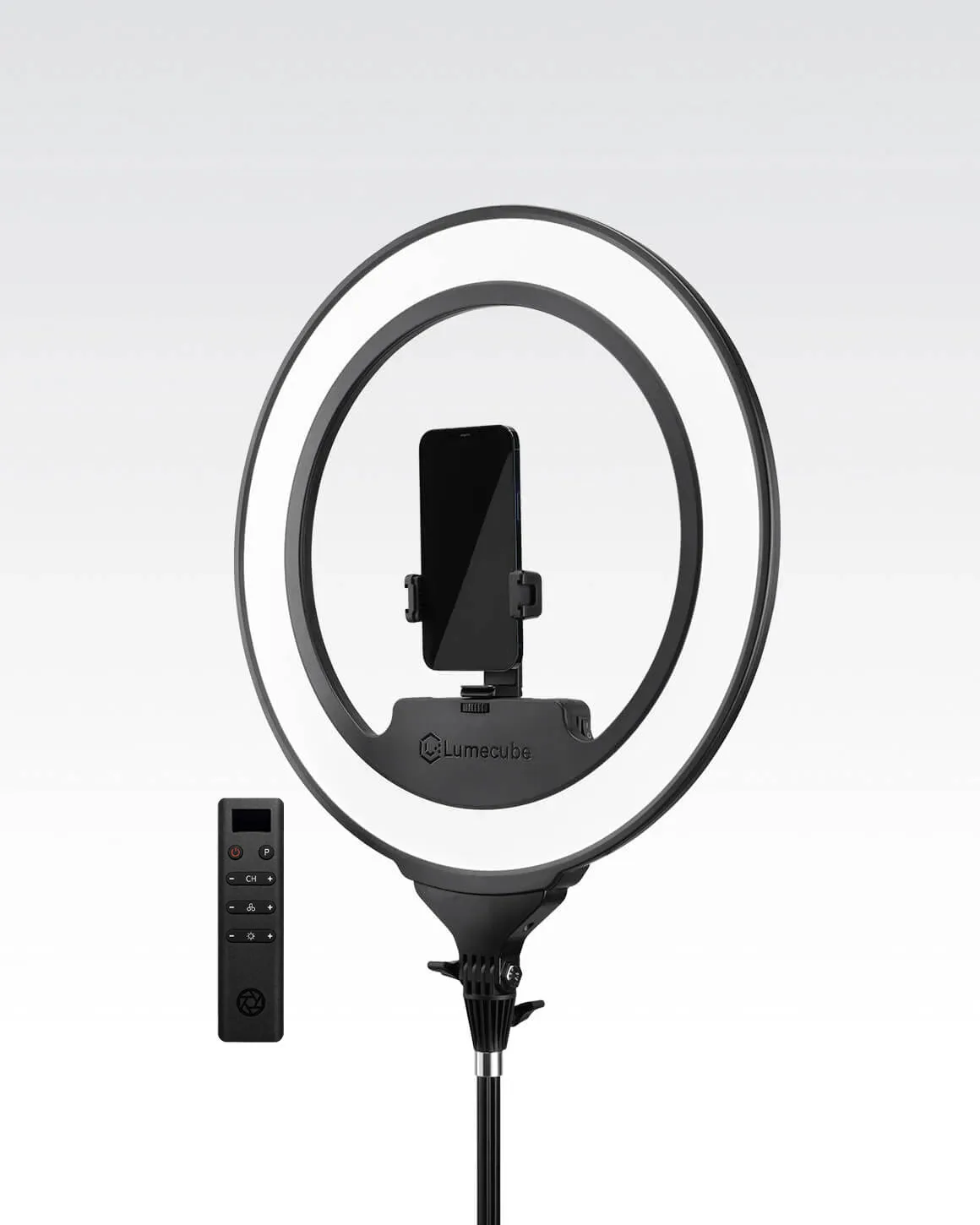
Für eine größere, weichere Lichtquelle für Porträts oder Produktaufnahmen ist das Cordless Ring Light Pro ein kantenhinterleuchtetes Ringlicht mit 18 Zoll und integriertem Akku. Es ist ein anderes Werkzeug als das Broadcast Kit und nur dann eine Überlegung wert, wenn Sie auch Beauty-, Produkt- oder Streaming-Inhalte aufnehmen, bei denen ein ringförmiges Catchlight erwünscht ist.
Schritte zum Einrichten der Beleuchtung für Videoanrufe
- Schritt 1: Hintergrundlicht entfernen: Schalten Sie Deckenlampen direkt über sich aus und schließen Sie Jalousien oder Vorhänge hinter Ihrem Stuhl. Prüfen Sie in der Webcam-Vorschau, ob sich ein helles Fenster oder eine Lampe hinter Ihrem Kopf befindet. Checkpoint: Wenn dein Gesicht dunkel und dein Hintergrund hell erscheint, korrigiere zuerst den Hintergrund, bevor du das LED-Panel anpasst.
- Schritt 2: Stativ aufbauen und montieren: Befestigen Sie das LED-Panel am mitgelieferten Ständer und Halter und platzieren Sie es auf Ihrem Schreibtisch neben oder hinter Ihrem Laptop. Achten Sie darauf, dass das Panel nicht im Kamerabild zu sehen ist. Häufiger Fehler: Das Panel zu niedrig montieren, was Schatten unter den Augen und der Nase verursacht.
- Schritt 3: Richten Sie das Licht von oberhalb der Augenhöhe: Heben Sie das Panel an, sodass es leicht über Ihrer Webcam sitzt, und neigen Sie es nach unten in Richtung Ihres Gesichts. Platzieren Sie es etwa eine Armlänge entfernt und leicht seitlich für eine sanfte Ausleuchtung. Checkpoint: Sie sollten ein kleines Licht in Ihren Augen sehen und keinen harten Schatten auf Ihrer Wange.
- Schritt 4: Helligkeit und Farbtemperatur einstellen: Beginnen Sie mit einer moderaten Helligkeit und passen Sie diese in kleinen Schritten an. Stimmen Sie die Farbtemperatur auf Ihre Raumbeleuchtung ab, damit Ihr Hautton natürlich wirkt – nicht blau oder orange. Häufiger Fehler: Die Helligkeit maximal aufdrehen, um einen hellen Hintergrund zu bekämpfen, anstatt zuerst den Hintergrund zu optimieren.
- Schritt 5: Rahmen Sie den Anruf ein und testen Sie ihn live: Positionieren Sie Ihre Augen etwa ein Drittel vom oberen Bildrand entfernt und nehmen Sie an einem Test-Meeting teil, um zu sehen, wie das Licht durch die Videokompression wirkt. Checkpoint: Fragen Sie die andere Person, ob Ihr Gesicht klar oder verwaschen aussieht, und passen Sie jeweils eine Einstellung an.
- Schritt 6: Position fixieren: Markieren Sie die Position des Ständers mit Klebeband und notieren Sie Ihre Helligkeits- und Farbeinstellungen, damit Sie das Setup vor jedem Anruf in Sekundenschnelle wiederherstellen können. Nächster Schritt: Wenn Sie ein größeres, weicheres Licht für Porträts oder Streaming benötigen, ziehen Sie das Cordless Ring Light Pro als separates Werkzeug in Betracht.
Produktdetails
- Lume Cube Broadcast Beleuchtungsset für Videokonferenzen mit LED-Licht, Stativ & Halterung: Professionelles Broadcast-Set mit Stativ und Halterung, das Ihr Erscheinungsbild bei Videoanrufen verbessert. Sie erhalten Licht, Stativ und Halterung in einem Kauf – kein zusätzliches Stativ oder Klemme vor Ihrem nächsten Meeting erforderlich.
- Lume Cube Creator Essentials Kit – Vlogging-LED-Licht, Mikrofon, Griff & Stativ: All-in-One-Mobilkreativkit mit LED-Beleuchtung, professionellem Audio und einer stabilen Aufnahmeplattform für Smartphone-Filme. Wenn Sie mit dem Telefon filmen und Licht, Ton und einen Griff benötigen, ersetzt dieses Kit drei separate Käufe, während das Broadcast Kit auf Videoanrufe fokussiert bleibt.
- Lume Cube Kabelloses Ringlicht Pro Schwarz 18 Zoll Edge-Lit LED-Ringlicht: 18-Zoll Edge-Lit LED-Ringleuchte mit integriertem Akku für kabellosen Einsatz. Eine größere, weichere Lichtquelle ohne Kabel, nützlich für einen ringförmigen Catchlight-Effekt bei Porträts, Produktaufnahmen oder Streaming – als Alternative zu einem einzelnen Panel-Schreibtisch-Setup.